
Modifier un fichier PDF lorsque la session arrive à expiration
Si vous modifiez un fichier PDF en local avec Caseware Open PDF et que votre session de travail prend fin — en raison d'un dépassement du délai d'inactivité ou d'une déconnexion —, vous pouvez poursuivre votre travail. Cette rubrique explique ce qu'il advient de vos modifications pendant et après cette période.
Que se passe-t-il juste après la fin de votre séance ?
Pendant environ 20 minutes après la fin de votre session de travail, vos modifications continuent d'être synchronisées vers Caseware Cloud comme d'habitude, même si vous n'êtes plus connecté. Vous pouvez continuer à modifier le fichier PDF pendant ce laps de temps sans interruption.
Que se passe-t-il une fois cette fenêtre fermée ?
Une fois ce délai écoulé, les modifications que vous effectuez ne sont plus synchronisées. Si vous essayez d'enregistrer après cette étape, une invite de connexion s'affiche, car votre session de travail n'est plus active.
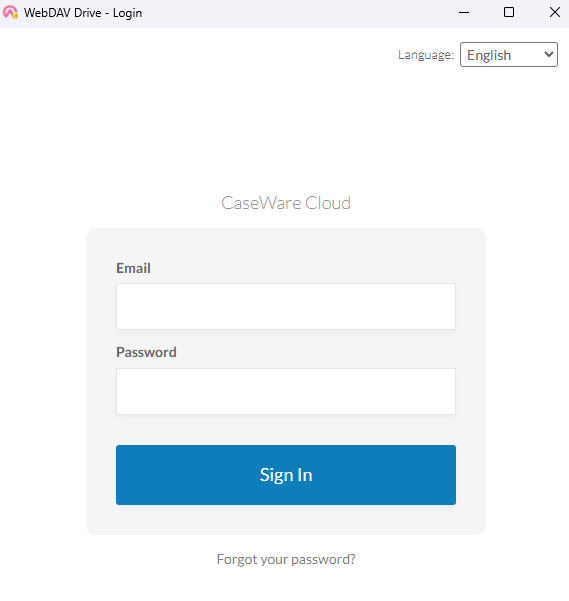
Pour enregistrer vos dernières modifications :
-
Continuez à travailler dans le fichier PDF comme d'habitude — vous n'avez pas besoin de le fermer.
-
Lorsque vous essayez d'enregistrer, connectez-vous lorsque vous y êtes invité.
-
Une fois que vous vous êtes reconnecté, toutes vos connexions PDF montées se synchronisent, et pas seulement celle qui vous a demandé de le faire — vous n'avez pas besoin de répéter cette opération pour chaque fichier PDF ouvert.
Ce que cela signifie pour vous
Vous ne perdrez pas votre travail en raison de l'expiration de votre session. Tant que vous laissez le fichier PDF ouvert et que vous vous connectez lorsque le système vous invite à enregistrer, vos modifications seront bien répercutées dans votre dossier.