
Ouvrez et modifiez des fichiers PDF en local avec Caseware Open PDF
Vous pouvez ouvrir un fichier PDF issu de votre mission dans un éditeur de PDF de bureau, le modifier, puis synchroniser automatiquement vos modifications avec Caseware Cloud. Pour cela, vous devez disposer de Caseware Open PDF, une petite application d'assistance installée sur votre ordinateur.
Ouvrir un fichier PDF localement
Pour ouvrir un fichier PDF localement :
-
Sur la page « Documents », cliquez sur le fichier PDF pour l'ouvrir dans votre dossier.
-
Cliquez sur le menu Ouvrir , puis sélectionnez Ouvrir un fichier local.
-
Dans la boîte de dialogue Install Caseware Open PDF qui s'affiche, sélectionnez Ouvrir. Pour connaître la fonction des autres options, veuillez vous reporter à la section « Répondre à la boîte de dialogue « Ouvrir le fichier localement » » ci-dessous.
-
Effectuez vos modifications, puis cliquez sur Enregistrer.
Vos modifications sont synchronisées avec le fichier PDF en ligne de votre mission. Vous pouvez continuer à modifier le document tant qu'il est ouvert : vos modifications sont synchronisées à chaque fois que vous l'enregistrez.
Répondre à la boîte de dialogue « Ouvrir le fichier localement »
Chaque fois que vous sélectionnez Ouvrir le fichier localement, la boîte de dialogue Installer Caseware Open PDF s'affiche, que Caseware Open PDF soit déjà installé ou non sur votre ordinateur. On peut y lire :
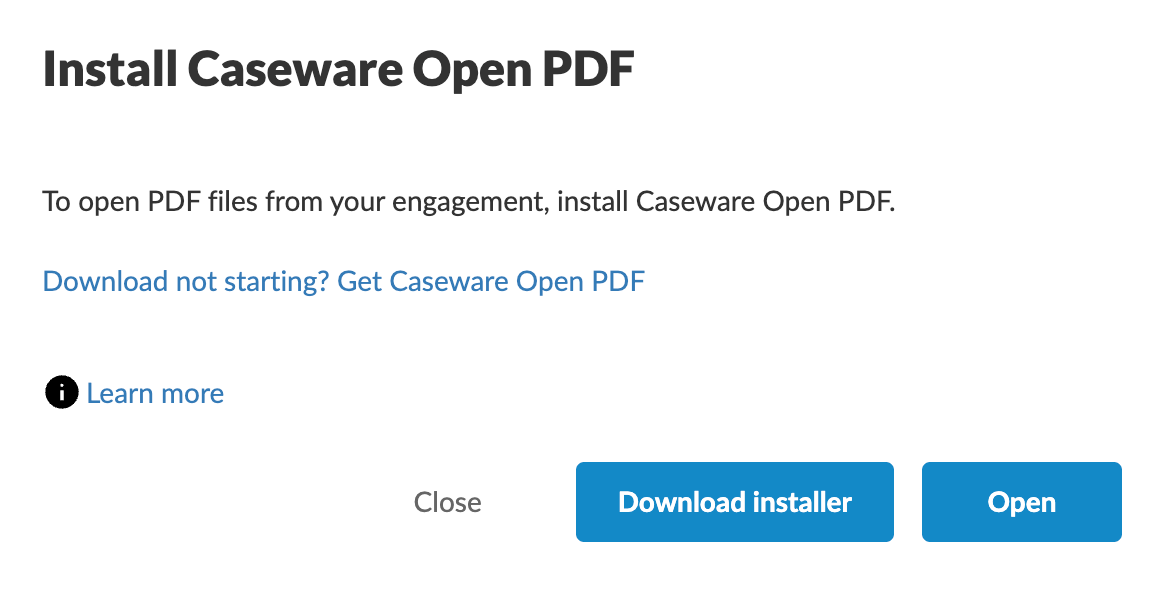
La boîte de dialogue propose trois options :
-
Fermer — ferme la boîte de dialogue. Il ne se passe rien d'autre.
-
Télécharger le programme d'installation — permet de télécharger uniquement le programme d'installation. Vous devez tout de même l'installer manuellement. Reportez-vous à la section « Installation ou mise à jour à l'aide du programme d'installation téléchargeable » ci-dessous.
-
Ouvrir — ferme cette boîte de dialogue et tente d'ouvrir le fichier PDF à l'aide de la version de Caseware Open PDF configurée pour votre cabinet. Si le fichier PDF ne s'ouvre pas dans un délai d'environ 5 secondes, cela signifie que Caseware Open PDF n'est effectivement pas installé, et le message Caseware Open PDF requis s'affiche à la place :
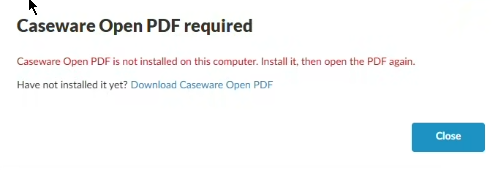
Sélectionnez Fermer, procédez à l'installation, puis sélectionnez à nouveau Ouvrir le fichier localement — il n'y a pas de nouvelle tentative automatique.
Installez ou mettez à jour à l'aide du programme d'installation téléchargeable
-
Sélectionnez Télécharger le programme d'installation. Cela permet de télécharger le programme d'installation (un fichier
.msix) dans votre dossier « Téléchargements ». -
Double-cliquez sur le fichier téléchargé pour lancer l'installation.
-
Suivez les instructions et acceptez les paramètres par défaut.
-
Revenez à la page « Documents » de votre mission et sélectionnez à nouveau Ouvrir le fichier localement sur le fichier PDF que vous souhaitez modifier.
Comment la version configurée de votre cabinet est-elle utilisée ?
Votre cabinet peut être configuré pour utiliser une version spécifique de Caseware Open PDF. Lorsque vous sélectionnez Ouvrir, le système utilise systématiquement la version configurée pour ouvrir votre fichier PDF — vous n'avez pas besoin de vérifier ni de gérer cela vous-même.
Autorisez la demande de connexion
Indépendamment des boîtes de dialogue Caseware Open PDF mentionnées ci-dessus, votre navigateur affiche sa propre demande de connexion la première fois (et parfois à chaque fois) que vous ouvrez un fichier PDF. Il s'agit d'une invite de sécurité standard du navigateur, sur laquelle Caseware Cloud n'a aucun contrôle : elle confirme que vous aviez l'intention d'ouvrir le fichier avec Caseware Open PDF et empêche d'autres sites web de l'ouvrir sans votre autorisation.
Pour autoriser la connexion :
-
Sélectionnez Ouvrir pour ouvrir le fichier dans votre application de bureau, uniquement cette fois-ci.
-
(Facultatif) Sélectionnez Toujours autoriser pour ne plus voir s'afficher cette invite sur ce site à l'avenir.
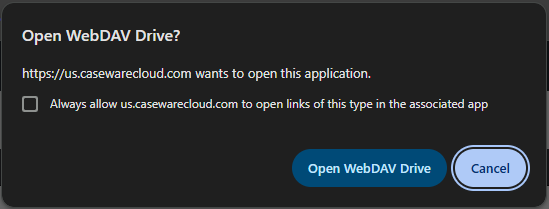
Le fichier PDF s'ouvre dans l'application de bureau que vous utilisez pour modifier les fichiers PDF.