
Gérer les icônes de la barre d'état de Caseware Open PDF
Chaque fois que vous ouvrez un fichier PDF en local à l'aide de Caseware Open PDF, une connexion est établie entre votre dossier et le fichier PDF présent sur votre ordinateur. Sous Windows, cette connexion s'affiche sous forme d'icône dans votre barre d'état système.
Que sont les icônes de la barre d'état ?
Vous verrez une icône dans la barre d'état pour chaque connexion PDF. Si vous ouvrez plusieurs fichiers PDF au cours d'une journée, vous verrez plusieurs icônes s'afficher les unes après les autres — c'est tout à fait normal.

Pourquoi est-ce important ?
Une connexion inactif conserve une copie locale du fichier PDF sur votre ordinateur. Si vous rouvrez cette copie locale directement, sans passer par votre mission, les modifications que vous y apporterez ne seront pas synchronisées avec Caseware Cloud : la connexion à votre mission a déjà pris fin, même si le fichier est toujours présent. Si vous avez tendance à ouvrir de nombreux fichiers PDF, le fait de déconnecter ceux que vous avez terminés permet de garder cette liste gérable et d'éviter toute confusion quant aux copies locales qui sont encore en cours de synchronisation.
Désactiver un fichier PDF
Pour mettre fin à une connexion :
-
Veuillez d'abord fermer le fichier PDF. Assurez-vous que toutes les modifications ont bien été enregistrées avant de continuer — vérifiez que la colonne « Statut » de ce fichier dans l'Explorateur de fichiers affiche une coche verte.
-
Cliquez avec le bouton droit de la souris sur l'icône de cette connexion dans la barre d'état système, puis sélectionnez Démonter.
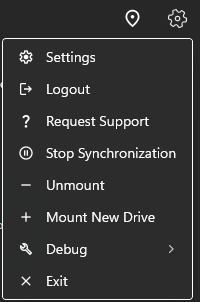
Ce que fait Exit
Votre menu contextuel affiche également une option Quitter . La commande « Exit » ferme toutes les connexions PDF ouvertes en même temps, et pas seulement une seule. C'est pourquoi il vous sera demandé de vous reconnecter pour poursuivre la modification ; vous pouvez également rouvrir votre fichier PDF à partir de l'espace Cloud. Pour mettre fin à une seule connexion, la commande « Unmount » est l'option la plus adaptée ; n'utilisez la commande « Exit » que si vous souhaitez tout fermer.