Présentation de la page « Tâches »
La page Tâches constitue un espace centralisé permettant de passer en revue, d'organiser et d'assurer le suivi des tâches soulevées tout au long d'une mission. Cela vous permet d'identifier les points nécessitant votre attention et d'accéder directement à la rubrique correspondante sans avoir à ouvrir chaque tâche individuellement. Cela s'avère utile lors de l'évaluation par les responsables, de l'évaluation par les associés et de la synthèse de la mission.
Vous créez des tâches au cours de votre mission, que ce soit dans des documents, des listes de contrôle ou d'autres sections. La page Tâches rassemble toutes les tâches rencontrées tout au long de la mission dans une vue unique.
Pour savoir comment créer des tâches, consultez la section « Ajouter des notes de révision (tâches)».
La page « Tâches » :
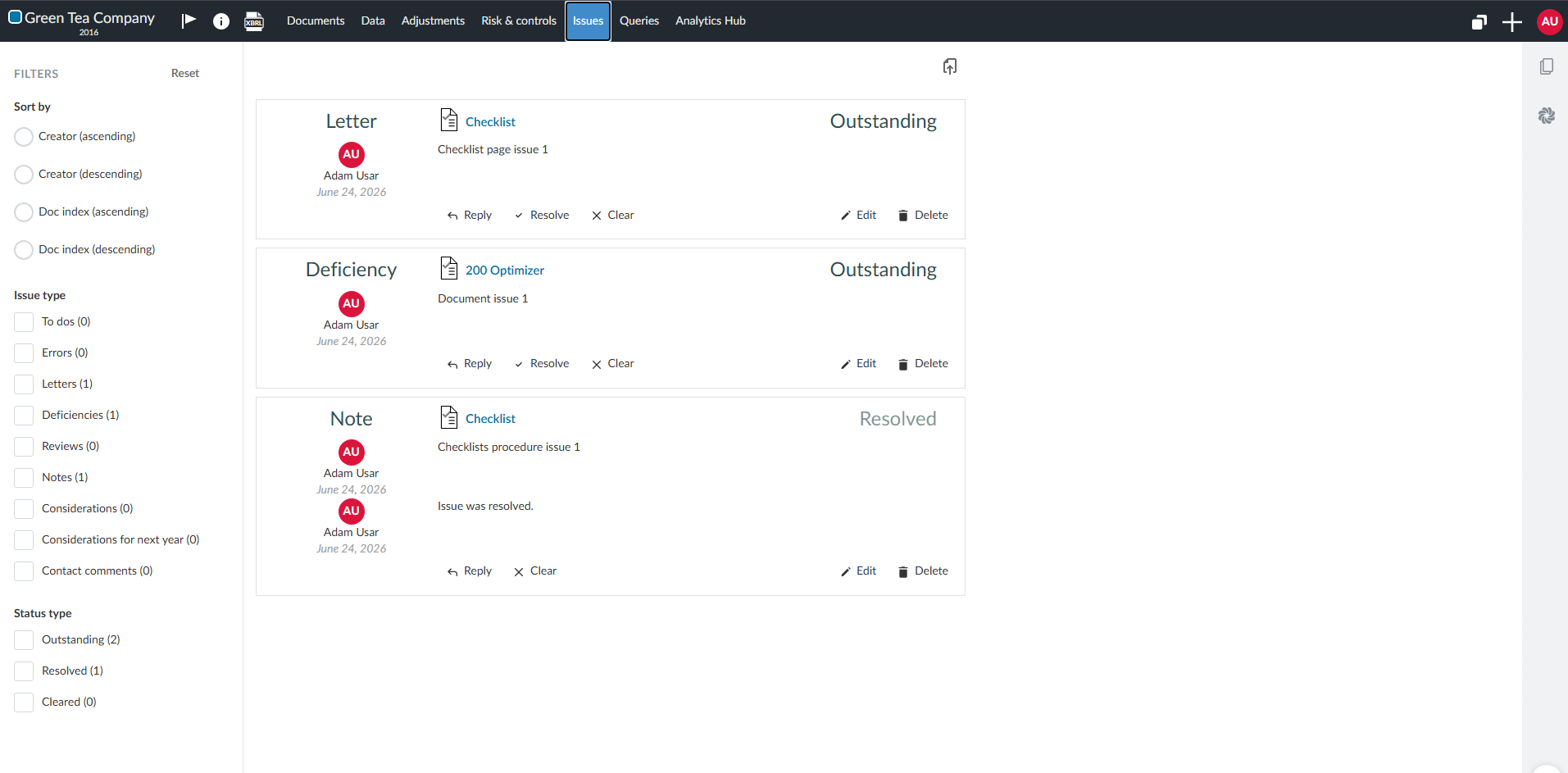
Depuis la page Tâches , vous pouvez :
-
Consultez les tâches identifiées tout au long de la mission
-
Filtrez la liste pour ne conserver qu'un sous-ensemble de tâches
-
Classez les tâches selon un ordre de révision pertinent
-
Ouvrez le lieu correspondant dans la mission
-
Répondre à une tâche, la résoudre, la marquer comme réglée, la modifier ou la supprimer
-
Exporter la liste actuelle vers Microsoft Excel
Filtrer la liste
Vous pouvez filtrer la liste par type de tâche et par statut. Les filtres se trouvent dans le panneau Filtres situé à gauche. Cochez plusieurs cases pour combiner les valeurs.
Vous pouvez filtrer par :
-
Type de tâche, par exemple « Tâches à effectuer », « Erreurs » ou « Notes »
-
Type de statut : « En cours », « Résolu » ou « Clôturé »
Pour filtrer la liste des tâches :
-
Dans le volet Filtres , sous Type de tâche, cochez la case correspondant à chaque type que vous souhaitez afficher.
-
Dans la section Type de statut, cochez la case correspondant à chaque statut que vous souhaitez afficher.
-
Pour effacer tous les filtres, cliquez sur Réinitialiser.
Triez la liste
Vous modifiez l'ordre d'affichage des tâches afin qu'il corresponde à la manière dont vous souhaitez traiter la liste. Vous pouvez trier par auteur ou par index du document, dans l'ordre croissant ou décroissant.
Pour trier la liste, dans le panneau « Filtres », sous Trier par, sélectionnez l'une des options Auteur ou Index des documents . Les tâches pour lesquelles aucun document n'est associé apparaissent en haut de la liste lorsque vous triez par index de document.
Accéder à l'emplacement d'une tâche
Chaque tâche comporte un lien vers le document ou l'élément auquel elle se rapporte. Vous pouvez accéder à cet emplacement directement depuis la liste, sans avoir à effectuer de recherche manuelle.
Pour accéder à l'emplacement d'une tâche, cliquez sur le nom du document lié figurant dans la description de la tâche.
Traiter une tâche
À partir de chaque tâche affichée sur la page, vous pouvez :
-
Répondre à cette tâche
-
Résolvez la tâche
-
Résolvez la tâche
-
Edit the issue
-
Supprimer la tâche
Vous ne pouvez supprimer que les tâches que vous avez créées. Un administrateur peut supprimer les tâches créées par d'autres utilisateurs. Pour en savoir plus, consultez les notes de révision complètes (tâches ou éléments à faire).
Exporter vers Microsoft Excel
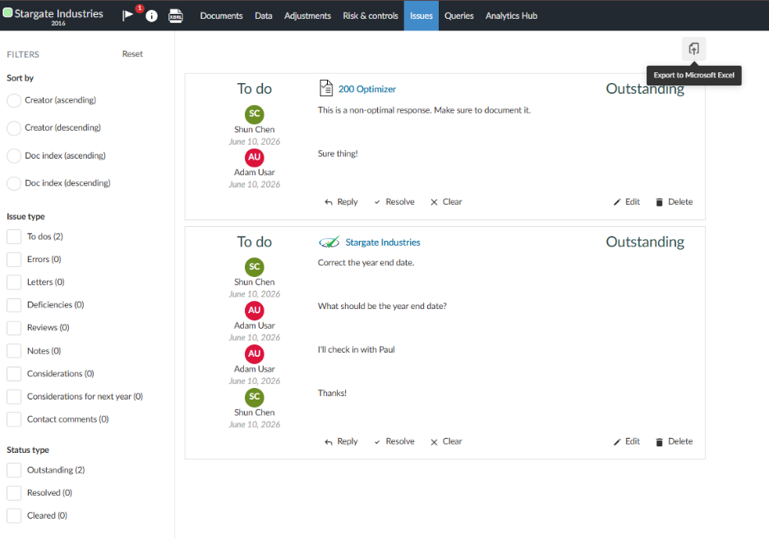
La page « Tâches » comporte une icône Exporter [ ] en haut à droite qui permet de télécharger la liste actuelle sous forme de fichier Microsoft Excel.
The export:
-
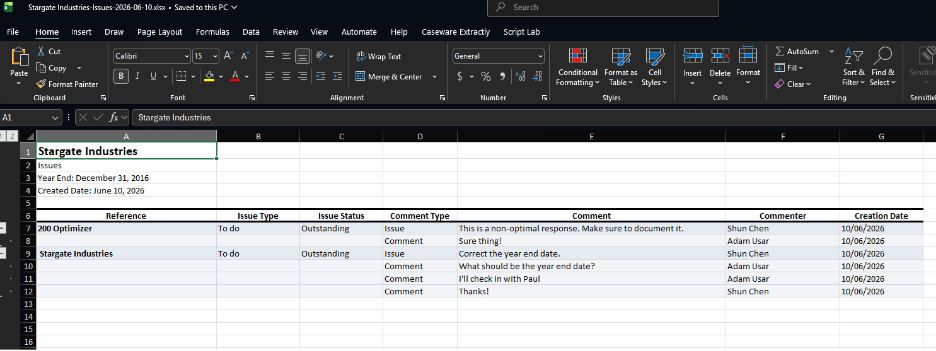
Comprend toutes les tâches ainsi que les commentaires qui s'y rapportent
-
Prend en compte les filtres actuellement appliqués à la page
-
Respecte l'ordre de tri actuellement appliqué sur la page
-
Présente chaque tâche sur une ligne, suivie d'une ligne pour chaque commentaire
-
Répète les champs au niveau de la tâche dans les lignes de commentaire, ce qui permet de filtrer facilement le fichier dans Excel
Pour exporter la liste des tâches :
-
Filtrez et triez la liste pour afficher les tâches que vous souhaitez exporter.
-
Sélectionnez l'icône « Exporter
».Le fichier Microsoft Excel est téléchargé sur votre ordinateur.
L'icône Exporter apparaît en haut à droite de la page « Tâches » :
Résultats dans Excel :