
Importer la balance de vérification à partir d'un dossier de mission
Vous pouvez importer la balance de vérification à partir d'un autre dossier de mission si l'option Importer depuis la mission Caseware Cloud est activée dans votre produit.

Configuration initiale des données dans une balance de vérification importée d'une autre mission
Accès à la source
Pour importer à partir d'un fichier de mission appartenant à une autre application Cloud, vous devez disposer d'un accès à cette application ainsi qu'à l'entité à laquelle appartient le fichier. Pour en savoir plus, consultez Définir les niveaux d'accès du personnel. Voir également Synchronisation d'une balance de vérification entre différentes missions dans diverses applications Cloud.
Données relatives à la période
Les données relatives aux périodes entre les missions source et cible sont automatiquement mises en correspondance. Par exemple, la colonne « Données de l'année en cours » de la mission source est automatiquement importée dans la colonne « Année en cours » de la mission de destination.
Synchronisation des dates de fin d'exercice
Une fois les données importées, la date de clôture de l'exercice de la mission de destination est automatiquement définie de manière à correspondre à celle de la mission source.
Annotations et problèmes
Les annotations et les problèmes ne sont pas importés depuis le projet d'origine.
Importations issues d'une mission de consolidation
L'importation à partir d'un mandat de consolidation permet d'importer uniquement les données de la société mère dans le mandat de destination.
Règles de synchronisation et notifications relatives à une balance de vérification synchronisée
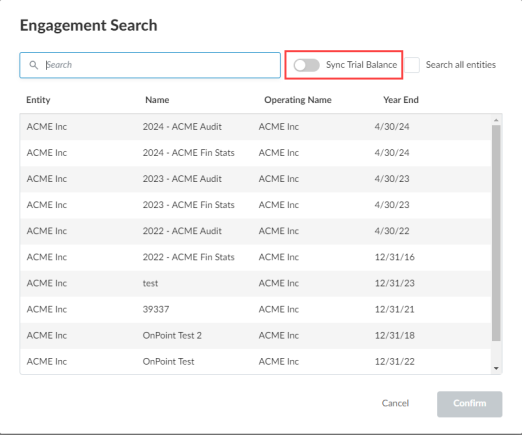
Lorsque vous importez des données depuis un autre dossier, vous avez la possibilité d'activer le bouton Synchroniser la balance de vérification . Si vous activez cette option, les données de la mission source sont automatiquement synchronisées avec celles de la mission de destination. Cela vous permet d'apporter des modifications aux données de la mission source et de les répercuter automatiquement sur les missions synchronisées. Veuillez noter que vous ne pouvez pas sélectionner de missions consolidées comme missions sources.
-
Un lien vers la mission source s'affiche sur la page Données , ainsi que les régularisations synchronisées à partir de cette mission source.
-
Vous ne pouvez pas modifier les comptes, les groupes ou les régularisations synchronisés à partir de la mission source.
-
Vous ne pouvez pas attribuer des comptes qui ont été synchronisés à partir de la mission source.
-
Vous pouvez créer des problèmes et des annotations pour les comptes et les groupes synchronisés, mais vous ne pouvez pas créer d'annotations pour les régularisations synchronisées.
-
Lorsque des modifications sont apportées au dossier source, les utilisateurs du dossier de destination reçoivent une notification les informant que ces modifications ont été appliquées à leur dossier. Les missions sont resynchronisées toutes les cinq minutes.
Si des modifications ont été apportées à la mission source alors qu'un utilisateur était déconnecté de la mission de destination, celui-ci recevra une notification l'informant que des modifications sont en attente lors de sa prochaine connexion au fichier ; ces modifications en attente seront ensuite synchronisées avec la mission de destination selon le cycle habituel de cinq minutes.
Remarque : Les noms de groupes modifiés dans la mission source ne sont pas synchronisés vers la mission de destination. -
Lorsque vous effectuez des modifications dans la mission de destination, celles-ci ne sont pas synchronisées avec la mission source.
-
Si vous verrouillez une mission contenant des données synchronisées à partir d'une mission source, les modifications apportées à la mission source ne seront plus synchronisées.
-
Si les dossiers de mission source et de destination sont tous deux reportés, les fichiers reportés sont automatiquement associés, ce qui vous permet de continuer à synchroniser les données à partir du dossier de mission source de l'année en cours.
Pour importer la balance de vérification à partir d'un autre dossier de mission :
-
Accédez à la page Données . La page « Données » s'ouvre sur l'onglet « Ensembles de données ».
-
Sélectionnez l'option Importer depuis la mission Caseware Cloud
Dans la section « Sélectionner une mission », sélectionnez la mission à partir de laquelle vous souhaitez importer la balance de vérification.
Veuillez noter que vous ne pouvez sélectionner qu'une seule mission.

-
Si vous souhaitez synchroniser automatiquement les mises à jour des données de la balance de vérification de la mission source vers la mission de destination, sélectionnez l'option Synchroniser la balance de vérification .
-
Sélectionnez CONFIRMER.
Réimportez les données de la balance de vérification
Une fois l'importation terminée, vous pouvez réimporter les données de la balance de vérification à tout moment ou importer une nouvelle balance de vérification:
Lorsque vous réimportez des données,
-
Les noms et les soldes des comptes seront remplacés par les données réimportées pour les comptes qui existent déjà dans la mission
-
Tous les nouveaux comptes figurant dans les données réimportées et qui n'existent pas encore dans la mission seront ajoutés à celle-ci.
-
Les comptes existant dans la mission qui ne figurent pas dans les données réimportées seront supprimés, sauf si :
-
Le compte existant présente un solde correspondant à une période, un type de solde ou une autre entité qui n'est pas inclus dans les données réimportées. Par exemple, si le compte existant présente un solde de l'année précédente, mais que les données réimportées ne comprennent que les soldes de l'année en cours, le compte existant ne sera pas supprimé.
-
Le compte existant comporte une régularisation, une opération ou une annotation correspondante.
-
-
Toutes les régularisations, toutes les tâches et toutes les annotations effectuées avant la réimportation seront conservées après la réimportation des données.
Pour réimporter la balance de vérification :
-
Réaffectez les postes de la balance de vérification. Sélectionnez Options (
 ) | Réaffecter les champs dans l'onglet Ensembles de données de la page Données.

-
Dans les menus déroulants, effectuez les modifications nécessaires concernant l'affectation des champs du fichier de données aux champs de Caseware. Sélectionnez Réimporter.
Importer une nouvelle balance de vérification
Dans un dossier pour lequel vous avez déjà importé une balance de vérification, vous pouvez en importer une nouvelle. Supprimez la balance de vérification existante, puis procédez à l'importation de la nouvelle balance de vérification.
Pour importer une nouvelle balance de vérification :
-
Supprimez la balance de vérification existante. Sélectionnez Options (
) | Supprimer les données sur la page Ensembles de données .

-
Passez à l'importation de la nouvelle balance de vérification. Dans la section « TÉLÉCHARGEMENT DE FICHIERS DE DONNÉES », sélectionnez ou faites glisser le fichier CSV ou Excel vers la zone de téléchargement de fichiers.