Importer des données à partir d'un fichier XML Auditfile (XAF)
Vous pouvez importer des données clients à partir du logiciel de comptabilité XML Auditfile (version 3.1 ou 3.2) à l'aide de la fonctionnalité de connecteur de données de Caseware Cloud. Un connecteur de données est un outil permettant de se connecter à un fournisseur de données spécifique et d'en extraire des données. Un prestataire peut être un logiciel de comptabilité tiers, un format de fichier spécifique, voire une autre mission. Cette fonctionnalité est disponible aussi bien dans la version cloud que dans la version de bureau de Caseware.
Pour importer des données à partir d'un fichier XML Auditfile :
-
Accédez à la page Données . La page Données s'ouvre sur l'onglet Ensembles de données .
-
Si vous avez déjà importé des données, sélectionnez « Ajouter des données ».
-
Si votre mission est consolidée et comporte des filiales internes, sélectionnez dans la liste l'entité pour laquelle vous souhaitez importer des données.
-
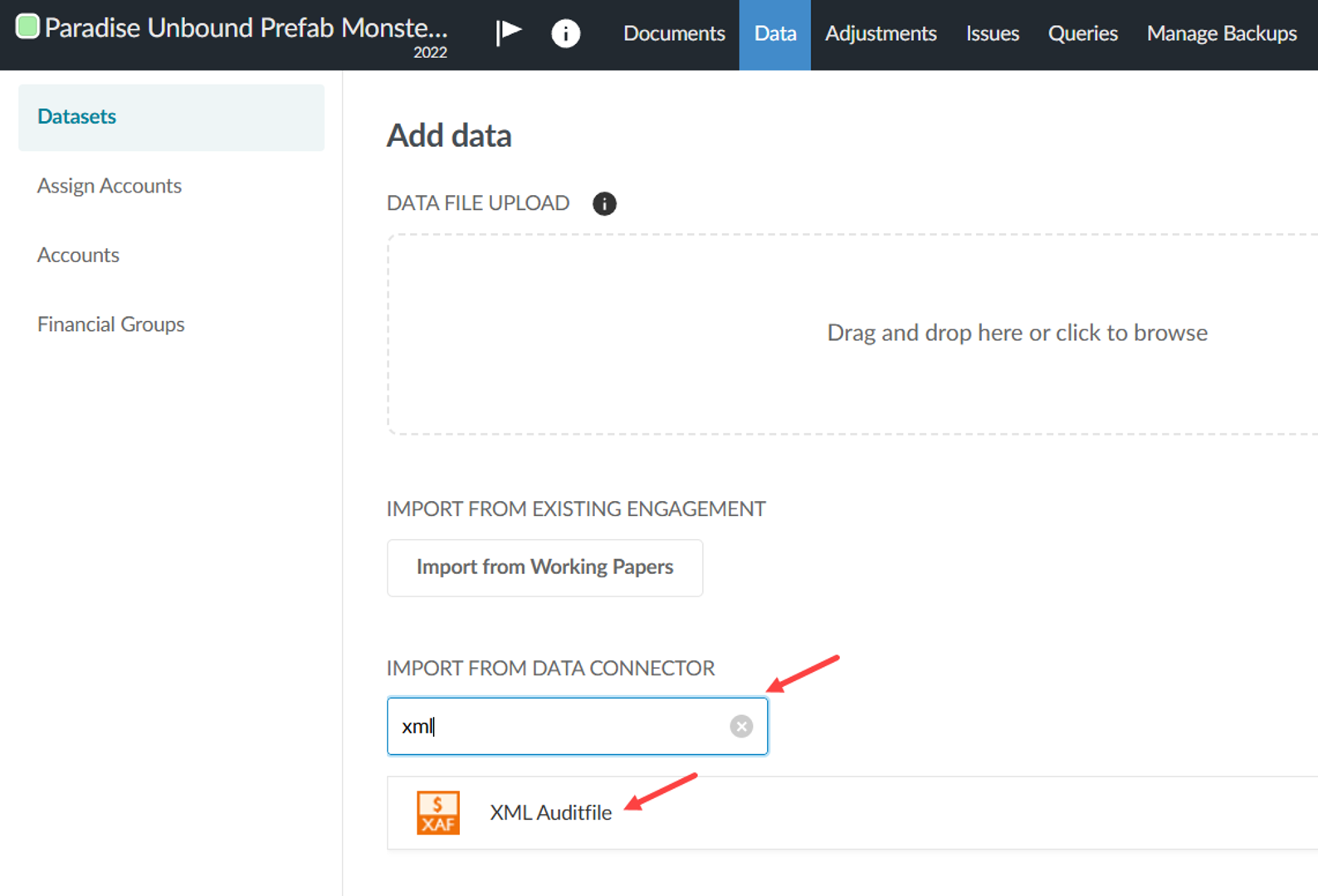
Sous IMPORTATION À PARTIR DU CONNECTEUR DE DONNÉES, sélectionnez « XML Auditfile » dans la liste. Si votre source de données n'apparaît pas, saisissez son nom dans le champ de recherche pour la trouver.
-
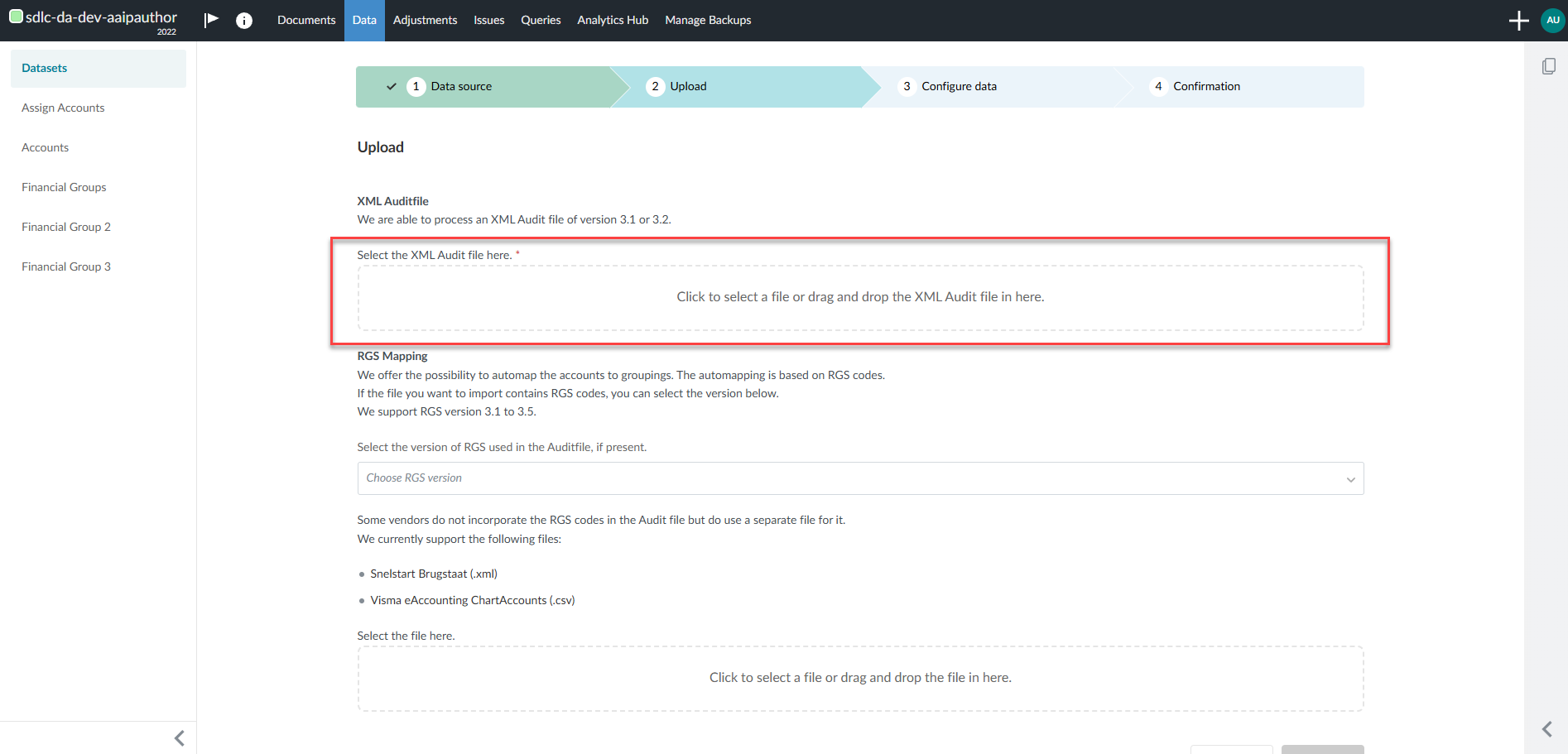
Cliquez sur la fenêtre de téléchargement pour sélectionner un fichier XAF sur votre ordinateur, ou glissez-déposez votre fichier XAF dans cette fenêtre.
-
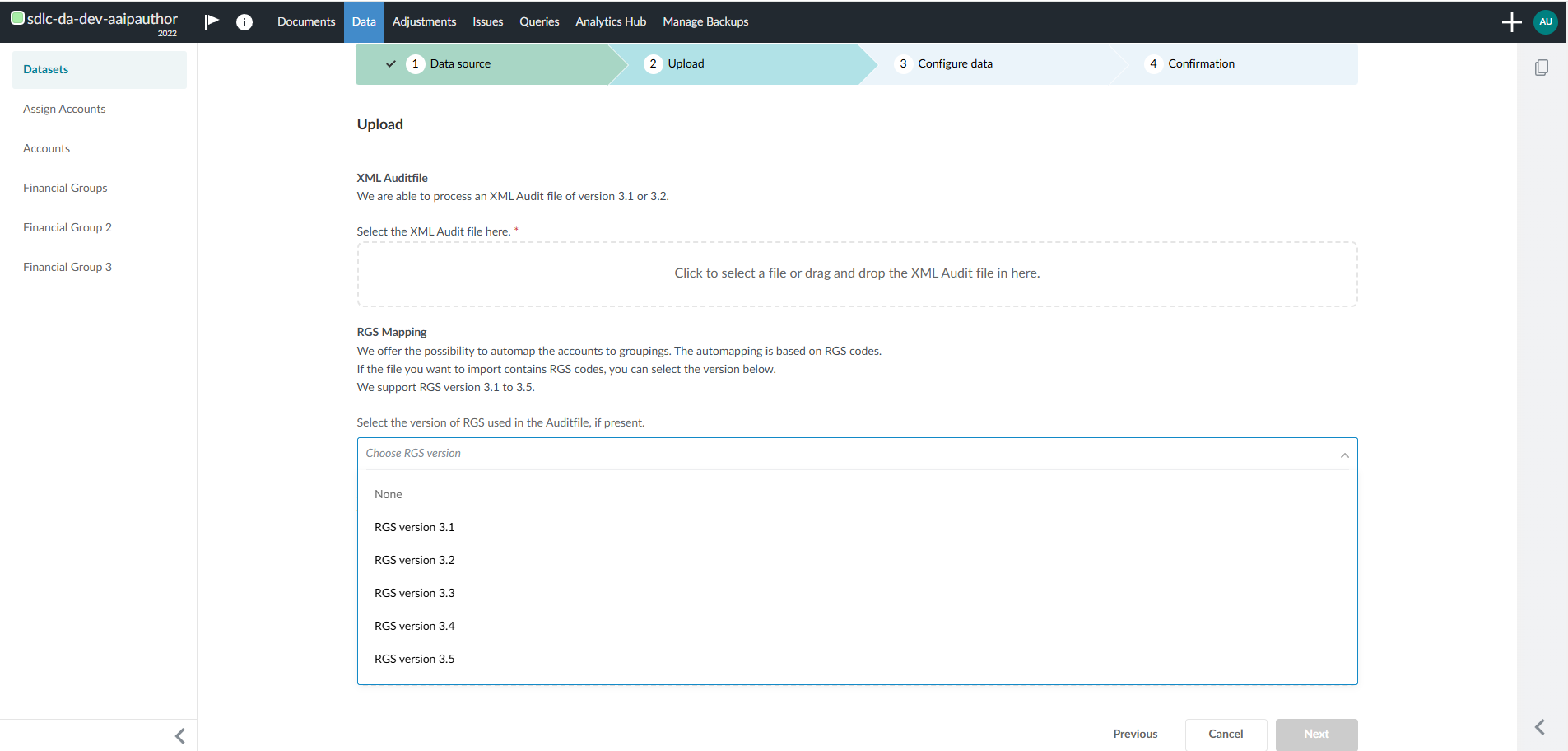
Le cas échéant, sélectionnez la version de RGS dans le menu déroulant situé sous Mappage RGS. Veuillez noter que les versions 3.1 à 3.5 sont prises en charge.
-
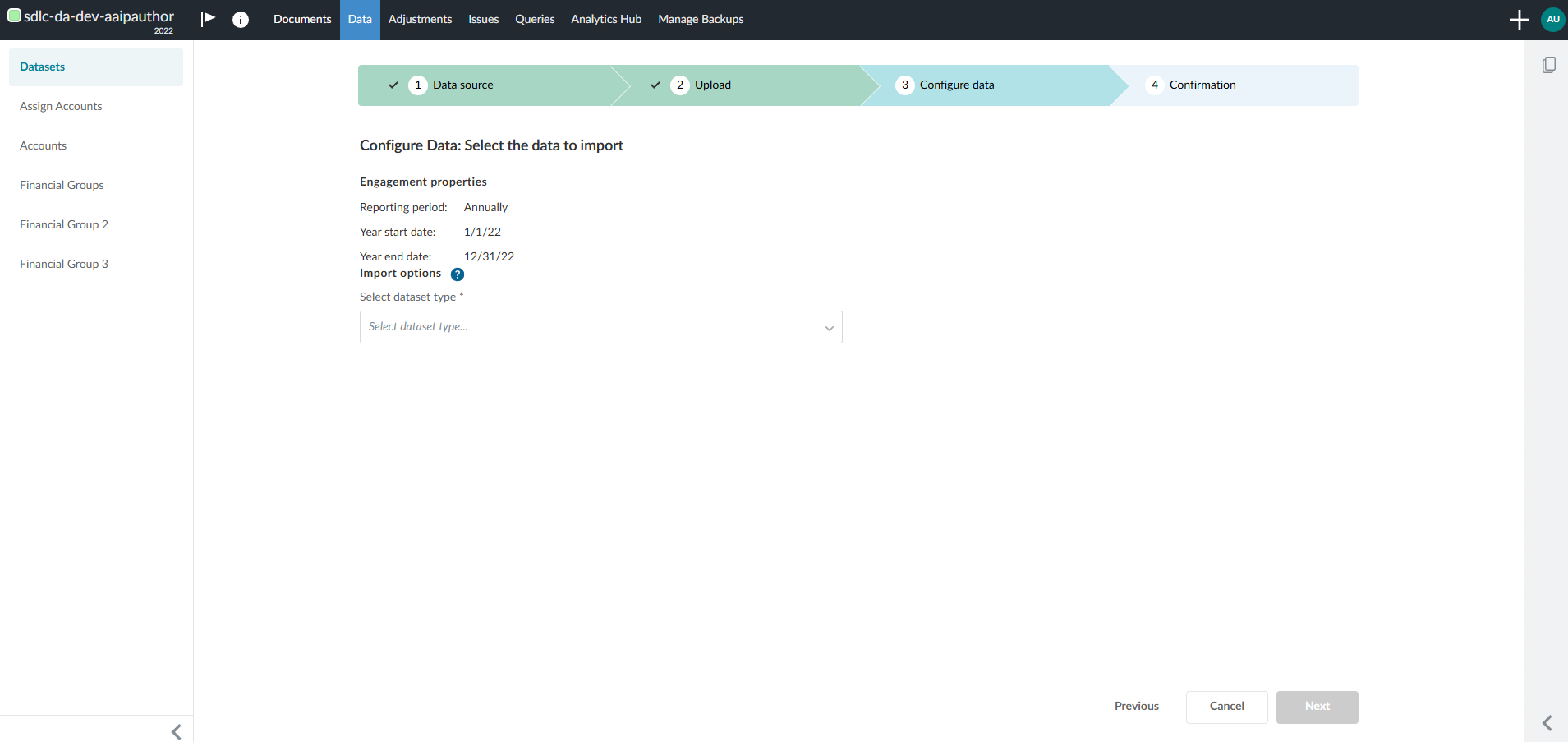
Sélectionnez le type de jeu de données pour le fichier XAF.
-
Cliquez sur Suivant. La fenêtre suivante vous permettra de vérifier le type de jeu de données que vous importez.
-
Cliquez sur Importer.