
Exporter des données de Xero vers Caseware Cloud
Veuillez consulter les instructions ci-dessous pour exporter vos données de transactions depuis Xero en vue de leur importation dans Caseware Cloud.
La procédure d' importation et d'exportation des ensembles de données varie légèrement en fonction du type de données que vous exportez, par exemple, la balance de vérification, le grand livre, divers types de livres auxiliairesou d'autres données.
Pour plus d'informations sur l' importation de fichiers de transactions dans Caseware Cloud, veuillez consulter les instructions permettant de procéder via CSV ou Excel et via des logiciels de comptabilité connectés.
Exporter la balance de vérification
Pour exporter la balance de vérification :
- Dans le menu déroulant Comptabilité , sélectionnez Rapports.
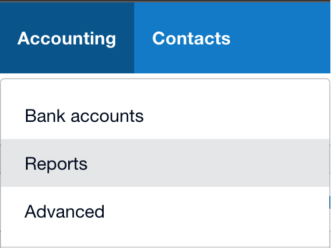
- Accédez à la section Taxes et soldes et sélectionnez Balance de vérification.
- Sélectionnez vos préférences concernant la plage de dates, les colonnes, les comparaisons et le regroupement, puis cliquez sur Mettre à jour.
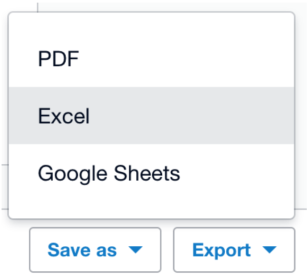
- En bas à droite de la page, cliquez sur Exporter et sélectionnez l'option Excel .
Exporter le grand livre
Pour exporter le grand livre :
- Dans le menu déroulant Comptabilité , sélectionnez Avancé.
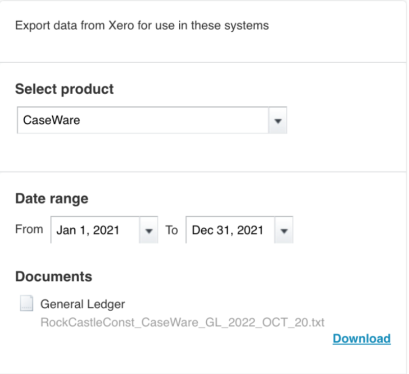
- Dans le menu Fonctions avancées , sélectionnez Exporter les données comptables.
- Dans le menu déroulant Sélectionner un produit , dans la section Grand livre , cliquez sur Caseware.
- Sélectionnez la période pour votre activité relative au grand livre. Par exemple, si vous effectuez l'audit de l'exercice clos le 31 décembre 2020, votre dossier doit couvrir la période allant du 1er janvier 2020 au 31 décembre 2020.
- Sélectionnez Télécharger pour enregistrer votre fichier de grand livre.
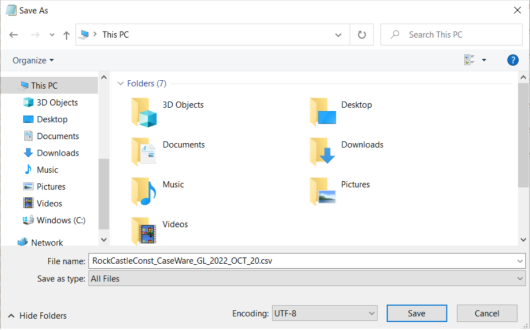
- Remplacez l'extension de fichier .txt (par défaut) par .csv.
Exporter le grand livre auxiliaire – comptes fournisseurs (AP)
Veuillez consulter les instructions ci-dessous pour exporter les différents types de registres auxiliaires — données relatives aux dettes fournisseurs.
Exporter les factures fournisseurs et les paiements effectués
Pour exporter les données relatives aux comptes fournisseurs (factures et paiements effectués) :
- Dans le menu déroulant Comptabilité , sélectionnez Rapports.
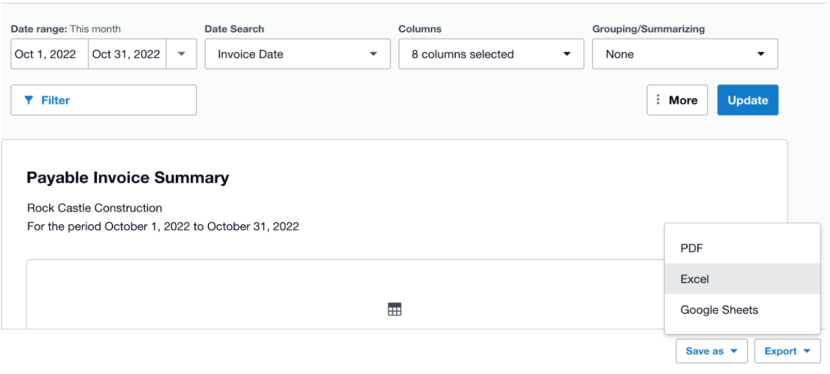
- Dans la section Comptes fournisseurs et comptes clients , sélectionnez soit Récapitulatif des factures fournisseurs , soit Détail des factures fournisseurs , selon vos besoins.
- Sélectionnez vos préférences concernant la période, les colonnes, les comparaisons et le regroupement, puis cliquez sur Mettre à jour.
- En bas à droite de la page, cliquez sur Exporter et sélectionnez l'option Excel .
Exporter les fournisseurs AP
Pour exporter les données relatives aux comptes fournisseurs :
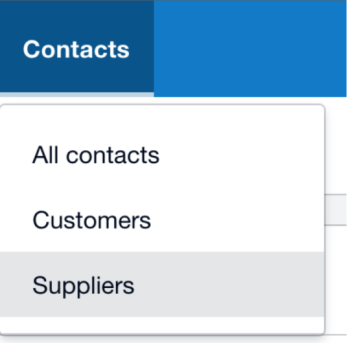
- Dans le menu déroulant Contacts , sélectionnez Fournisseurs.
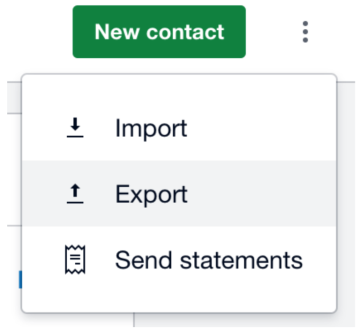
- Sélectionnez les trois points situés dans le coin supérieur droit, puis cliquez sur Exporter pour enregistrer le fichier au format .csv.
Exporter les soldes ouverts des comptes fournisseurs
Pour exporter les données relatives aux comptes fournisseurs – soldes impayés :
- Dans le menu déroulant Comptabilité , sélectionnez Rapports.
- Dans la section Comptes fournisseurs et comptes clients , sélectionnez soit Récapitulatif des comptes fournisseurs par ancienneté , soit Détails , selon vos besoins.
- Sélectionnez vos préférences concernant la plage de dates, les colonnes, les comparaisons et le regroupement, puis cliquez sur Mettre à jour.
- En bas à droite de la page, cliquez sur Exporter et sélectionnez l'option Excel .
Exporter le grand livre auxiliaire – comptes clients (AR)
Veuillez consulter les instructions ci-dessous pour exporter les différents types de registres auxiliaires — données relatives aux comptes clients.
Exporter les factures clients / les encaissements clients
Pour exporter les données relatives aux comptes clients (factures et encaissements) :
- Dans le menu déroulant Comptabilité , sélectionnez Rapports.
- Dans la section Comptes fournisseurs et comptes clients , sélectionnez soit Récapitulatif des factures clients , soit Détails , selon vos besoins.
- Sélectionnez vos préférences concernant la plage de dates, les colonnes, les comparaisons et le regroupement, puis cliquez sur Mettre à jour.
- En bas à droite de la page, cliquez sur Exporter et sélectionnez l'option Excel .
Exporter les clients AR
Pour exporter les données relatives aux comptes clients :
- Sélectionnez Clients dans le menu déroulant Contacts .
- Sélectionnez les trois points situés dans le coin supérieur droit, puis cliquez sur Exporter pour enregistrer le fichier au format .csv.
Exporter les soldes débiteurs en cours
Pour exporter les comptes clients – soldes non réglés :
- Dans le menu déroulant Comptabilité , sélectionnez Rapports.
- Dans la section Comptes fournisseurs et comptes clients , sélectionnez soit Récapitulatif des créances par ancienneté , soit Détail , selon vos besoins.
- Sélectionnez vos préférences concernant la plage de dates, les colonnes, les comparaisons et le regroupement, puis cliquez sur Mettre à jour.
- En bas à droite de la page, cliquez sur Exporter et sélectionnez l'option Excel .
Exporter le registre auxiliaire – stocks
Veuillez consulter les instructions ci-dessous pour exporter les différents types de registres auxiliaires — données relatives aux comptes clients.
Exporter les opérations de stock
Pour exporter les données relatives aux opérations de stock du grand livre auxiliaire :
- Dans le menu déroulant Comptabilité , sélectionnez Rapports.
- Dans la section Transactions , sélectionnez soit Résumé des articles en stock , soit Détails , selon vos besoins.
- Veuillez sélectionner vos préférences concernant la période, les colonnes et les comparaisons. Dans le menu déroulant Regroupement/Synthèse , sélectionnez Compte de stock.
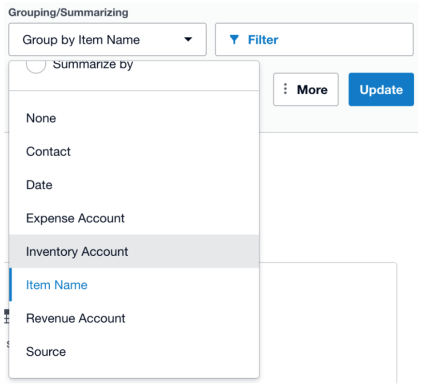
- Sélectionnez Mettre à jour, puis, en bas à droite, cliquez sur Exporter et sélectionnez l'option Excel .
Exporter les stocks disponibles
Pour exporter les données du grand livre auxiliaire – stocks disponibles :
- Dans le menu déroulant Comptabilité , sélectionnez Rapports.
- Dans la section Rapprochements , sélectionnez Liste des articles en stock.
- Veuillez sélectionner vos préférences concernant la période, les colonnes et les comparaisons. Dans le menu déroulant Regroupement/Synthèse , sélectionnez Compte de stock.
- Sélectionnez Mettre à jour, puis, en bas à droite, cliquez sur Exporter et sélectionnez l'option Excel .