
Exporter des données de QuickBooks vers Caseware Cloud
Veuillez consulter les instructions ci-dessous pour exporter vos données de transactions depuis QuickBooks en vue de leur importation dans Caseware Cloud.
La procédure d'importation et d'exportation des ensembles de données varie légèrement en fonction du type de données que vous exportez, par exemple la balance de vérification, le grand livre, divers types de livres auxiliaires ou d'autres données.
Pour plus d'informations sur l' importation de fichiers de transactions dans Caseware Cloud, veuillez consulter les instructions relatives à cette procédure via CSV ou Excel et via les logiciels de comptabilité connectés.
Exporter la balance de vérification
Pour exporter la balance de vérification :
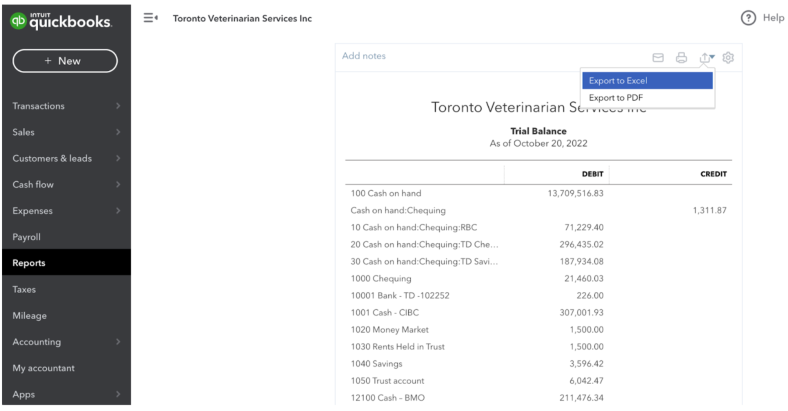
- Dans le menu Rapports , accédez à la section Pour mon expert-comptable et sélectionnez Balance de vérification.
- Sélectionnez l'icône Exporter
 située au-dessus de l'aperçu du fichier, puis cliquez sur Exporter vers Excel pour télécharger votre fichier de balance de vérification.
Exporter le grand livre
Pour exporter le grand livre :
- Dans le menu Rapports , accédez à la section Pour mon expert-comptable et sélectionnez Grand livre.
- Définissez vos préférences concernant la période couverte par le rapport, la méthode de calcul de l'ancienneté, le nombre de jours par période, le nombre de périodes et le nombre de jours de retard.
- Sélectionnez l'icône Exporter située au-dessus de l'aperçu du fichier, puis cliquez sur Exporter vers Excel pour télécharger votre fichier de balance de vérification.
Exporter le grand livre auxiliaire – comptes fournisseurs
Veuillez consulter les instructions ci-dessous pour exporter les différents types de registres auxiliaires — données relatives aux dettes fournisseurs.
Exporter les factures fournisseurs et les paiements effectués
Pour exporter les données relatives aux comptes fournisseurs (factures et paiements effectués) :
- Dans le menu Rapports , accédez à la section Vos dettes et sélectionnez soit Détail de l'ancienneté des dettes fournisseurs , soit Résumé de l'ancienneté des dettes fournisseurs , selon vos besoins.
- Définissez vos préférences concernant la période du rapport, la méthode de calcul de l'ancienneté, le nombre de jours par période, le nombre de périodes et le nombre de jours de retard, puis sélectionnez Enregistrer la personnalisation.
- Sélectionnez l'icône Exporter située au-dessus de l'aperçu du fichier, puis cliquez sur Exporter vers Excel pour télécharger votre fichier de balance de vérification.
Exporter les fournisseurs AP
Pour exporter les données relatives aux comptes fournisseurs :
- Dans le menu Rapports , accédez à la section Ce que vous devez et sélectionnez soit Détail des ventes par client , soit Récapitulatif des ventes par client , selon vos besoins.
- Définissez vos préférences concernant la période du rapport, les informations des colonnes et l'ancienneté, puis sélectionnez Enregistrer la personnalisation.
- Sélectionnez l'icône Exporter située au-dessus de l'aperçu du fichier, puis cliquez sur Exporter vers Excel pour télécharger votre fichier de balance de vérification.
Exporter les soldes ouverts des comptes fournisseurs
Pour exporter les données relatives aux comptes fournisseurs – soldes impayés :
- Dans le menu Rapports , accédez à la section Ce que vous devez et sélectionnez Factures impayées.
- Définissez vos préférences concernant la période du rapport, l'ancienneté des créances et le nombre de jours de retard, puis sélectionnez Enregistrer la personnalisation.
- Sélectionnez l'icône Exporter située au-dessus de l'aperçu du fichier, puis cliquez sur Exporter vers Excel pour télécharger votre fichier de balance de vérification.
Exporter le grand livre auxiliaire – comptes clients (AR)
Veuillez consulter les instructions ci-dessous pour exporter les différents types de registres auxiliaires — données relatives aux comptes clients.
Exporter les factures clients / les encaissements clients
Pour exporter les données relatives aux comptes clients (factures et encaissements) :
- Dans le menu Rapports , accédez à la section Qui vous doit de l'argent et sélectionnez soit Synthèse de l'ancienneté des créances , soit Détail , selon vos besoins.
- Définissez vos préférences concernant la période du rapport, la méthode de calcul de l'ancienneté, le nombre de jours par période, le nombre de périodes et le nombre de jours de retard, puis sélectionnez Enregistrer la personnalisation.
- Sélectionnez l'icône Exporter située au-dessus de l'aperçu du fichier, puis cliquez sur Exporter vers Excel pour télécharger votre fichier de balance de vérification.
Exporter les clients AR
Pour exporter les données relatives aux comptes clients :
- Dans le menu Rapports , accédez à la section Qui vous doit de l'argent et sélectionnez soit Récapitulatif du solde client , soit Détails , selon vos besoins.
- Définissez vos préférences concernant la période du rapport, la méthode de calcul de l'ancienneté, le nombre de jours par période, le nombre de périodes et le nombre de jours de retard, puis sélectionnez Enregistrer la personnalisation.
- Sélectionnez l'icône Exporter située au-dessus de l'aperçu du fichier, puis cliquez sur Exporter vers Excel pour télécharger votre fichier de balance de vérification.
Exporter les soldes débiteurs en cours
Pour exporter les comptes clients – soldes non réglés :
- Dans le menu Rapports , accédez à la section Qui vous doit de l'argent et sélectionnez Factures impayées.
- Définissez vos préférences concernant la période du rapport, l'ancienneté des créances et le nombre de jours de retard, puis sélectionnez Enregistrer la personnalisation.
- Sélectionnez l'icône Exporter située au-dessus de l'aperçu du fichier, puis cliquez sur Exporter vers Excel pour télécharger votre fichier de balance de vérification.
Exporter le registre auxiliaire – stocks
Veuillez consulter les instructions ci-dessous pour exporter les différents types de registres auxiliaires — données relatives aux comptes clients.
Exporter les opérations de stock
Pour exporter les données relatives aux opérations de stock du grand livre auxiliaire :
- Dans le menu Rapports , accédez à la section Ventes et clients , puis sélectionnez soit Résumé des ventes par produit/service , soit Détail , selon vos besoins.
- Sélectionnez l'icône Exporter située au-dessus de l'aperçu du fichier, puis cliquez sur l'option Exporter vers Excel pour télécharger votre fichier.
Exporter les stocks disponibles
Pour exporter les données du grand livre auxiliaire – stocks disponibles :
- Dans le menu Rapports , accédez à la section Ventes et clients , puis sélectionnez soit Détail de l'évaluation des stocks , soit Résumé de l'évaluation des stocks.
- Sélectionnez l'icône Exporter située au-dessus de l'aperçu du fichier, puis cliquez sur l'option Exporter vers Excel pour télécharger votre fichier.