Consulter l'analyse du compte dans les listes de contrôle
Si la page Analyse est activée dans un document de liste de contrôle, vous pouvez consulter diverses analyses des comptes de votre client afin de vous aider à suivre les étapes requises dans le cadre de votre programme de travail.
Pour plus d'informations sur la manière d'activer la page « Analyse » dans une liste de contrôle, consultez la section « Vérifier et modifier les paramètres par défaut de la liste de contrôle».
Utilisez la page « Analyse » pour effectuer un examen analytique
Sélectionnez l'onglet Analyse dans le document de liste de contrôle. Vous trouverez dans la liste de contrôle des informations pertinentes concernant ces procédures. Les tableaux présentent les groupes et les comptes issus de la balance de vérification, tandis que les graphiques illustrent les données financières sous forme visuelle.
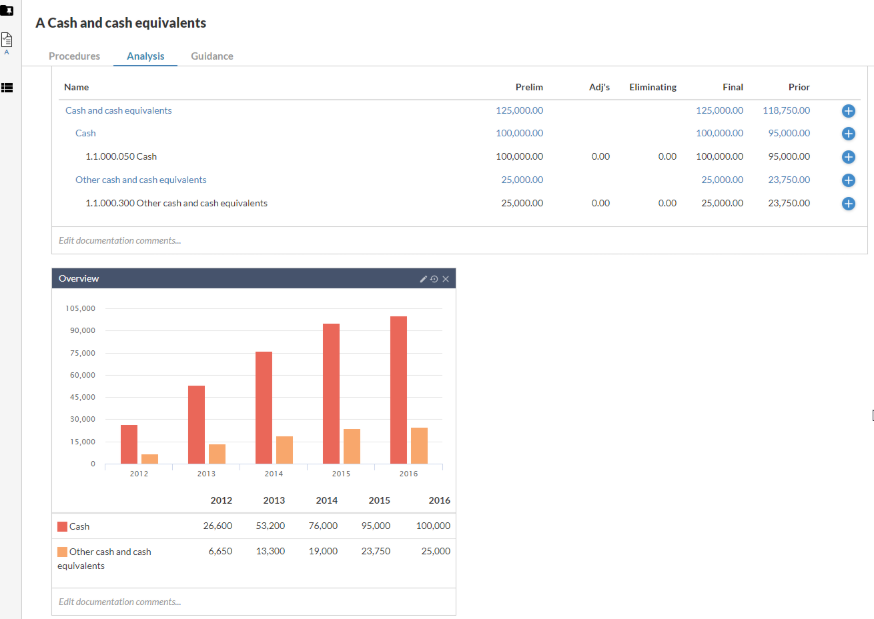
Vous pouvez utiliser les informations figurant sur la page Analyse pour établir des listes de contrôle et des programmes de travail.
-
Les informations financières les plus pertinentes s'affichent sur la même page que la liste de contrôle correspondante ; vous n'avez donc pas besoin d'ouvrir la balance de vérification dans un onglet ou une page distincte.
-
Ces informations sont présentées sous forme graphique afin de vous aider à réaliser des analyses de haut niveau et à identifier les éléments du bilan d'essai qui pourraient nécessiter un examen plus approfondi.
-
Vous pouvez masquer ou afficher des tableaux et des graphiques spécifiques en sélectionnant les boutons de basculement (
 ) situés en haut de la section « Analyse ».
-
Vous pouvez utiliser le menu déroulant situé en haut de la section pour basculer entre l'affichage des soldes préliminaires et celui des soldes définitifs .
-
Chaque tableau et chaque graphique comporte une section dans laquelle vous pouvez saisir des commentaires ou d'autres informations.
Sélectionnez les analyses à afficher
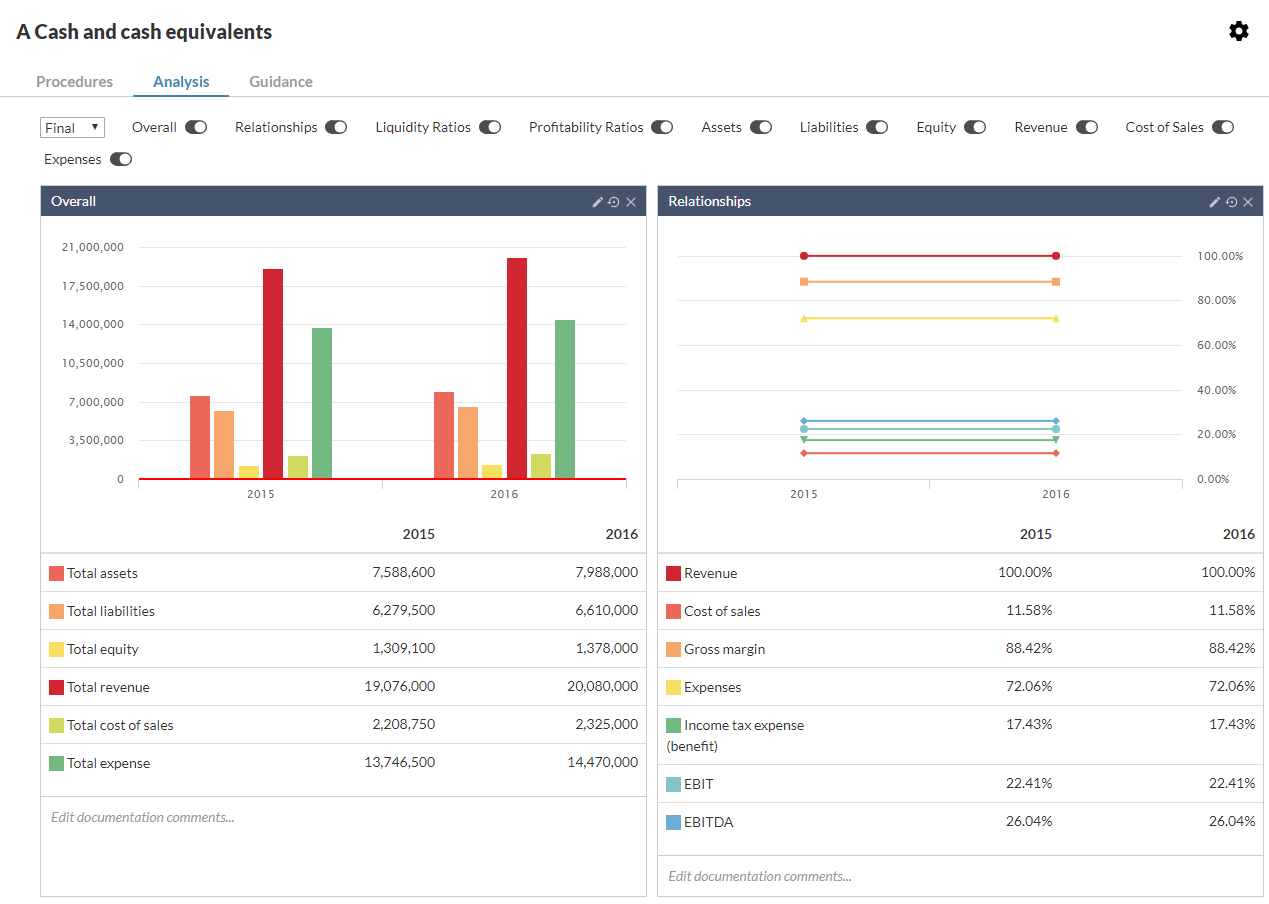
Vous pouvez sélectionner les analyses spécifiques que vous souhaitez consulter sur la page Analyse .
Pour sélectionner les analyses à afficher :
-
Sélectionnez l'icône Basculer vers la vue d'édition (
 ), puis sélectionnez l'icône Paramètres (
 ).
La boîte de dialogue Paramètres de laliste de contrôle s'affiche.
Remarque : Vous ne pouvez accéder à l'écran des paramètres par défaut d'une liste de contrôle que si celle-ci a été ajoutée par vos soins à la mission ; cela ne s'applique pas aux listes de contrôle faisant partie du contenupar défaut fourni avec votre produit. -
Dans le menu déroulant Analyse , sélectionnez le type d'analyse que vous souhaitez afficher. Sélectionnez Enregistrer.
-
Utilisez les boutons bascules (
) pour sélectionner les graphiques et les tableaux à afficher.
Modifier les informations affichées dans les graphiques
Vous pouvez effectuer quelques modifications simples pour adapter les informations affichées dans les graphiques.
Pour modifier les informations affichées dans les graphiques :
Sélectionnez l'icône Modifier ( ) dans la barre de titre du graphique, puis sélectionnez l'icône Supprimer (
 ) pour supprimer un élément du graphique.
Sélectionnez l'icône Modifier () dans la barre de titre du graphique, puis sélectionnez l'icône Ajouter ( ) pour ajouter un élément au graphique. Sélectionnez un élément dans la liste affichée pour l'ajouter au graphique.
Sélectionnez « Modifier les commentaires de documentation… » pour afficher une zone de texte dans laquelle vous pouvez ajouter des commentaires.
Cliquez sur l'icône Réinitialiser les paramètres par défaut ( ) pour rétablir l'état d'origine du graphique.
Passez le curseur sur un élément du graphique pour afficher une fenêtre contextuelle indiquant la valeur correspondante.
Modifier les informations affichées dans les tableaux
Vous pouvez supprimer des lignes, ajouter des annotations et insérer des commentaires de documentation dans les tableaux d'analyse.
Pour modifier les informations affichées dans les tableaux :
Sélectionnez l'icône Paramètres ( ) pour afficher les paramètres du tableau, puis sélectionnez les éléments que vous souhaitez afficher.
Sélectionnez « Modifier les commentaires de documentation… » pour afficher une zone de texte dans laquelle vous pouvez ajouter des commentaires.
Cliquez sur l'icône Réinitialiser les paramètres par défaut () pour rétablir l'état d'origine du tableau.
Sélectionnez l'icône Ajouter une annotation ( ) pour ajouter une annotation aux comptes ou aux groupes financiers.
Ajoutez des groupes, des cycles ou des zones personnalisés aux tableaux d'analyse
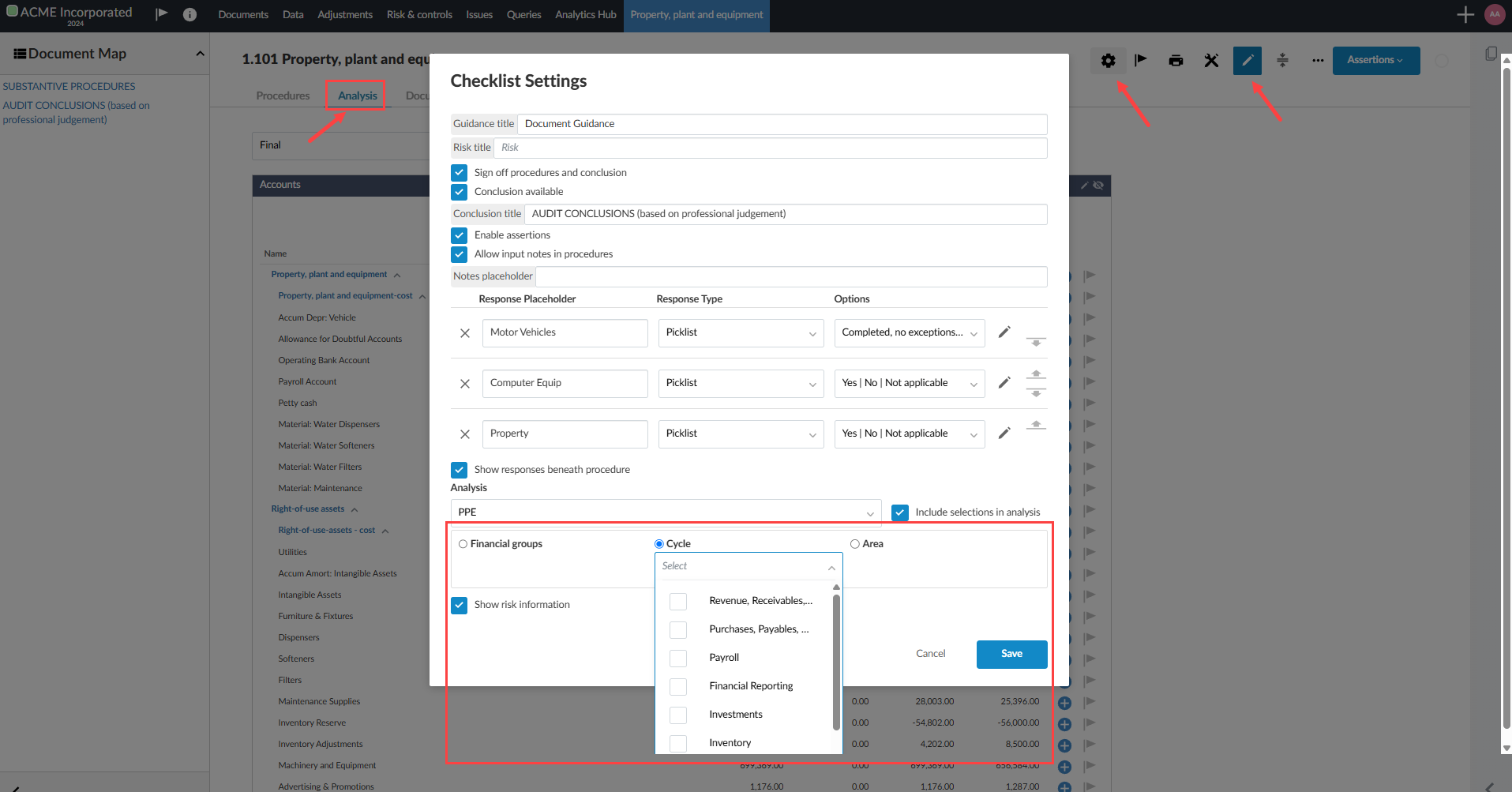
Vous pouvez inclure des groupes financiers, des domaines et des cycles personnalisés à des fins d'analyse dans les listes de contrôle des documents dotées d'un onglet Analyse . Vous pouvez modifier les paramètres de la liste de contrôle afin d'y inclure des groupes financiers, des domaines et des cycles personnalisés à l'aide du bouton radio de sélection. Vous pouvez affiner votre sélection en cliquant sur le menu déroulant situé sous cette catégorie.
Pour en savoir plus sur l'analyse dans les listes de contrôle, consultez la rubrique « Afficher l'analyse du compte dans les listes de contrôle »
Pour plus d'informations sur la manière d'activer l'onglet Analyse dans une liste de contrôle, consultez la section « Vérifier et modifier les paramètres par défaut de la liste de contrôle».
Ajoutez des groupes, des cycles ou des zones personnalisés aux tableaux d'analyse
-
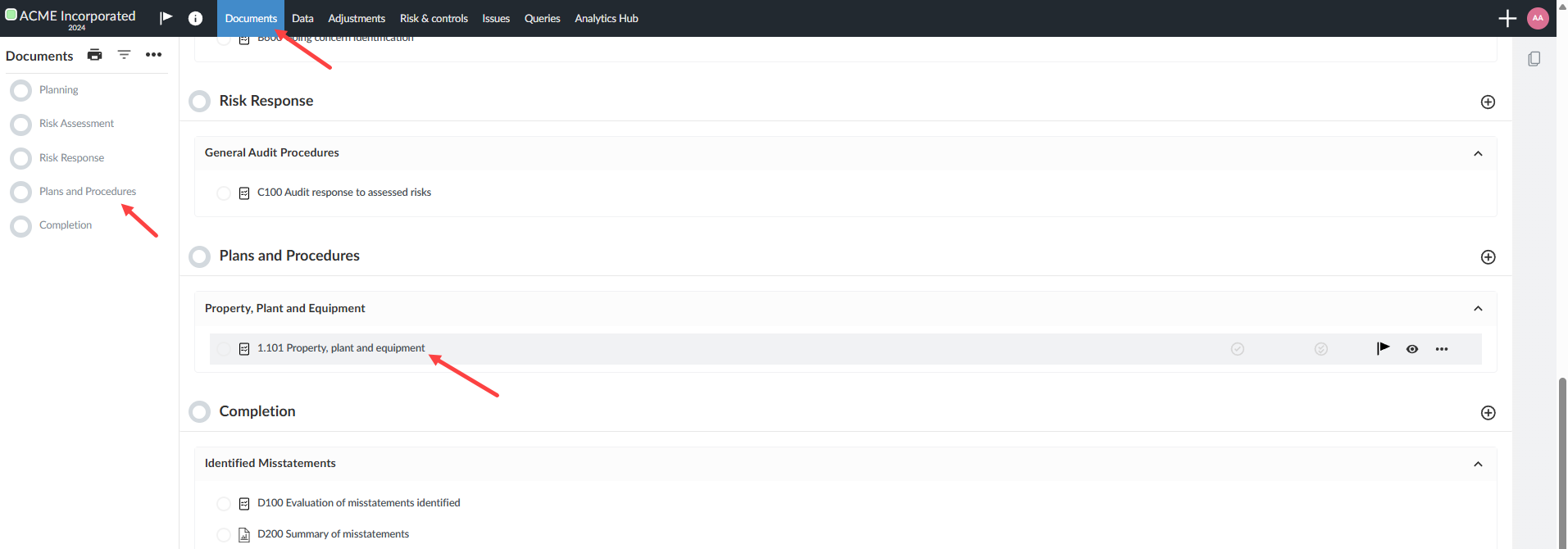
Ouvrez la page Documents de votre mission.
-
Cliquez sur un document pour lequel l'analyse est activée. Dans l'exemple ci-dessous, le document « Immobilisations corporelles » est sélectionné dans la section Plans et procédures de la page Documents .
-
Cliquez sur l'onglet Analyse dans la liste de contrôle du document.
-
Cliquez sur l'icône de modification [
 ].
-
Cliquez sur l'icône des paramètres [
 ].
-
Cochez la case inclure les sélections dans l'analyse.
-
Cliquez sur le bouton d'option situé à côté de la catégorie que vous souhaitez inclure dans l'analyse : Groupes financiers, cycle ou zone.
-
Sélectionnez le menu déroulant situé sous « Groupes financiers », « Cycle » ou « Domaine » pour afficher la liste de vos groupes personnalisés.
-
Sélectionnez les groupes à inclure dans l'analyse.
-
Cliquez sur Enregistrer.