
Personnaliser les tests analytiques
Vous pouvez personnaliser les tests automatisés en les dupliquant dans le modèle du cabinet, puis en y apportant les modifications souhaitées. Le test analytique doit être associé à une ou plusieurs procédures avant de pouvoir être dupliqué, puis personnalisé. Les procédures associées sont répertoriées sous « Liens » lorsque vous ouvrez un test analytique dans le Centre d'analyse. Les analyses de routine restent inchangées.
Pour personnaliser un test analytique :
-
Assurez-vous de disposer du rôle Administrateur des paramètres ou d'un rôle similaire. Pour plus d'informations, consultez les sections Rôles intégrés et Attribuer des rôles de sécurité.
-
Dans le menu Cloud (
 ), sélectionnez Paramètres (
 ) | <nom de votre produit> | Gérer le modèle.
-
Ouvrez le modèle du cabinet.
Pour plus d'informations, consultez Gérer le modèle du cabinet . -
Accédez à la plateforme Analytics. Dans la liste des tests analytiques, sélectionnez le test analytique que vous souhaitez personnaliser.
-
Toutes les étiquettes et descriptions placées entre deux accolades peuvent être personnalisées.
-
Les valeurs par défaut des paramètres peuvent également être personnalisées.
-
-
Sélectionnez l'icône « Copier » (
 ).
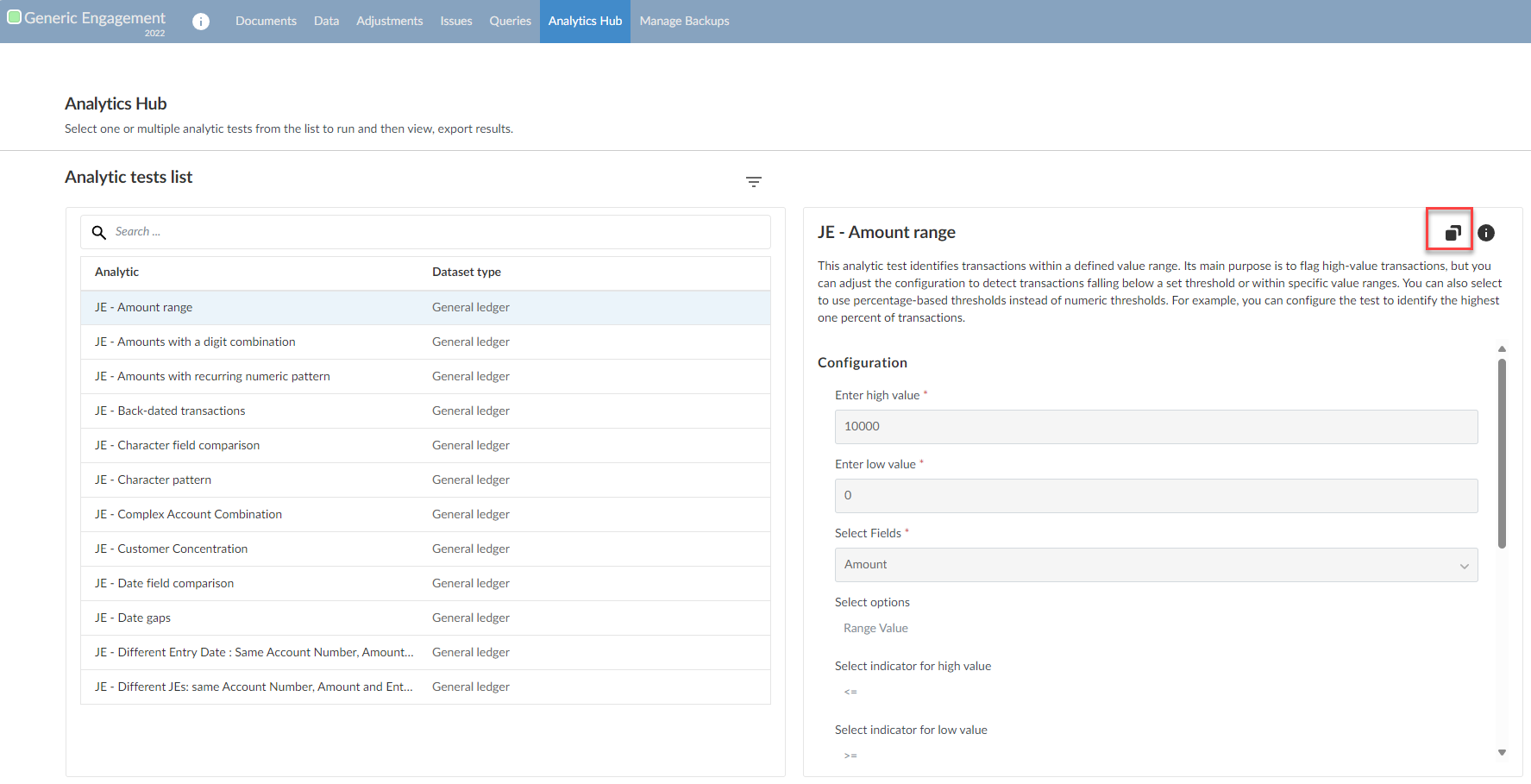
-
Dans la boîte de dialogue Copier un test analytique , dans le champ Nom, saisissez un nouveau nom pour le test analytique personnalisé.
-
Sélectionnez Confirmer.
-
Sélectionnez l'icône Modifier (
 ) située à côté de l'étiquette ou de la description que vous souhaitez modifier. Apportez les modifications nécessaires.
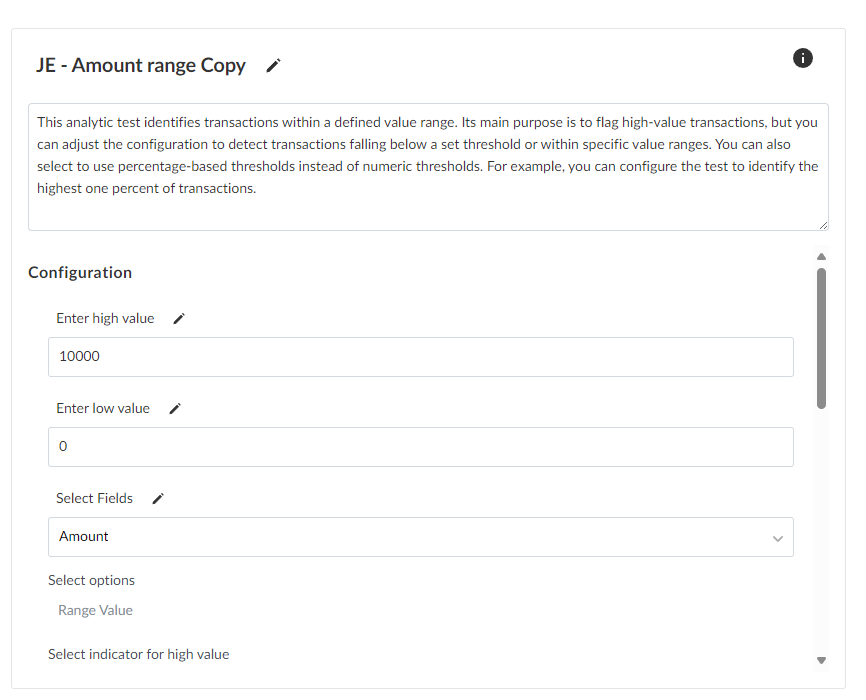
-
Sélectionnez + Ajouter un filtre pour ajouter un filtre par défaut au test analytique.
-
Sous Configuration, modifiez les valeurs par défaut des paramètres si nécessaire.
-
Dans la section Détails analytiques, sélectionnez + Ajouter un nouvel objectif pour ajouter votre propre texte expliquant l'objectif du test analytique.
-
Intégrez le test analytique à toutes les procédures, si nécessaire.