
Introducción a las solicitudes de los clientes — Administrador de la firma
Como administrador de la firma, se encarga de gestionar el acceso a las solicitudes de los clientes para su firma, controla qué documentos de solicitud puede utilizar su personal y configura los contactos de los clientes a los que su personal asigna las solicitudes. Para que su equipo pueda enviar una solicitud, es necesario que su firma tenga habilitada la función «Solicitudes de clientes». Asimismo, puede habilitar el acceso a Caseware Verity para que su personal pueda utilizar el agente de validación de respuestas para comprobar los envíos de los clientes.
Realice las siguientes tareas para configurar las «Solicitudes de clientes» en su firma:
-
Añada los documentos de solicitud a la plantilla de su firma
-
Establecer condiciones de visibilidad en los documentos de solicitud
-
Activar o desactivar las solicitudes en la plantilla del producto
-
Forme a su personal sobre cómo activar las solicitudes de los clientes para un encargo
Añada los documentos de solicitud a la plantilla de su firma
Añada los documentos de solicitud a la plantilla de su firma para que su personal pueda utilizarlos como punto de partida en sus encargos. Esto se realiza en la plantilla de la firma, en lugar de en un encargo, y los documentos quedan a disposición de su personal una vez que publique la plantilla.
Para añadir un documento de solicitud a la plantilla de su firma:
-
Vaya a Configuración, seleccione su producto y, a continuación, seleccione la página Gestionar plantilla.
-
Seleccione Abrir borrador.
-
En la página Documentos , acceda a la carpeta en la que desea guardar el documento de solicitud.
-
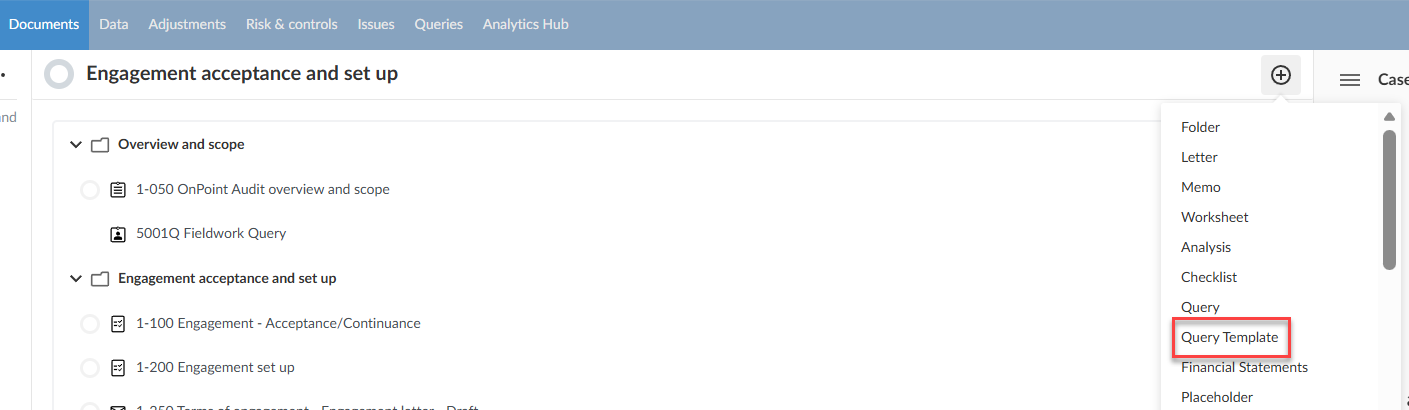
Seleccione Añadir (
 ) | Plantilla de consulta.
-
Introduzca un identificador y un nombre para el documento.
Puede añadir conjuntos de preguntas y preguntas del mismo modo que lo haría en una solicitud. Para obtener más información, consulte «Solicitar información a los clientes».
Para controlar en qué encargos aparece el documento, seleccione Editar visibilidad para establecer las condiciones de visibilidad del mismo.
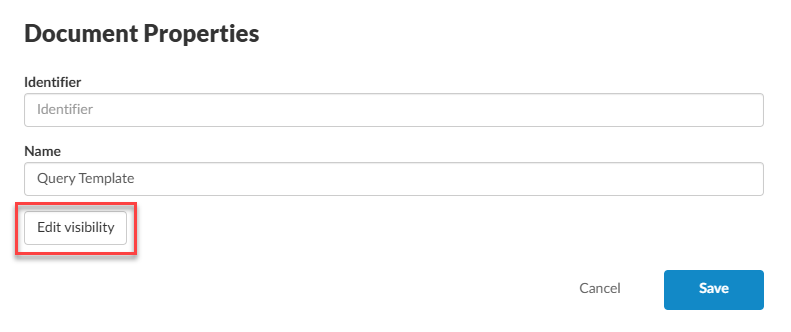
Para obtener más información, consulte «Establecer condiciones de visibilidad en los documentos de solicitud».
-
Seleccione Guardar.
-
Cuando haya terminado, publique la plantilla. Su personal podrá ver el documento de solicitud en cualquier nuevo encargo que creen a partir de esa versión de la plantilla, siempre que se cumplan las condiciones de visibilidad que usted haya establecido.
Para obtener más información sobre cómo gestionar la plantilla de la firma, consulte «Gestionar la plantilla de la firma».
Establecer condiciones de visibilidad en los documentos de solicitud
Establezca las condiciones de visibilidad de un documento de solicitud para que solo aparezca en los encargos en los que sea aplicable. Por ejemplo, puede mostrar un documento de solicitud únicamente en los encargos relacionados con un sector o ámbito concreto.
Para establecer las condiciones de visibilidad de un documento de solicitud:
-
Seleccione el nombre del documento para que aparezca el cuadro de diálogo Propiedades del documento.
-
Seleccione Editar visibilidad para abrir el cuadro de diálogo Configuración de visibilidad.
-
Seleccione Ocultar o Mostrar en la lista desplegable para especificar la acción de visibilidad.
-
Seleccione todas o cualquiera para determinar si deben cumplirse todas las condiciones o solo una de ellas para que se aplique la acción de visibilidad.
-
Seleccione Añadir condición.
-
Seleccione un tipo de condición de la lista y, a continuación, especifique los parámetros de la condición.
-
Seleccione Guardar.
Seleccione Borrar para eliminar todas las condiciones y empezar de nuevo.
También puede copiar las condiciones de visibilidad a otro documento de solicitud. Seleccione Copiar; a continuación, abra el cuadro de diálogo Editar visibilidad del otro documento y seleccione Pegar.
Para obtener más información, consulte ¿En qué consisten los ajustes de visibilidad? y «Condiciones de visibilidad y ejemplos».
Activar o desactivar las solicitudes en la plantilla del producto
Asimismo, puede controlar cuáles de las solicitudes que ya figuran en la plantilla del producto pueden ver sus empleados. Oculte las solicitudes que su firma no necesite o muestre aquellas que estén ocultas, de modo que su personal solo vea las solicitudes que sean pertinentes para sus encargos.
Para ocultar o mostrar una solicitud, seleccione el documento de la solicitud en la plantilla del producto y configure sus condiciones de visibilidad. Para obtener más información, consulte Establecer condiciones de visibilidad en los documentos de solicitud».
Añadir contactos de clientes a una entidad
Su personal asigna las solicitudes a los contactos de los clientes, por lo que cada contacto necesita una cuenta y acceso a la entidad correspondiente. Un administrador de entidades o un administrador de configuración puede añadir contactos de clientes a una entidad.
Para obtener más información, consulte «Crear una cuenta para el personal o los contactos» y «Conceder acceso a entidades a usuarios y grupos».
¿Qué viene ahora?
Una vez que su firma tenga acceso y se hayan configurado los datos de contacto de sus clientes, su equipo estará listo para empezar a enviar solicitudes. Comparta los siguientes recursos para ayudarles a dar los primeros pasos: