
Solicitar información a los clientes
Para solicitar información y documentos a los clientes, cree una solicitud en su encargo. Debe asignar los elementos que contiene a los contactos de los clientes, enviársela y, a continuación, revisar y aceptar las respuestas que reciba.
Cómo se estructura una solicitud
Una solicitud consta de los siguientes componentes:
-
Preguntas sobre solicitudes: las solicitudes y consultas a las que los clientes deben responder.
-
Conjuntos de preguntas: para agrupar preguntas relacionadas con una solicitud.
-
Tipos de respuesta: para especificar la respuesta esperada del cliente.
-
Instrucciones: proporcionar información orientativa a los clientes. Por ejemplo, añada los tipos de archivo admitidos para una solicitud de documentos.
Debe tener al menos un conjunto de preguntas antes de poder añadir una pregunta de solicitud. Puede incluirlo todo en una sola solicitud con varios conjuntos de preguntas o bien crear una solicitud independiente para cada ámbito.
En la siguiente tabla se describen los tipos de respuesta disponibles:
| Tipo de respuesta | Respuesta prevista del cliente |
|---|---|
| Carga de archivos | Busque y añada el archivo solicitado (o arrastre y suelte el archivo) |
| Lista de selección | Seleccione una opción de la lista desplegable |
| Lista de selección múltiple | Seleccione uno o varios elementos de la lista desplegable |
| Texto | Introduzca la información solicitada |
| Fecha | Seleccione una fecha del calendario |
| Firma electrónica simple | Elija si desea firmar el documento manualmente o aceptarlo de forma electrónica |
Crear una solicitud
Puede crear una solicitud en blanco o partir de una ya existente en su plantilla de producto.
Para crear una solicitud:
-
En la página Documentos , acceda a la carpeta en la que desea guardar la solicitud.
-
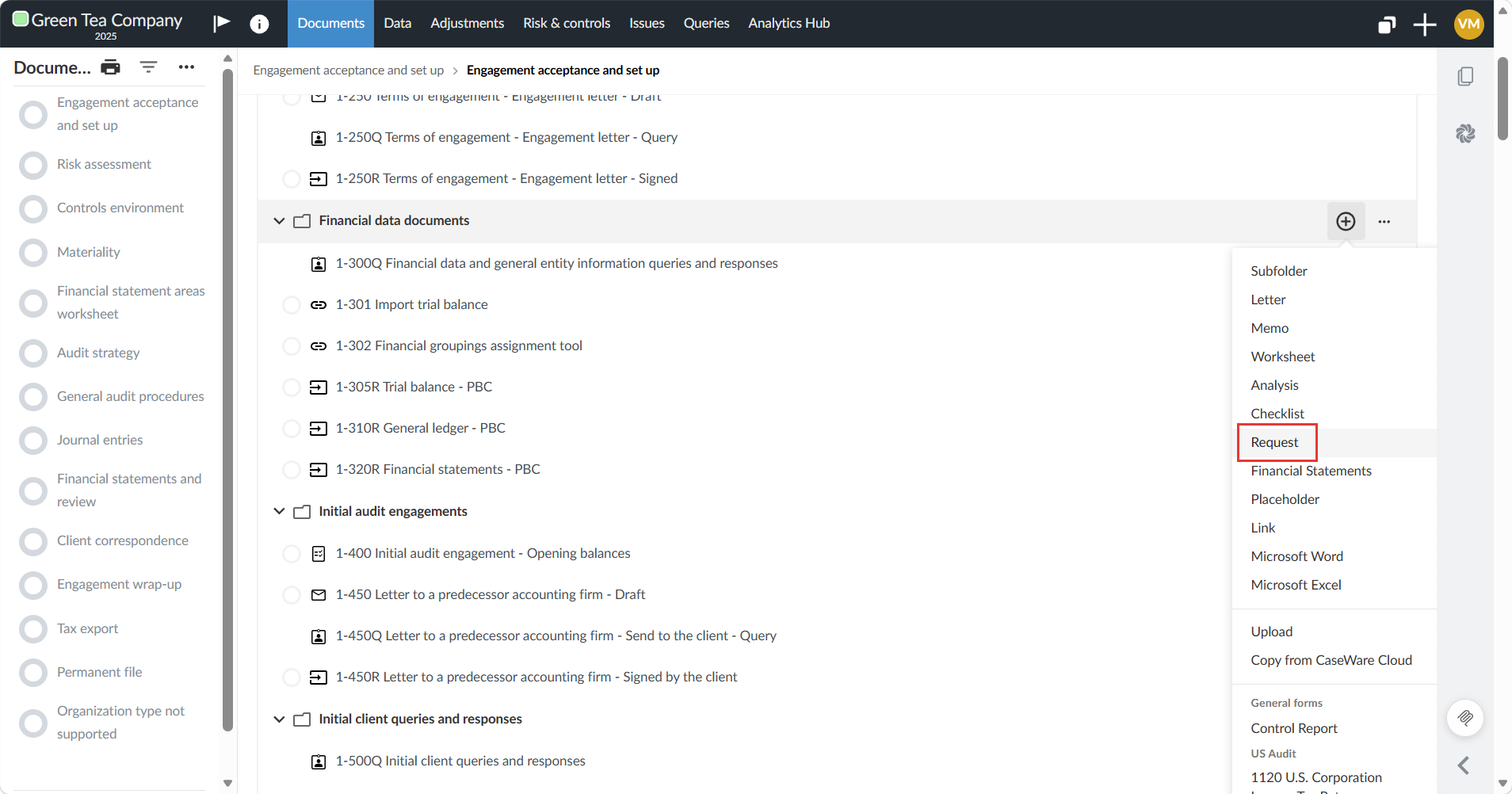
Seleccione el icono Añadir (
 ) y, a continuación, seleccione Solicitud.
-
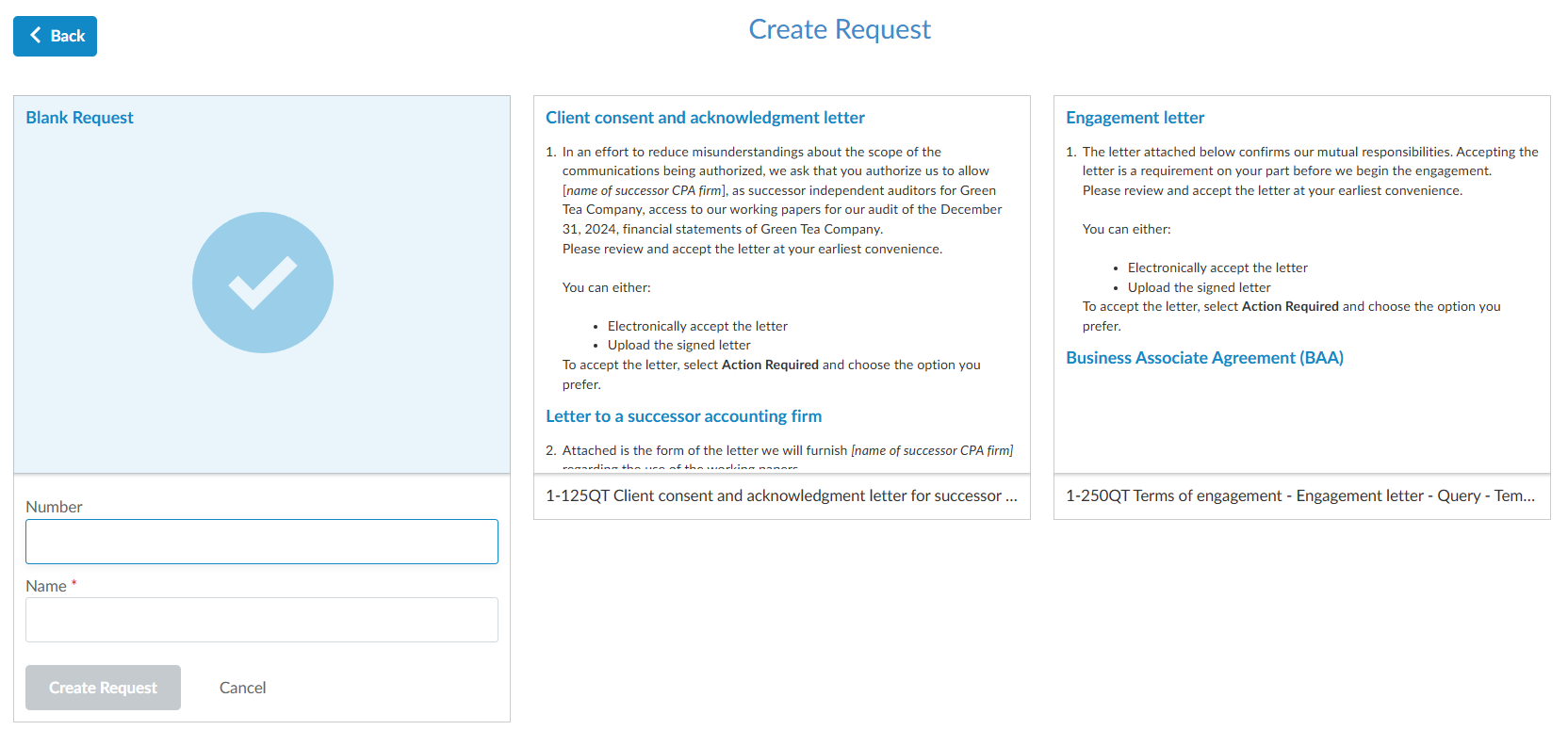
Seleccione Solicitud en blanco para crear su propia solicitud personalizada o seleccione una de las plantillas disponibles.
-
Introduzca un número. Utilice un valor único sin espacios.
-
Introduzca un nombre.
-
Seleccione Crear solicitud.
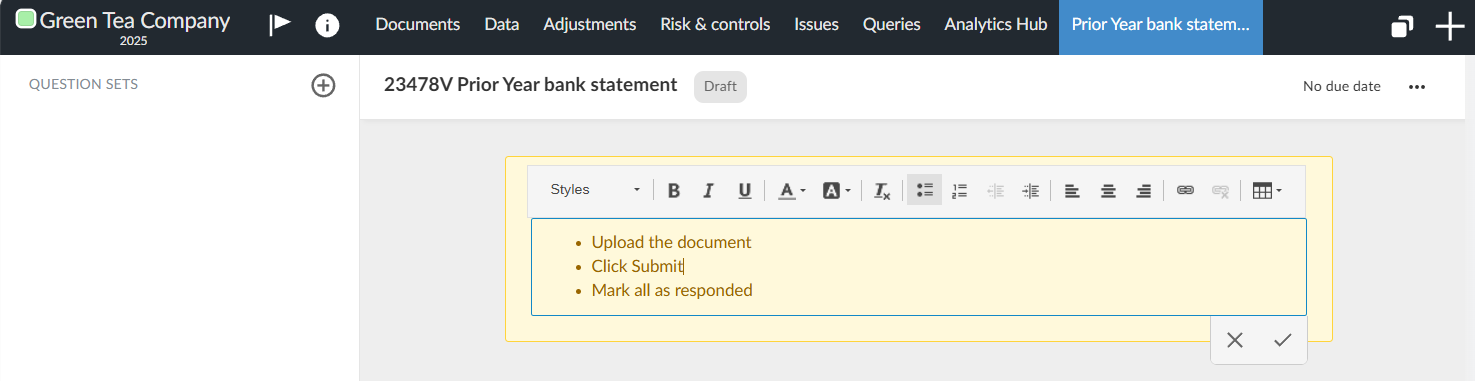
La solicitud se abre en modo Borrador. Añada las instrucciones para el contacto asignado y, a continuación, seleccione la marca de verificación para guardarlas. A continuación, puede crear la solicitud añadiendo conjuntos de preguntas y preguntas de la solicitud.
Añadir conjuntos de preguntas
Los conjuntos de preguntas pueden ayudarle a organizar sus consultas y solicitudes. Utilice conjuntos de preguntas si desea agrupar preguntas relacionadas entre sí en la solicitud.
Para añadir un conjunto de preguntas:
-
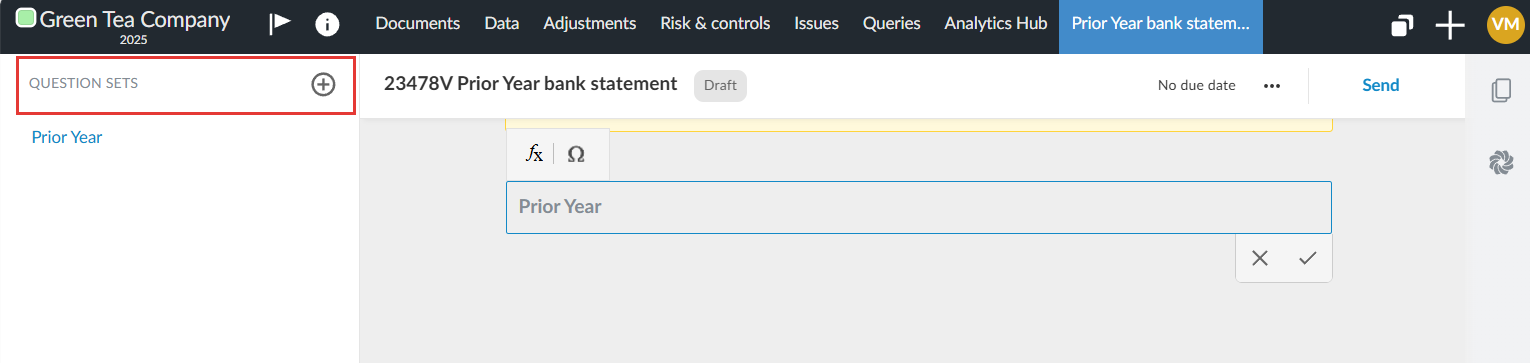
En el panel CONJUNTOS DE PREGUNTAS , seleccione Añadir (
). Se añade un nuevo conjunto de preguntas con el título predeterminado Nuevo grupo. -
Seleccione el título predeterminado e introduzca un nombre para el conjunto de preguntas.
Puede eliminar un conjunto de preguntas pasando el cursor por encima de él y seleccionando el icono Eliminar ( ).
En el panel de navegación de la izquierda, puede desplegar u ocultar los conjuntos de preguntas.
Añadir preguntas de solicitud
Una pregunta de solicitud es una petición o una consulta dirigida a los contactos del cliente. Cada pregunta de solicitud pide una sola cosa, y el tipo de respuesta determina cómo responde el cliente.
Antes de añadir una pregunta a la solicitud, añada al menos un conjunto de preguntas a la misma. Una pregunta de solicitud debe formar parte de un conjunto de preguntas. Para añadir un conjunto de preguntas, consulte «Añadir conjuntos de preguntas».
Para añadir una pregunta de solicitud:
-
Vaya al conjunto de preguntas en el que desee añadir una pregunta de solicitud.
-
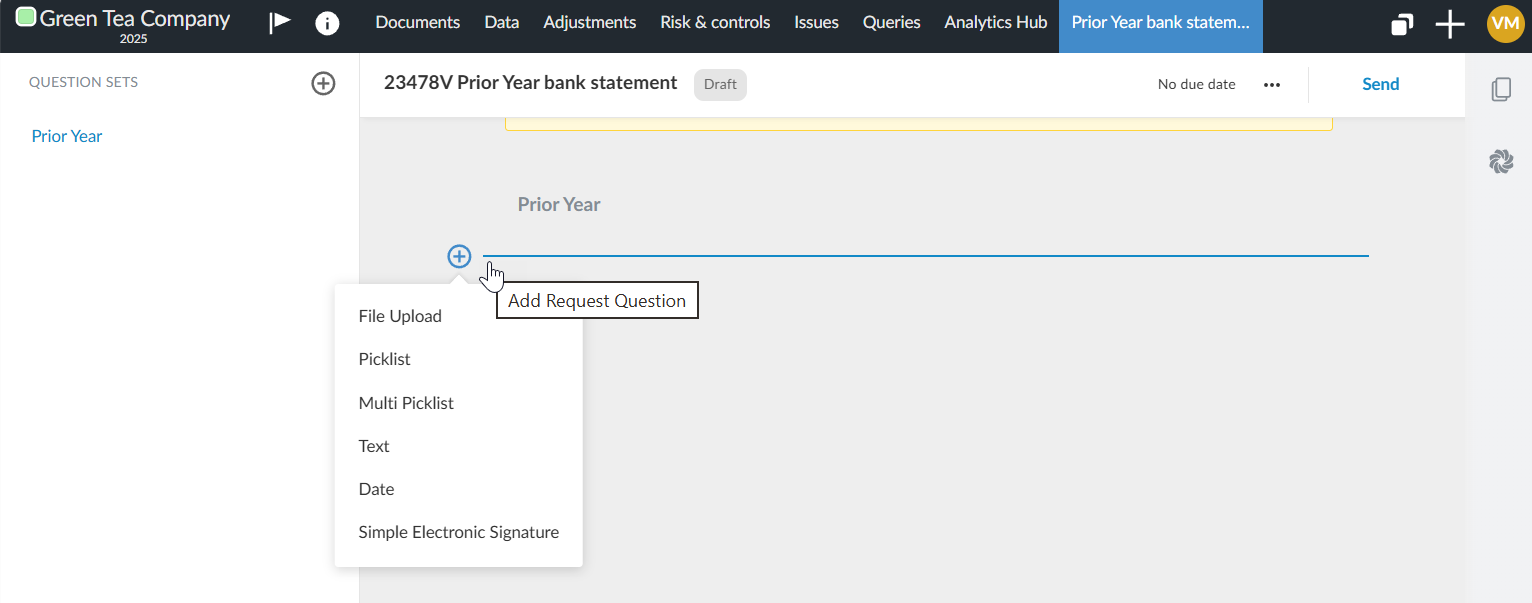
Seleccione el icono Añadir pregunta de solicitud (
 ) y elija el tipo de respuesta: Carga de archivos, lista de selección, lista de selección múltiple, texto, fecha o firma electrónica simple.
-
Seleccione el título predeterminado e introduzca un título y un resumen para la pregunta de la solicitud.
-
Introduzca la pregunta o consulta a la que desea que el cliente responda. Una vez que seleccione el campo de texto, aparecerán la barra de herramientas de formato y los botones Cancelar y Guardar.
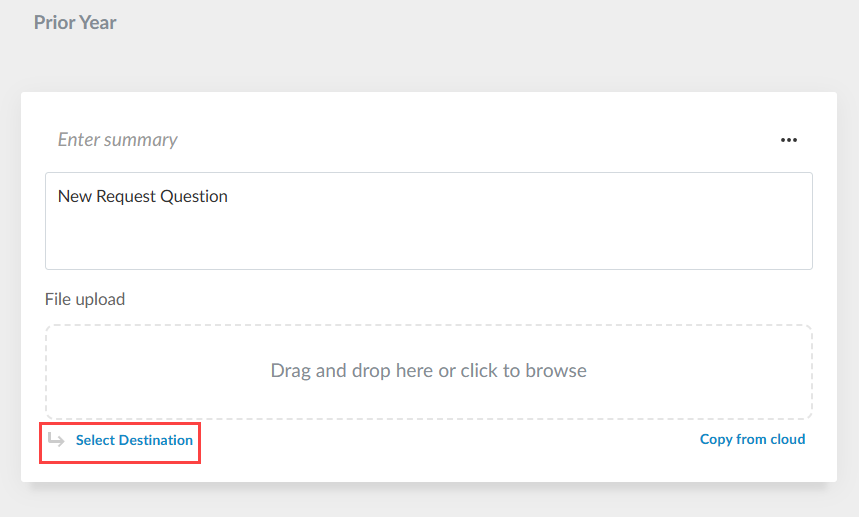
En el caso de una pregunta de tipo Carga de archivos , seleccione el botón Seleccionar destino de la pregunta para elegir dónde se guardará el archivo aceptado.
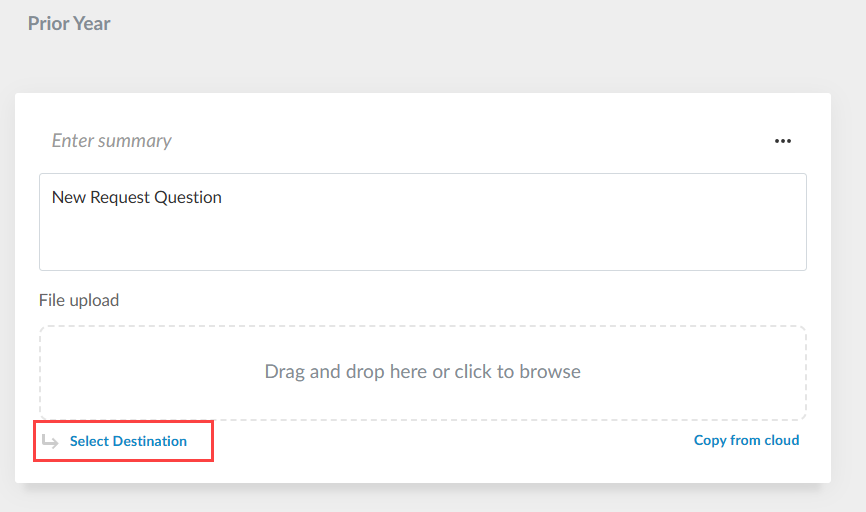
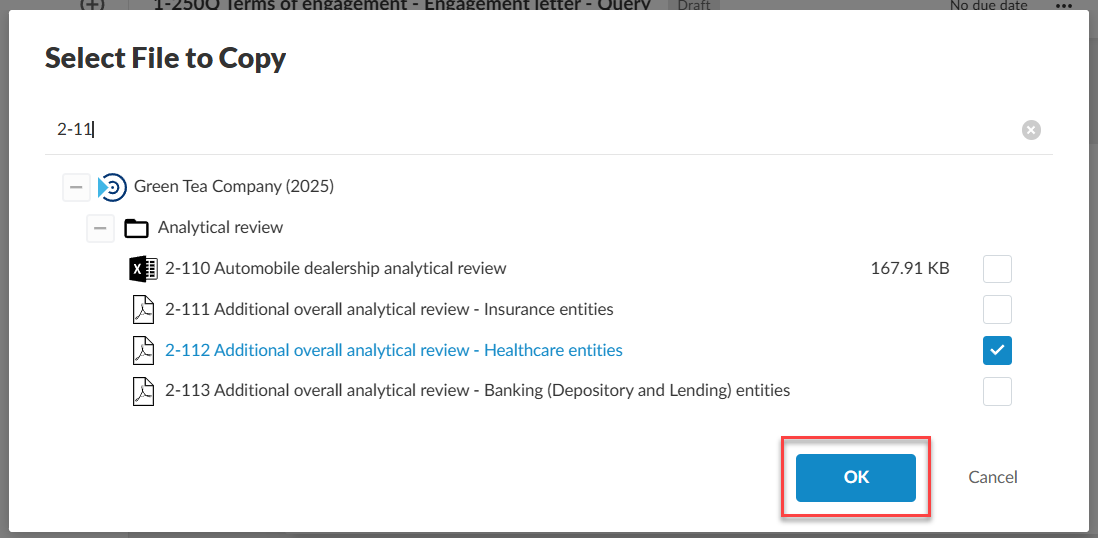
Para obtener más información sobre las opciones Seleccionar destino y Copiar desde la nube, consulte «Crear un marcador de posición» y «Guardar los archivos aceptados en el encargo».
Para eliminar una pregunta de una solicitud, seleccione Más acciones ( ) | Eliminar. Puede eliminar una pregunta de solicitud mientras se encuentre en los estados Esperando respuesta, Respuesta enviada o Devuelta. No puede eliminar una pregunta de solicitud una vez que haya sido aceptada.
Vincular una pregunta de solicitud a una lista de comprobación
Puede vincular una pregunta de solicitud a un campo de una lista de comprobación de su encargo. Cuando acepte la respuesta del cliente, el campo de la lista de comprobación se rellenará automáticamente, por lo que no tendrá que introducir la respuesta usted mismo.
La vinculación resulta especialmente útil para los tipos de respuesta que devuelven un único valor, como Texto, Lista de selección y Lista de selección múltiple.
Para vincular una pregunta de solicitud a una lista de comprobación:
-
En la pregunta de la solicitud, seleccione Más acciones (
) | Vincular a la lista de comprobación.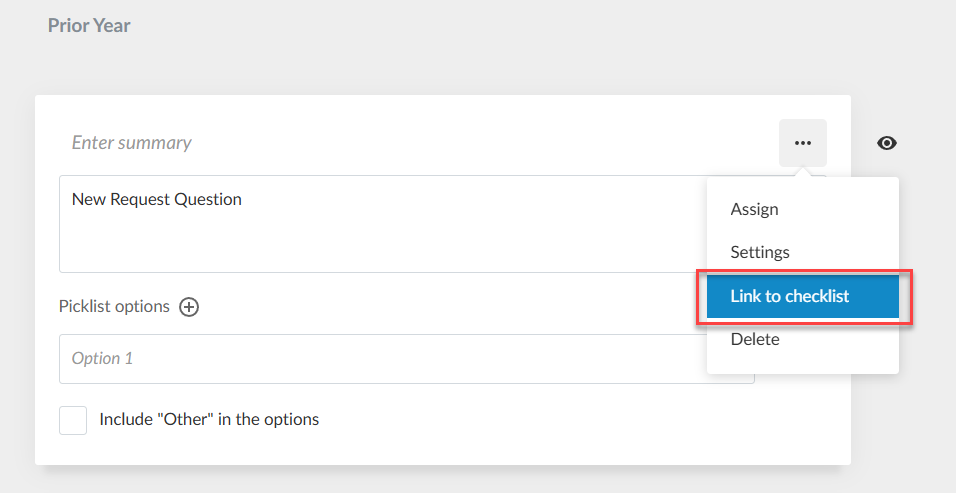
-
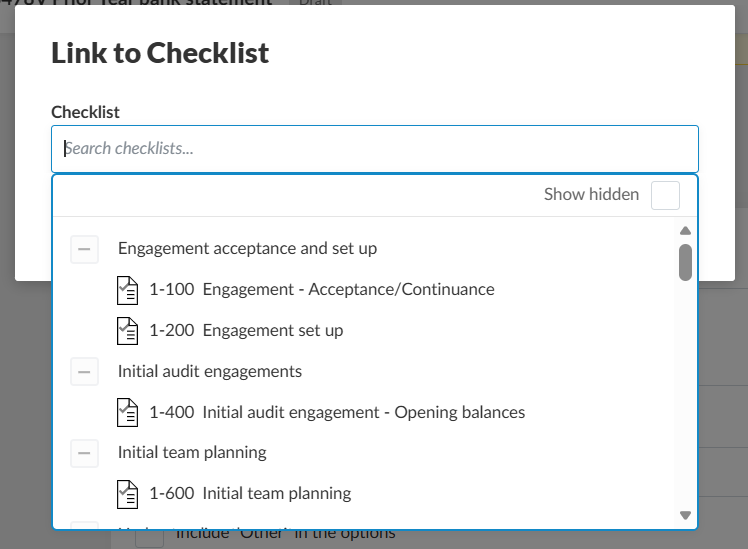
Seleccione la lista de comprobación a la que desea vincular.
-
Seleccione el campo de la lista de comprobación que se completa con la respuesta.
-
Seleccione Guardar.
Por ejemplo, puede vincular una pregunta de solicitud de texto en la que se pregunte en qué sector opera la entidad con el campo «sector» de la lista de comprobación 2200 «Identificación de riesgos». Cuando el cliente responde «Agricultura» y usted acepta la respuesta, en el campo de la lista de comprobación aparece «Agricultura».
Crear un marcador de posición
Antes de poder guardar un archivo aceptado en el encargo, cree un marcador de posición para reservar el espacio donde se ubicará el archivo.
Para crear un marcador de posición:
-
En la página Documentos , seleccione el icono Añadir (
) en la carpeta en la que desee guardar el archivo y, a continuación, seleccione Marcador de posición.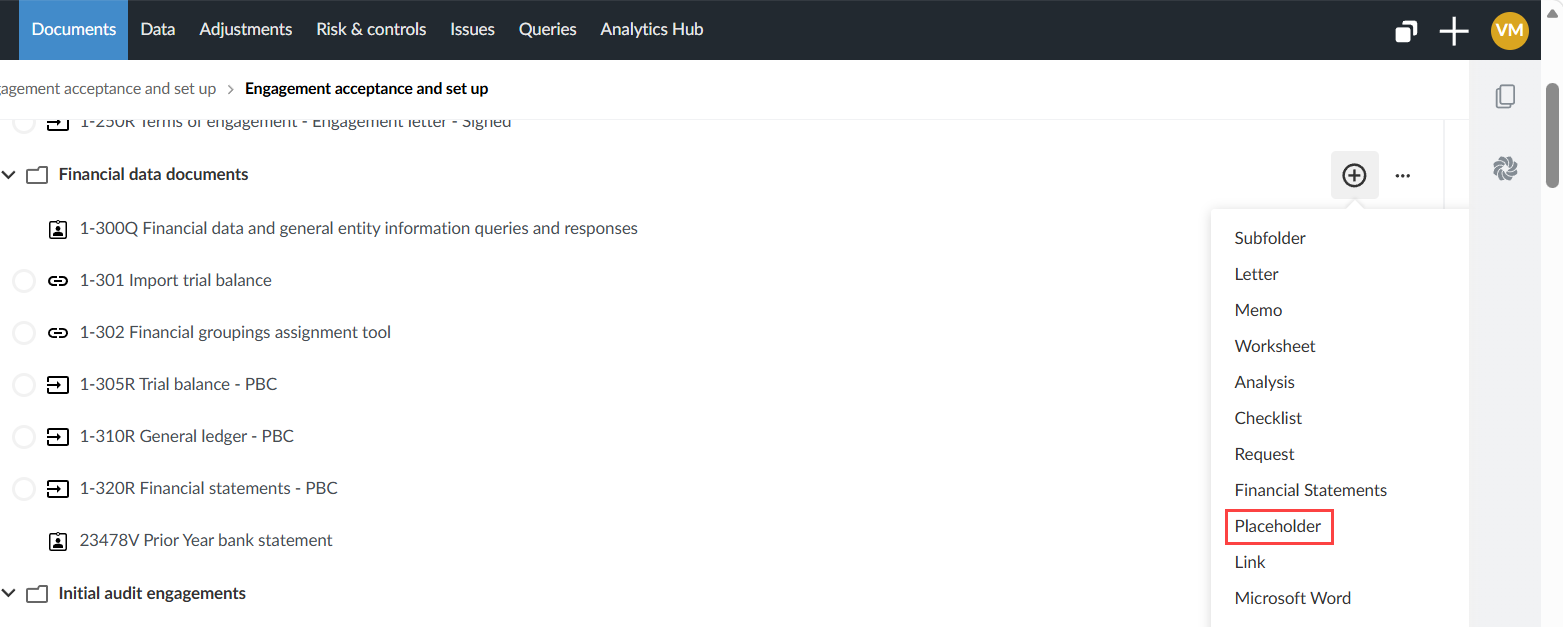
-
En el cuadro de diálogo Propiedades del documento , introduzca un identificador y un nombre.
-
Seleccione Guardar.
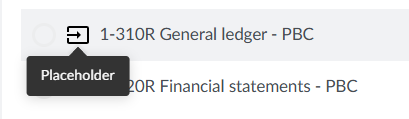
Junto al marcador de posición de la página Documentos aparece un icono de marcador de posición ( ) para identificarlo.
Guarde los archivos aceptados en el encargo
En el caso de una pregunta de tipo Carga de archivos, puede elegir dónde se guardará el archivo aceptado en el encargo.
Para establecer la ubicación de destino:
-
En la pregunta de la solicitud, seleccione Seleccionar destino.
-
En el cuadro de diálogo Configuración de respuesta de archivos, busque o seleccione la carpeta de destino o el marcador de posición. Seleccione Mostrar ocultos para incluir los documentos ocultos en la lista.
-
Introduzca un identificador y un nombre.
-
Seleccione Guardar.
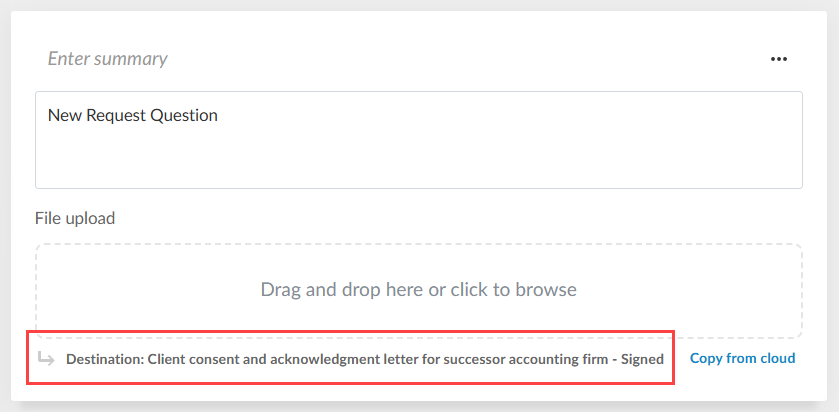
Una vez establecido el destino, el enlace muestra el destino como Destino: seguido del nombre de la carpeta o del marcador de posición que haya creado.
Seleccione Copiar desde la nube para copiar un archivo de otro encargo, en lugar de volver a solicitarlo al cliente. En el cuadro de diálogo Seleccionar archivo para copiar, despliegue la sección Otros encargos, seleccione el encargo y el archivo que desee y, a continuación, haga clic en Aceptar.
Asignar preguntas de las solicitudes y fechas límite
Asigne la solicitud completa a los contactos que deban tener acceso a toda la información y asigne las preguntas concretas de la solicitud a las personas que dispongan de dicha información.
Un contacto asignado a una pregunta de una solicitud solo ve dicha pregunta, el título del conjunto de preguntas y el título de la solicitud.
Para asignar una pregunta de solicitud:
-
En la pregunta de la solicitud, seleccione Más acciones (
) | Asignar.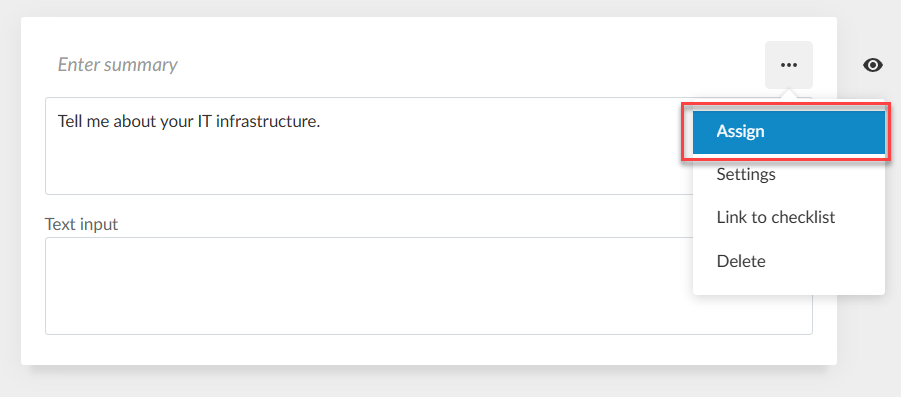
-
En el cuadro de diálogo Asignar elemento de solicitud, seleccione una fecha de vencimiento si la pregunta debe resolverse antes que el resto de la solicitud.
-
Busque y seleccione el contacto del cliente en Asignados.
-
Seleccione Guardar.
Los contactos que ya están asignados a toda la solicitud aparecen en el cuadro de diálogo con la indicación Asignados a la solicitud.
Establecer condiciones de visibilidad en una solicitud
Puede establecer condiciones de visibilidad para una solicitud, de modo que solo aparezca en los encargos en los que sea pertinente. Esto le permite controlar qué solicitudes ve su equipo, de modo que el personal que trabaja en un encargo solo vea aquellas que sean relevantes para su labor.
La solicitud se muestra u oculta en función de las condiciones que usted establezca, como el período de referencia, el tipo de organización o una respuesta que figure en otro documento.
Para establecer las condiciones de visibilidad, seleccione la solicitud en la página Documentos para que aparezca el cuadro de diálogo Propiedades del documento y, a continuación, seleccione Editar visibilidad.
Para obtener más información, consulte ¿En qué consisten los ajustes de visibilidad? y «Condiciones de visibilidad y ejemplos».
Enviar una solicitud
Una vez que haya revisado el contenido de la solicitud y haya realizado los cambios necesarios, podrá enviarla a sus contactos. Una vez que la envíe, quedará suscrito automáticamente a las notificaciones por correo electrónico relativas a la solicitud.
Para enviar la solicitud a los contactos:
-
Abra la solicitud y, a continuación, seleccione Enviar.
-
En el cuadro de diálogo Abrir solicitud , seleccione una fecha de vencimiento de la solicitud.
-
Busque y seleccione un contacto de cliente en Asignados. Puede seleccionar más de un contacto o elegir la opción Asignar a todos los contactos para enviar la solicitud a todos los contactos de ese cliente.
-
Si el contacto aún no existe, seleccione Crear nuevo contacto para añadirlo a Cloud. Para obtener más información sobre cómo añadir un contacto de cliente a una entidad, consulte «Crear una cuenta para el personal o los contactos» y «Conceder acceso a entidades a usuarios y grupos».
-
Introduzca un mensaje en el Cuerpo del correo electrónico para que se incluya en el correo electrónico de notificación.
-
Seleccione Aceptar.
Se envía un correo electrónico de notificación a los contactos asignados con un enlace al portal del cliente. La solicitud pasa al estado Enviada, que el cliente ve como A la espera de respuesta.
Revisar las respuestas
Una vez enviada la solicitud, en el panel de navegación de la izquierda aparecerán los filtros de estado. Seleccione un filtro para examinar las respuestas que necesita revisar.
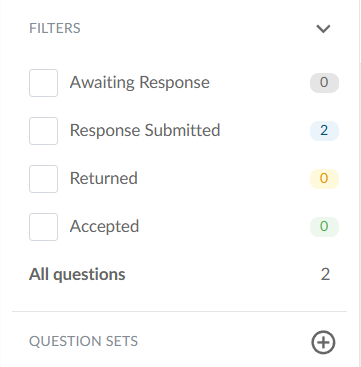
Cuando un cliente envía una respuesta, recibirá un correo electrónico y la pregunta de solicitud pasará al estado Respuesta enviada. Si un cliente vuelve a enviar la solicitud después de que usted le haya devuelto una pregunta, se le notificará de nuevo.
Aceptar o devolver una respuesta
Si la información facilitada en una respuesta es válida, puede aceptar dicha respuesta. Seleccione el botón Aceptar que aparece en la parte inferior de la pregunta de la solicitud.
Asimismo, puede devolver una respuesta al contacto en caso de que la información o los documentos facilitados sean insuficientes, incorrectos o requieran alguna aclaración. Seleccione el botón Volver situado en la parte inferior de la pregunta de la solicitud.
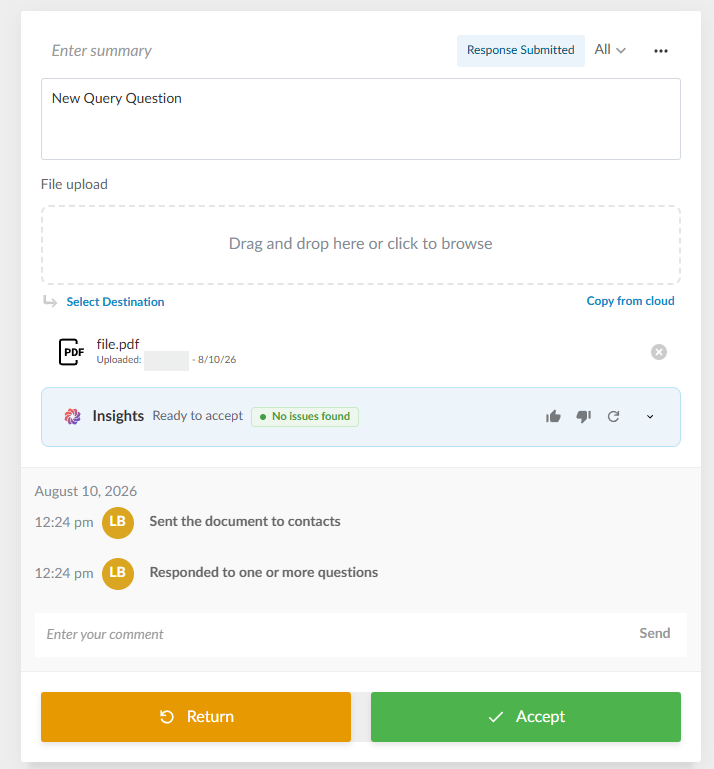
Puede aceptar una pregunta de solicitud que no tenga respuesta, pero es obligatorio introducir una nota para que quede constancia del motivo. También puede devolver una pregunta que ya haya aceptado.
Cuando acepte una respuesta de Carga de archivos, los archivos se guardarán en la ubicación de destino que haya establecido. Todos los archivos que ha subido el cliente aparecen allí, y puede eliminar o sustituir cualquiera de ellos desde la página Documentos.
Si la solicitud tiene el tipo de respuesta «Firma electrónica simple» y el contacto la ha aceptado por vía electrónica, puede seleccionar Firmado electrónicamente para revisar y descargar los detalles de la firma.
Enviar una respuesta en nombre de un cliente
Si ya dispone del documento o si un cliente no puede presentarlo por sí mismo, puede presentar la respuesta en su nombre.
Para enviar una respuesta en nombre de un cliente:
-
Abra la pregunta de la solicitud.
-
Adjunte el documento o introduzca la respuesta.
-
Envíe la respuesta.
Añadir comentarios
Los contactos y el personal pueden añadir comentarios según sea necesario. En el campo Comentario se muestran las iniciales del usuario, la fecha y la marca de tiempo de todas las interacciones.
Para añadir un comentario:
-
Vaya a la pregunta en la que desee añadir comentarios o notas.
-
Introduzca su comentario en el campo Comentario situado debajo de la pregunta.
-
Seleccione Enviar.
También puede seleccionar Más acciones () junto a su comentario y, a continuación, seleccionar Editar o Eliminar para editar o eliminar sus comentarios. Las marcas de tiempo de los comentarios editados y eliminados se muestran en el área de comentarios, y junto a la marca de tiempo de un comentario eliminado aparece la indicación Eliminado.
Consulte el historial de preguntas de la solicitud
En la sección de comentarios también se muestra el historial de preguntas de la solicitud, con la fecha y hora y el nombre de usuario de las siguientes acciones:
-
La solicitud se envía al contacto
-
El contacto responde a la pregunta
-
Se acepta la respuesta
-
Se devuelve la respuesta
Para ver únicamente el historial, seleccione Más acciones () | Ocultar comentarios en la parte superior de la página.
El historial de preguntas también se incluye en el archivo del encargo cuando se utiliza la opción Descargar copia de referencia.
Cancelar una solicitud
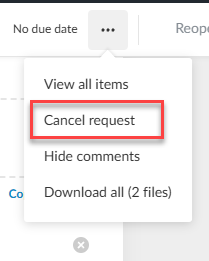
Puede cancelar una solicitud en cualquier momento, siempre y cuando aún no haya sido aceptada. Seleccione Más acciones () | Cancelar solicitud para cancelar una solicitud. El estado de la solicitud pasa a ser Cancelada y las solicitudes canceladas dejan de ser visibles en Cloud para los contactos asignados.
) | Editar para cambiar el nombre de la solicitud y modificar la configuración de visibilidad.