
Novedades en Caseware Cloud Engagements 2026-10
La versión 2026-10 introduce mejoras en Caseware Cloud Engagements, entre las que se incluyen funciones de personalización en la página «Datos» y en las tablas dinámicas, el muestreo con un umbral de importe elevado en el Centro de análisis y otras novedades.
Cada función de esta versión aparece marcada con un indicador de disponibilidad. Utilice la leyenda que figura a continuación para determinar qué se aplica a su caso y si es necesario tomar alguna medida.
| Insignia | Significado |
|---|---|
| ✔ En directo |
Disponible de forma automática en todos los productos. No es necesaria ninguna configuración. Acción del cliente: Ninguno |
| ◑ Función marcada |
Esta función no está disponible para todos los clientes. La disponibilidad depende de su región, y algunas funciones se activan previa solicitud. Acción del cliente: Póngase en contacto con su representante de Caseware para comprobar la disponibilidad o solicitar acceso. |
En esta página se enumeran las nuevas funciones de esta versión que afectan tanto a los autores como a los usuarios finales.
Funciones de creación de contenidos
Imprimir tablas dinámicas anchas en varias páginas
#autoresempresariales #autoresdelafirma #usuariosfinales
| Insignia | ✔ En directo |
|---|---|
| Se aplica a | Encargos nuevos y en curso |
| Acción del cliente | Ninguno |
Ahora puede dividir las tablas dinámicas de gran anchura en varias páginas al imprimirlas o exportarlas a PDF, tanto si trabaja con tablas dinámicas personalizadas como con plantillas estándar de estados financieros. En versiones anteriores, las tablas anchas se comprimían horizontalmente para que cupieran en una sola página, lo que reducía la legibilidad del texto. Ahora puede insertar uno o varios saltos de columna verticales en los puntos que elija para que las tablas se distribuyan de forma ordenada a lo largo de las páginas.
Al imprimirla o exportarla, la tabla se divide en el punto de separación y continúa primero de una página a otra y, a continuación, verticalmente. La altura de las filas se mantiene alineada en todas las páginas. Por defecto, los encabezados de columna repetidos, las descripciones de las filas y las referencias a las notas ayudan a los lectores a seguir las cifras financieras en las páginas siguientes.
Para autores
-
Como autores de la firma y autores empresariales, pueden controlar dónde se dividen los informes de varias columnas. Ya no es necesario recurrir a soluciones manuales, como dividir los datos en tablas independientes y desconectadas entre sí.
Para garantizar que las tablas se impriman en el orden previsto, combine los saltos de columna verticales con los saltos de página de fila horizontales. Una ventana emergente en el panel de propiedades de la columna guía a los autores a la hora de configurar estos saltos.
Un ejemplo de las opciones de columna para dividir tablas dinámicas de gran anchura:
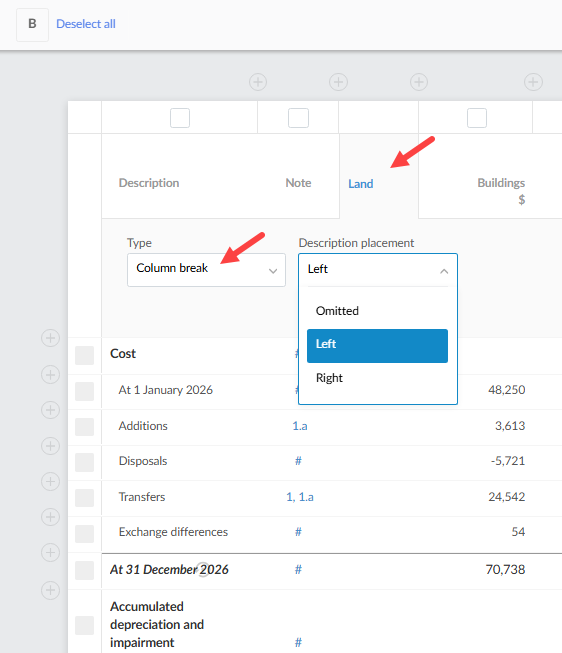
Para obtener más información, consulte la sección «Añadir datos en las tablas de los estados financieros».
Funcionalidades para el usuario final
Nuevas funciones de personalización para los grupos financieros y el balance de sumas y saldos
#usuariosfinales
| Insignia | ◑ Función marcada |
|---|---|
| Se aplica a | Encargos nuevos y en curso |
| Acción del cliente | Póngase en contacto con su representante de Caseware para comprobar la disponibilidad o solicitar acceso. |
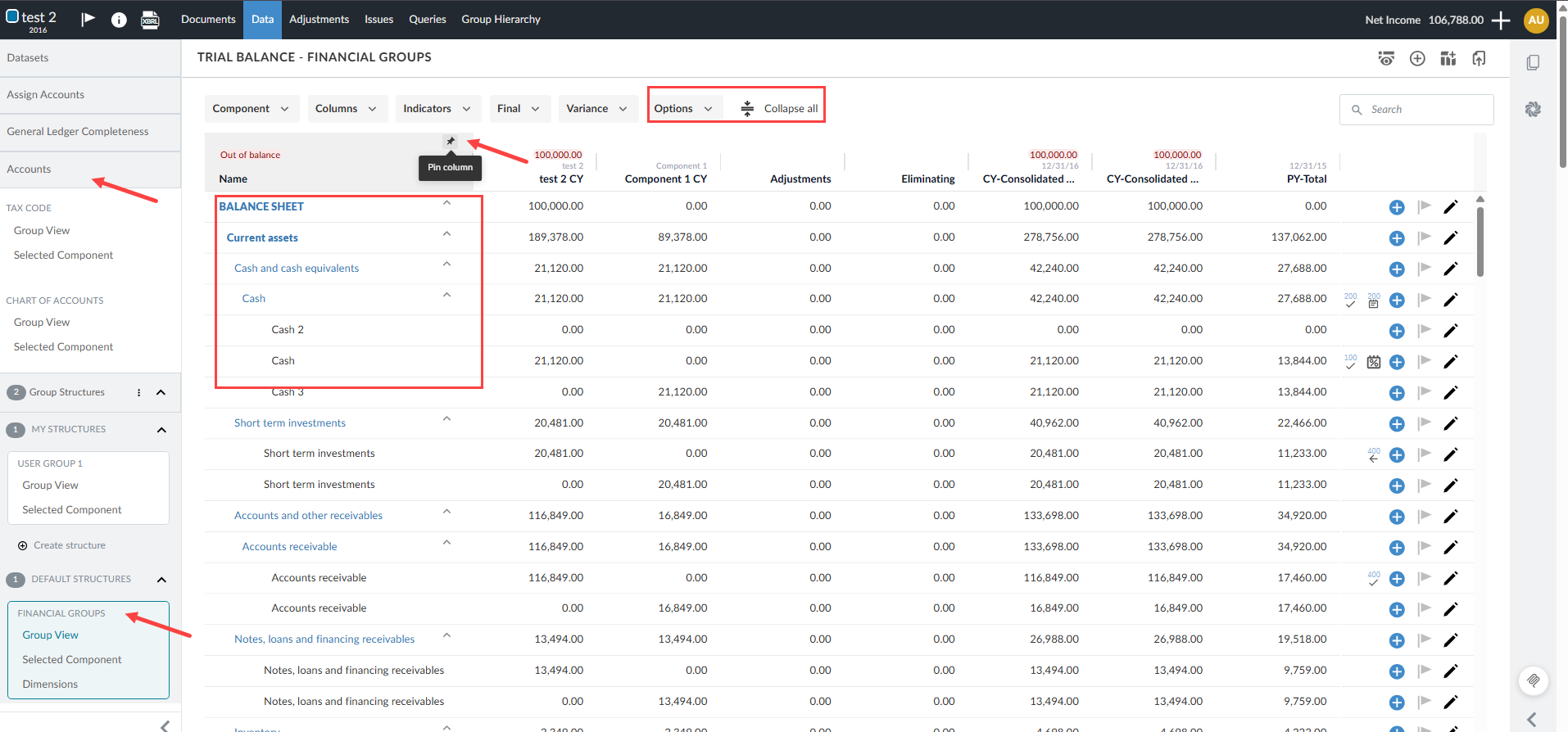
La página «Datos» incluye ahora nuevas funciones de personalización para el balance de sumas y saldos en las pestañas «Cuentas» y «Grupos financieros».
-
Desplazamiento continuo: Los datos del balance de sumas y saldos se cargan ahora a medida que se desplaza, sin paginación.
-
Fijación de columnas: Las columnas, como «Número de cuenta» y «Nombre de la cuenta», pueden permanecer visibles mientras se desplaza horizontalmente por los saldos y los períodos.
-
Orden y visibilidad de las columnas: Las columnas se pueden reordenar arrastrándolas y se pueden mostrar u ocultar desde el menú «Columnas». Sus preferencias de diseño se guardan de una sesión a otra.
-
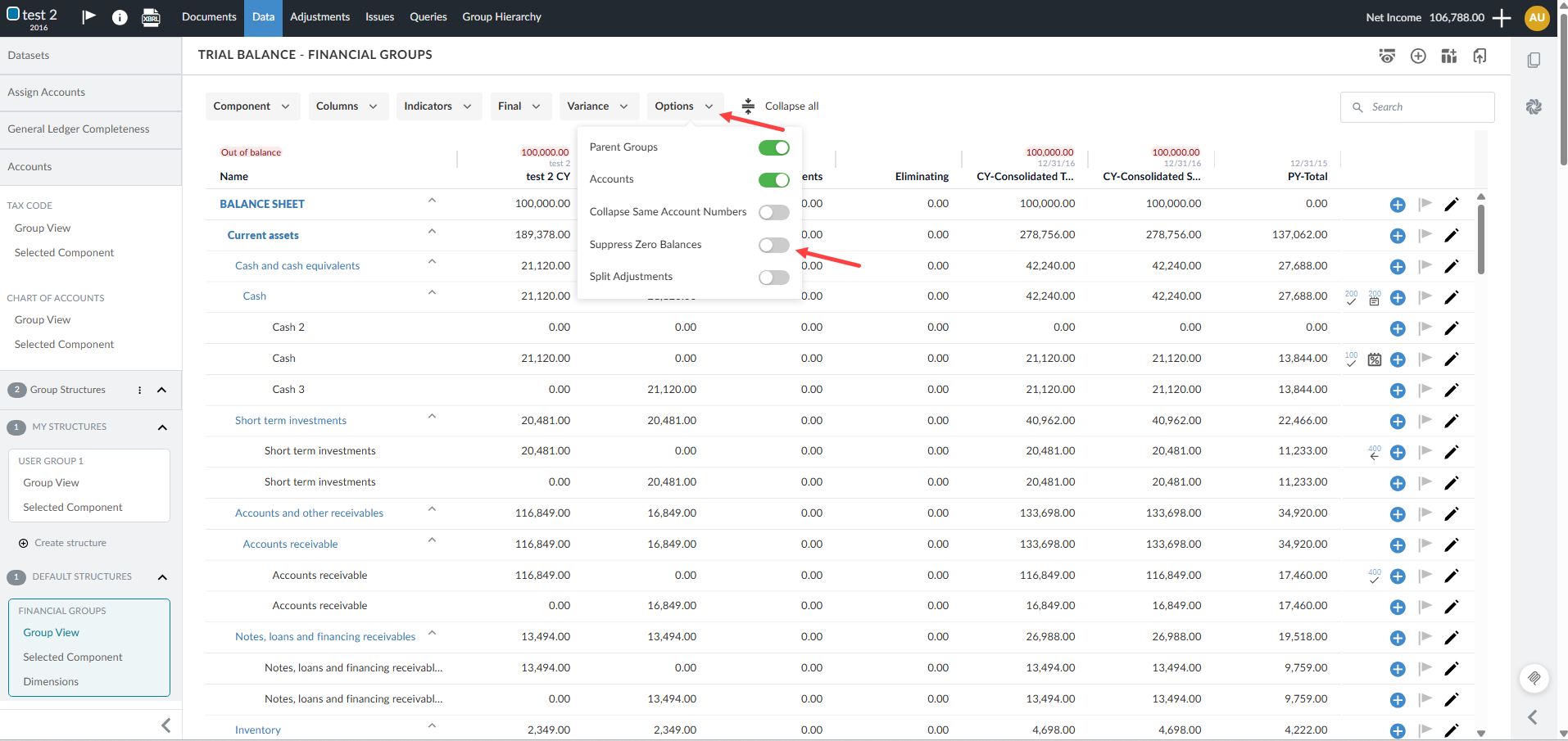
Cuentas con saldo cero: Un nuevo botón de activación le permite ocultar las cuentas sin actividad o con saldo cero.
-
Números de cuenta duplicados: En los encargos consolidados, un nuevo botón de alternancia le permite agrupar las cuentas con el mismo número de cuenta en una sola fila.
-
Diseños de columnas personalizados: Al consultar los saldos de los grupos financieros, dispone de las mismas opciones de fijación de columnas, reordenación y visibilidad.
Un ejemplo que ilustra las características mencionadas anteriormente:
Un ejemplo del menú «Opciones»:
Para obtener más información, consulte «Ver los datos del balance de sumas y saldos del cliente».
Cálculo automático de los totales de población para el dimensionamiento manual del muestreo por unidades monetarias
#usuariosfinales
| Insignia | ✔ En directo |
|---|---|
| Se aplica a | Encargos nuevos y en curso |
| Acción del cliente | Ninguno |
Cuando introduzca manualmente el tamaño de la muestra en el Muestreo por Unidad Monetaria (MUS), el Centro de análisis muestra ahora el importe total de la población. Al ajustar los filtros de transacciones, puede actualizar el total para que refleje los datos actualizados. Al ejecutar la muestra, el Centro de análisis utiliza la columna «cantidad» seleccionada para extraer la muestra.
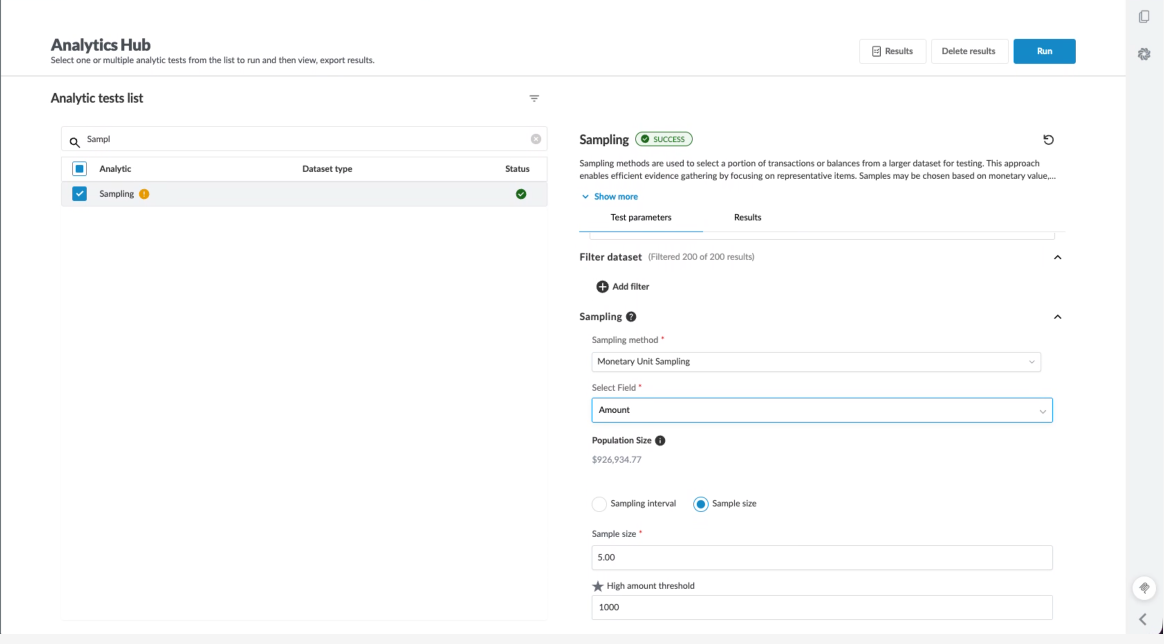
Para obtener más información, consulte «Generar una muestra desde el centro de análisis».
Muestreo con un umbral de importe elevado en el Centro de análisis
#usuariosfinales
| Insignia | ✔ En directo |
|---|---|
| Se aplica a | Encargos nuevos y en curso |
| Acción del cliente | Ninguno |
Ahora puede establecer un umbral de importe elevado al utilizar el muestreo aleatorio, sistemático o por unidad monetaria en el Centro de análisis. Cualquier partida cuyo importe absoluto alcance o supere este umbral se incluye automáticamente en la muestra. El método de muestreo estadístico se aplica a la población restante. Los artículos de importe elevado aparecen marcados con un asterisco en los resultados.
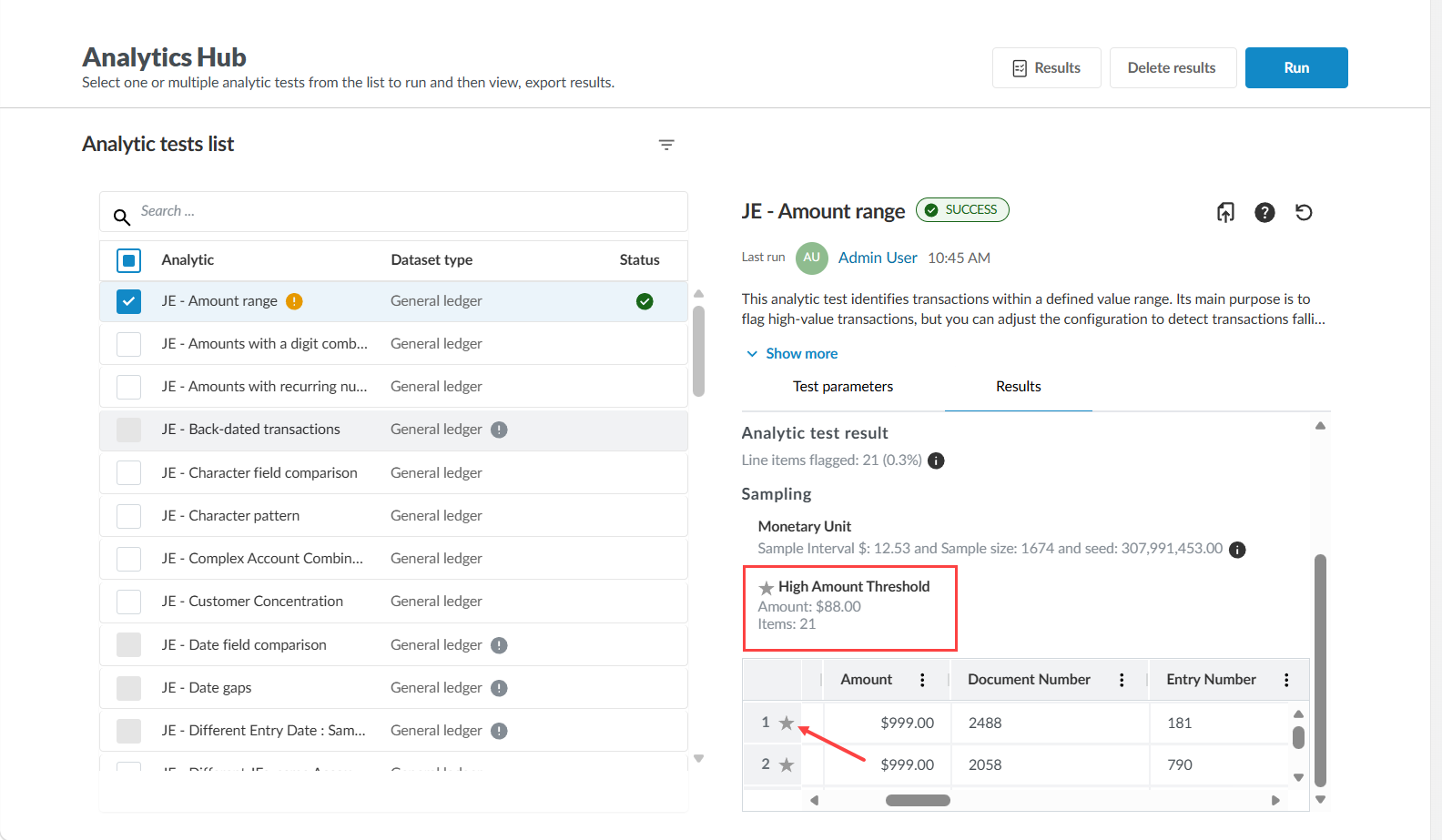
Para obtener más información, consulte «Generar una muestra desde el centro de análisis».
Elija un orden de clasificación para el muestreo sistemático
#usuariosfinales
| Insignia | ✔ En directo |
|---|---|
| Se aplica a | Encargos nuevos y en curso |
| Acción del cliente | Ninguno |
Ahora puede elegir cómo se ordenan las transacciones antes de que el «Muestreo sistemático» seleccione su muestra. Seleccione «Fecha de contabilización» o «Fecha de registro» para ordenar las transacciones antes de seleccionar la muestra, de modo que la selección de la muestra se ajuste mejor al enfoque de análisis previsto.
Para obtener más información, consulte «Generar una muestra desde el centro de análisis».