
Gestionar la plantilla de la empresa
Como auditor de una empresa, lo normal es que realice las siguientes tareas:
-
Crear una plantilla : cree la versión personalizada de su empresa de la plantilla de productos.
-
Editar una plantilla existente - Modifique o actualice su plantilla para reflejar los cambios en las normas o la metodología o las necesidades de sus usuarios.
-
Volver a la plantilla del producto - Restablecer la plantilla a la plantilla del producto.
-
Actualice su plantilla - Actualice su plantilla con los últimos cambios de una nueva versión de la plantilla del producto.
Esta sección proporciona instrucciones para realizar estas tareas.
Crear un borrador de plantilla
Si no tiene una plantilla firme o un borrador, entonces su punto de partida es crear un borrador.
A continuación se describen tres escenarios comunes para crear un borrador.
No personalizar la plantilla
Si no desea personalizar una plantilla, sus usuarios pueden crear inmediatamente encargos en su aplicación Caseware basándose en la plantilla de producto.
La ventaja de utilizar la plantilla de producto es que no necesita actualizar manualmente su plantilla cada vez que haya nuevas actualizaciones de producto.
En caso de que haya cambiado accidentalmente algo en su plantilla y haya creado una plantilla de empresa personalizada, puede volver a la plantilla predeterminada.
Para volver a la plantilla del producto:
-
Asegúrese de que tiene el rol de Administrador de Configuración o Administrador . Para más información, consulte Funciones incorporadas y Asignar funciones de seguridad.
-
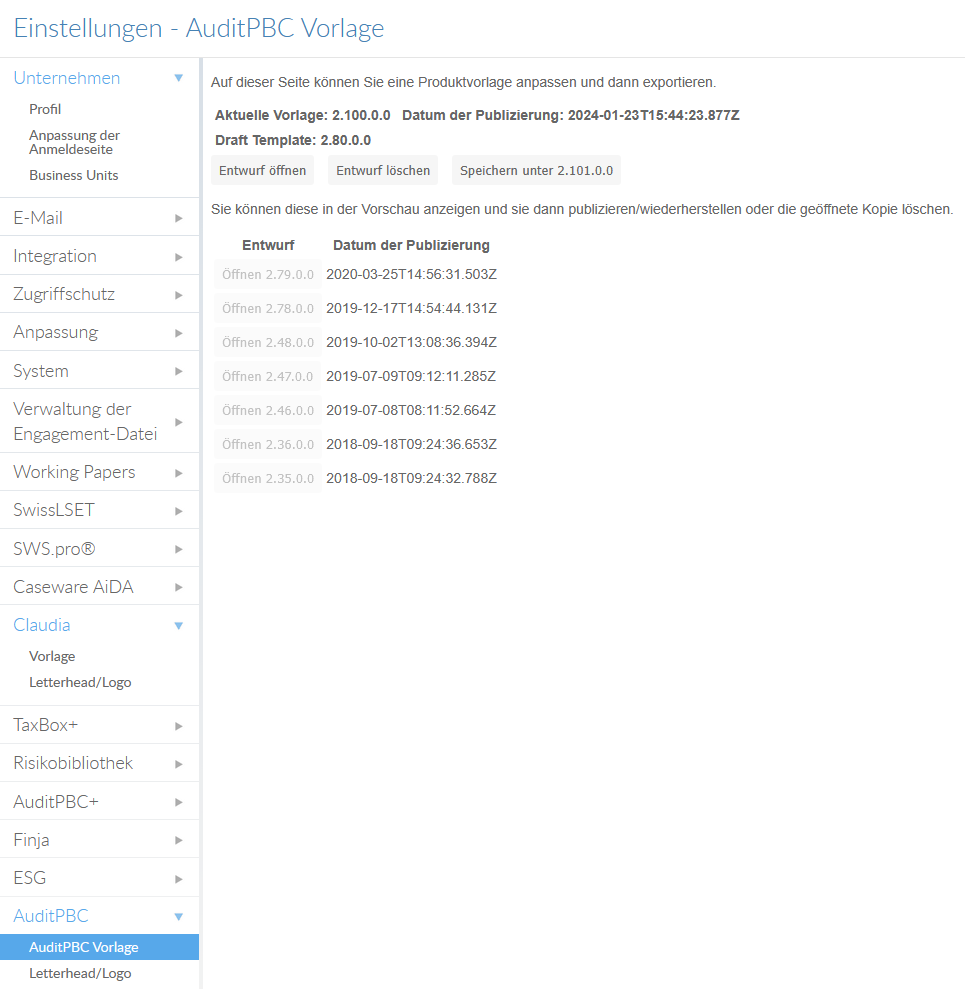
Acceda a la página de gestión de plantillasdesde el menú Nube (
 , seleccione Configuración (
 ) | <your product name> | Gestionar plantilla.
-
Haga clic en Eliminar borrador.
-
Haga clic en Usar de manera predeterminada.
-
Esta opción no será visible si ya tiene una plantilla activa.
-
La plantilla actual se archiva y ahora se utiliza la plantilla del producto.

Si no ves la opción Usar de manera predeterminada, significa que todavía hay un borrador activo. Para volver a la configuración de manera predeterminada:
-
Seleccione Eliminar borrador.
-
Seleccione Usar de manera predeterminada.
Personalizar la plantilla
Si desea personalizar la plantilla de producto para satisfacer requisitos específicos de la empresa:
-
Asegúrese de que tiene el rol de Administrador de Configuración o Administrador . Para más información, consulte Funciones incorporadas y Asignar funciones de seguridad.
-
Acceda a la página de gestión de plantillasdesde el menú Nube (
, seleccione Configuración () | <your product name> | Gestionar plantilla.
-
Seleccione Crear borrador. Se abrirá una nueva ventana con un nuevo borrador.
-
Edita el borrador. Para obtener más información, consulte la lista de funciones personalizables en Configuración de plantillas: Índice de autoría.
-
Volver a la ventana original.
-
En Gestionar plantilla, seleccione Publicar como [número de versión]. El borrador publicado se convierte en la nueva versión menor de la plantilla de la empresa. El borrador publicado se añade al archivo y se muestra un registro del mismo en la lista de plantillas archivadas.
Volver a una versión anterior o reutilizar una plantilla
Puede crear un nuevo borrador a partir de cualquier plantilla archivada, ya sea para restaurar una versión anterior o para crear un nuevo borrador. Las versiones anteriores se guardan en el archivo. Las plantillas archivadas sólo pueden abrirse si no hay un borrador en curso.
Para volver a una versión anterior de la plantilla:
-
Asegúrese de que tiene el rol de Administrador de Configuración o Administrador . Para más información, consulte Funciones incorporadas y Asignar funciones de seguridad.
-
Acceda a la página de gestión de plantillasdesde el menú Nube (
, seleccione Configuración () | <your product name> | Gestionar plantilla.
-
Vaya a la lista de plantillas archivadas.
-
Abra una plantilla archivada para crear un borrador basado en esa plantilla. Se abrirá una nueva ventana con un nuevo borrador.
-
Edita el borrador. Para obtener más información, consulte la lista de funciones personalizables en Configuración de plantillas: Índice de autoría.
-
Volver a la ventana original.
-
En Gestionar plantilla, seleccione Publicar como [número de versión]. El borrador publicado se convierte en la nueva versión menor de la plantilla de empresa. El borrador publicado se añade al archivo y se muestra un registro del mismo en la lista de plantillas archivadas.
La plantilla publicada se añade al archivo y se muestra un registro de la misma en la lista de plantillas archivadas.

Editar un borrador de plantilla
Puede editar el borrador hasta que lo publique. Esta situación sólo se aplica si ya ha creado un borrador.
Para editar la plantilla:
-
Asegúrese de que tiene el rol de Administrador de Configuración o Administrador . Para más información, consulte Funciones incorporadas y Asignar funciones de seguridad.
-
Acceda a la página de gestión de plantillasdesde el menú Nube (
, seleccione Configuración () | <your product name> | Gestionar plantilla.
-
Seleccione Abrir borrador. Se abrirá una nueva ventana con un nuevo borrador.
-
Su plantilla actual será la que se muestre.
-
La plantilla se abre en modo borrador. Ahora puede realizar los cambios necesarios.
-
Volver a la ventana original.
-
Seleccione Publicar como [número de versión] para que los cambios se apliquen a los nuevos encargos añadidos.
Eliminar un borrador
Puede borrar un borrador si no estás satisfecho con el que tienes. Sin embargo, una plantilla no puede borrarse una vez publicada. Las versiones antiguas de una plantilla se archivan.
Para eliminar un borrador:
-
Asegúrese de que tiene el rol de Administrador de Configuración o Administrador . Para más información, consulte Funciones incorporadas y Asignar funciones de seguridad.
-
Acceda a la página de gestión de plantillasdesde el menú Nube (
, seleccione Configuración () | <your product name> | Gestionar plantilla.
-
Seleccione Eliminar borrador. Volverá a las opciones para utilizar la plantilla predeterminada o crear un borrador.
Actualizar el modelo de empresa tras el lanzamiento de una versión
Lanzamiento de una versión menor
Caseware suele lanzar una versión menor de la plantilla del producto de forma ad hoc, que incluye correcciones y cambios menores. Estas actualizaciones afectan a todas las empresas, especialmente a las que utilizan plantillas de empresa personalizadas.
Escenario 1: No utiliza una plantilla personalizada
Si no utiliza una plantilla personalizada, no es necesario realizar ninguna acción. La nueva versión menor se aplicará automáticamente, y todas las nuevas contrataciones utilizarán la última versión de la plantilla de producto.
Caseware le notificará la publicación. Una vez publicada, deberá comunicar la actualización a sus usuarios.
Escenario 2: Utiliza una plantilla personalizada
En este caso, dispone de una plantilla de empresa personalizada que deberá actualizarse manualmente con Caseware. De este modo, conservará la personalización de su empresa tras la actualización.
Para aplicar sus personalizaciones a un lanzamiento de versión menor:
-
Asegúrese de que tiene el rol de Administrador de Configuración o Administrador . Para más información, consulte Funciones incorporadas y Asignar funciones de seguridad.
-
Acceda a la página de gestión de plantillasdesde el menú Nube (
, seleccione Configuración () | <your product name> | Gestionar plantilla.
-
Haga clic en Actualizar para recibir la última versión menor de la plantilla de producto.
-
Se crea un nuevo borrador con las últimas actualizaciones del producto y los cambios guardados en la plantilla combinados.
-
Seleccione Publicar como [número de versión] para poner esta nueva versión menor de la plantilla de empresa a disposición de sus usuarios.
Comportamiento del encargo tras una actualización menor o mayor de la versión
| Estado del encargo | Comportamiento |
| En curso | Continúa utilizando la versión activa en el momento de la creación |
| Cerrado | Sin cambios |
| Nuevos encargos | Utilice la última versión menor del producto o plantilla de empresa |
Lanzamiento de la versión principal
Caseware suele lanzar una nueva versión principal de la plantilla de productos anualmente o cuando se requiere un número significativo de actualizaciones. Estas actualizaciones afectan a todas las empresas, especialmente a las que utilizan plantillas de empresa personalizadas.
Escenario 1: No utiliza una plantilla personalizada
Si su empresa no utiliza una plantilla personalizada, no es necesario realizar ninguna acción. La nueva versión principal se aplicará automáticamente, y todas las nuevas contrataciones utilizarán la última versión de la plantilla de producto.
Escenario 2: Utiliza una plantilla personalizada
En este caso, dispone de una plantilla de empresa personalizada que deberá actualizarse manualmente cuando se publique una nueva versión principal de la plantilla de producto para conservar la personalización de la empresa tras la actualización. Esto implica las tres tareas principales siguientes:
-
Migrar las personalizaciones de la empresa desde la plantilla de producto anterior.
-
Revisar y probar el contenido migrado dentro de un plazo específico proporcionado por Caseware.
-
Publicar una nueva versión de la plantilla de la empresa para uso del personal. La nueva versión incluirá los cambios realizados por la versión principal y las personalizaciones de la plantilla de su empresa.
Para aplicar sus personalizaciones a una versión principal
-
Asegúrese de que tiene el rol de Administrador de Configuración o Administrador . Para más información, consulte Funciones incorporadas y Asignar funciones de seguridad.
-
Acceda a la página de gestión de plantillasdesde el menú Nube (
, seleccione Configuración () | <your product name> | Gestionar plantilla.
-
Haga clic en Migrar desde anterior.
-
Haga clic en Abrir borrador y aplique las personalizaciones de su empresa a la nueva versión principal.
-
Una vez completados los cambios y revisiones de la plantilla, seleccione Publicar como [número de versión] para publicar una nueva versión de la plantilla. Se le pedirá que publique de nuevo para probar su nueva versión.
-
Revise y pruebe su plantilla:
-
Cree un nuevo borrador de la plantilla de producto.
-
Abra el nuevo borrador para revisar el contenido de la nueva versión principal y fijar las personalizaciones aplicadas desde una versión anterior.
-
En Gestionar plantilla, seleccione Publicar como [número de versión]. El borrador publicado se convierte en la nueva versión menor de la plantilla de la empresa. El borrador publicado se añade al archivo y se muestra un registro del mismo en la lista de plantillas archivadas.
Comportamiento del encargo tras una actualización menor o mayor de la versión
| Estado del encargo | Comportamiento |
| En curso | Continúa utilizando la versión activa en el momento de la creación |
| Cerrado | Sin cambios |
| Nuevos encargos | Utilice la última versión menor del producto o plantilla de empresa |