
Introducción a las solicitudes de los clientes — Contacto
Su firma de contabilidad utiliza el portal de clientes para solicitarle la información y los documentos que necesita para llevar a cabo su encargo. Todo lo que le solicitan aparece en un mismo lugar, con su respectiva fecha límite, de modo que pueda ver qué asuntos están pendientes y atenderlos a medida que vaya avanzando.
En esta sección se explica todo lo que necesita saber para responder a las solicitudes de su firma de contabilidad en el portal del cliente.
Inicie sesión por primera vez
Su firma de contabilidad se encarga de gestionar su cuenta y le envía un correo electrónico cuando hay algo que requiere su atención.
Active su cuenta
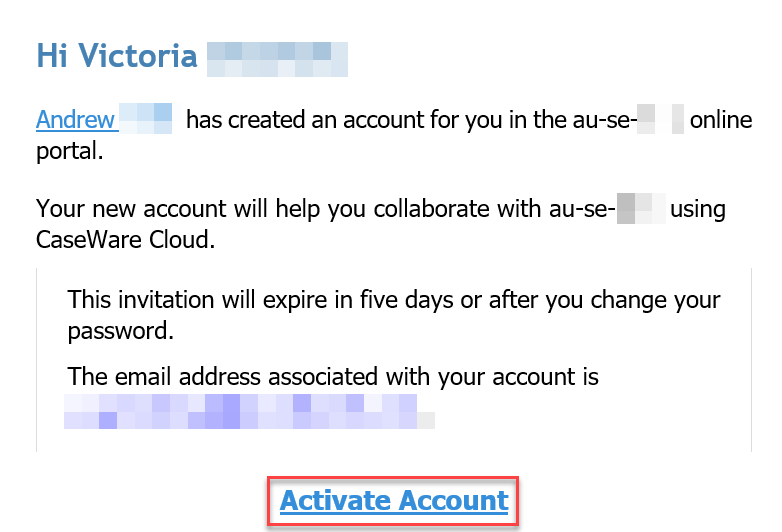
La primera vez que una firma le envía una solicitud, recibirá un correo electrónico en el que se le invita a activar su cuenta. Haga clic en el enlace del correo electrónico, cree una contraseña e inicie sesión. A partir de ese momento, deberá iniciar sesión cada vez con la misma dirección de correo electrónico y la misma contraseña.
Acceda al portal del cliente
Una vez que haya configurado su cuenta, recibirá un correo electrónico cada vez que se le asigne una solicitud, se le asigne un elemento de la solicitud o se le devuelva un elemento de la solicitud. Seleccione el enlace que figura en el correo electrónico para abrir la solicitud en el portal del cliente.
En cada correo electrónico se le indica lo que hay que hacer, por lo que no es necesario que inicie sesión para comprobar si hay nuevas solicitudes.
Cuando se producen varios acontecimientos a la vez, se agrupan en una única notificación por correo electrónico, en lugar de enviarse por separado.
Consulte sus solicitudes
El portal del cliente muestra las solicitudes que se le han asignado, junto con el estado y la fecha de vencimiento de cada una de ellas.
Trabajar en más de una empresa
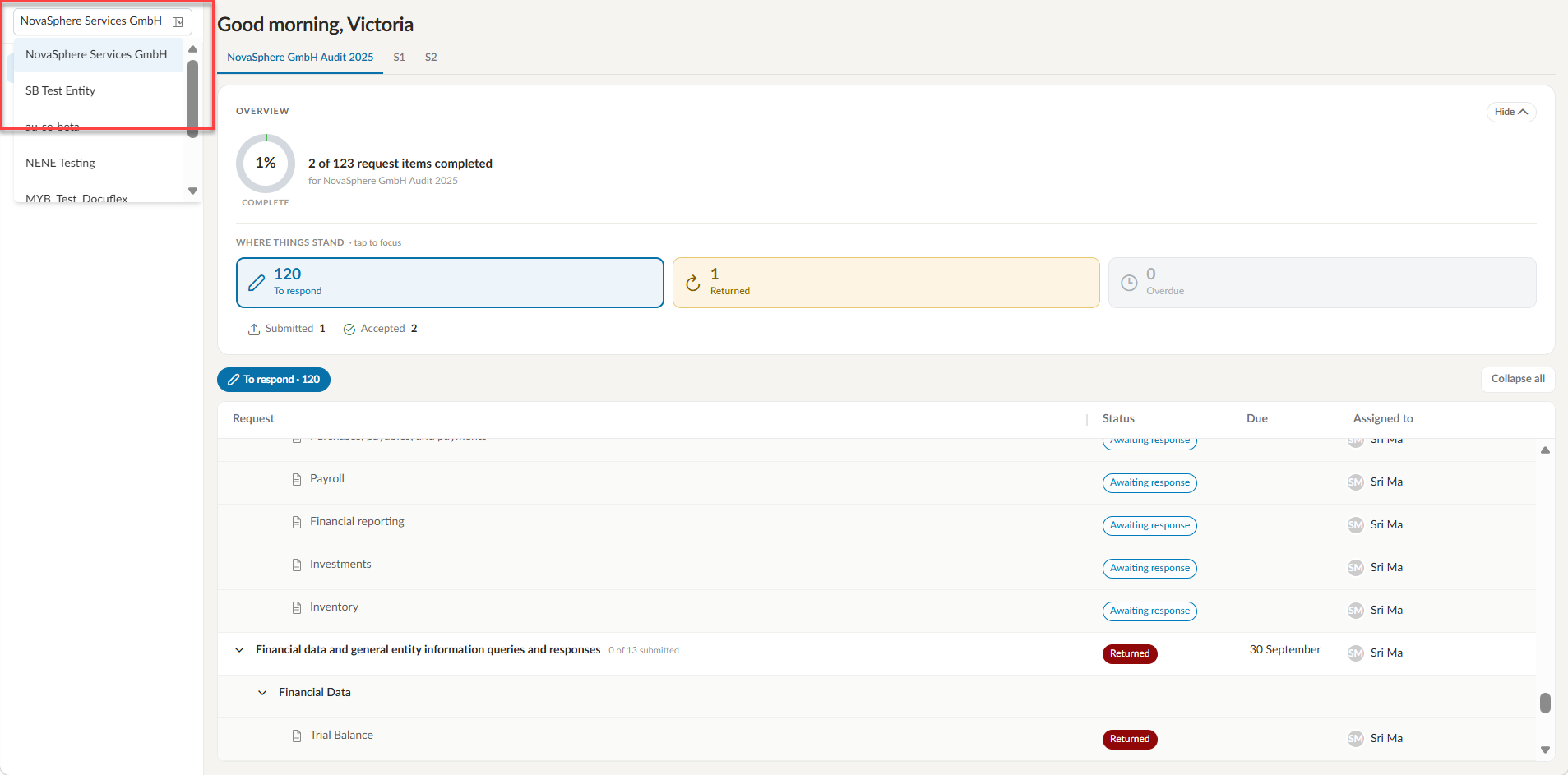
Si trabaja con más de una empresa, seleccione la empresa en el menú desplegable situado en la parte superior izquierda. A continuación, el portal muestra los encargos en los que se le ha asignado algo, y usted puede desplazarse entre ellos.
Su progreso
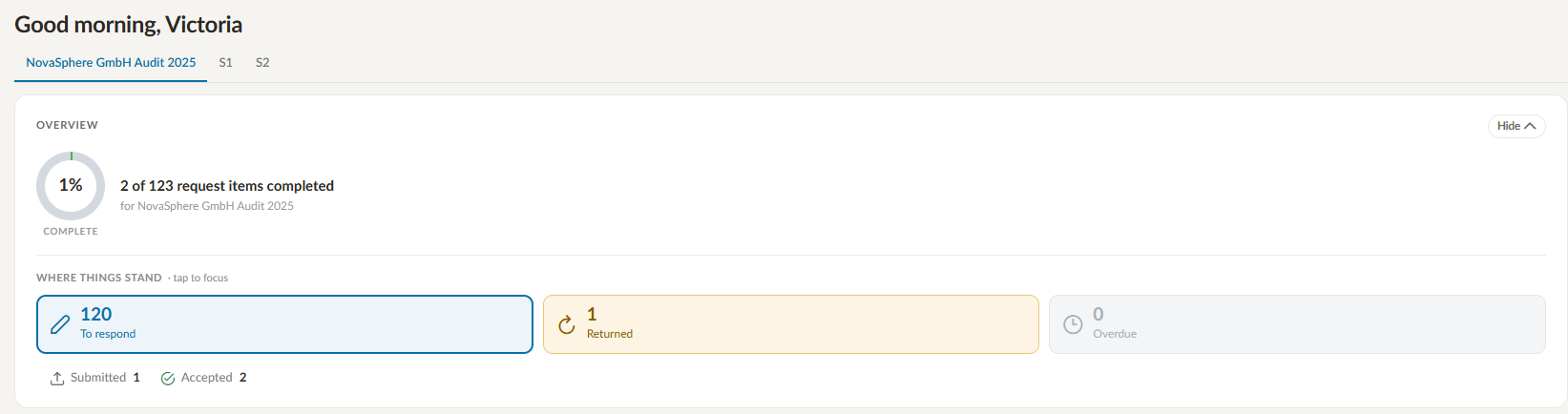
En la sección RESUMEN se muestra su progreso, tanto en forma de porcentaje como de número de elementos de la solicitud completados. Seleccione Ocultar para contraerlo a una sola línea y Mostrar para volver a abrirlo.
La sección ESTADO DE LAS SOLICITUDES muestra cuántos elementos requieren una respuesta, cuántos le han sido devueltos y cuántos están vencidos. Seleccione una opción para filtrar la lista.
Conjuntos de preguntas y elementos de solicitud
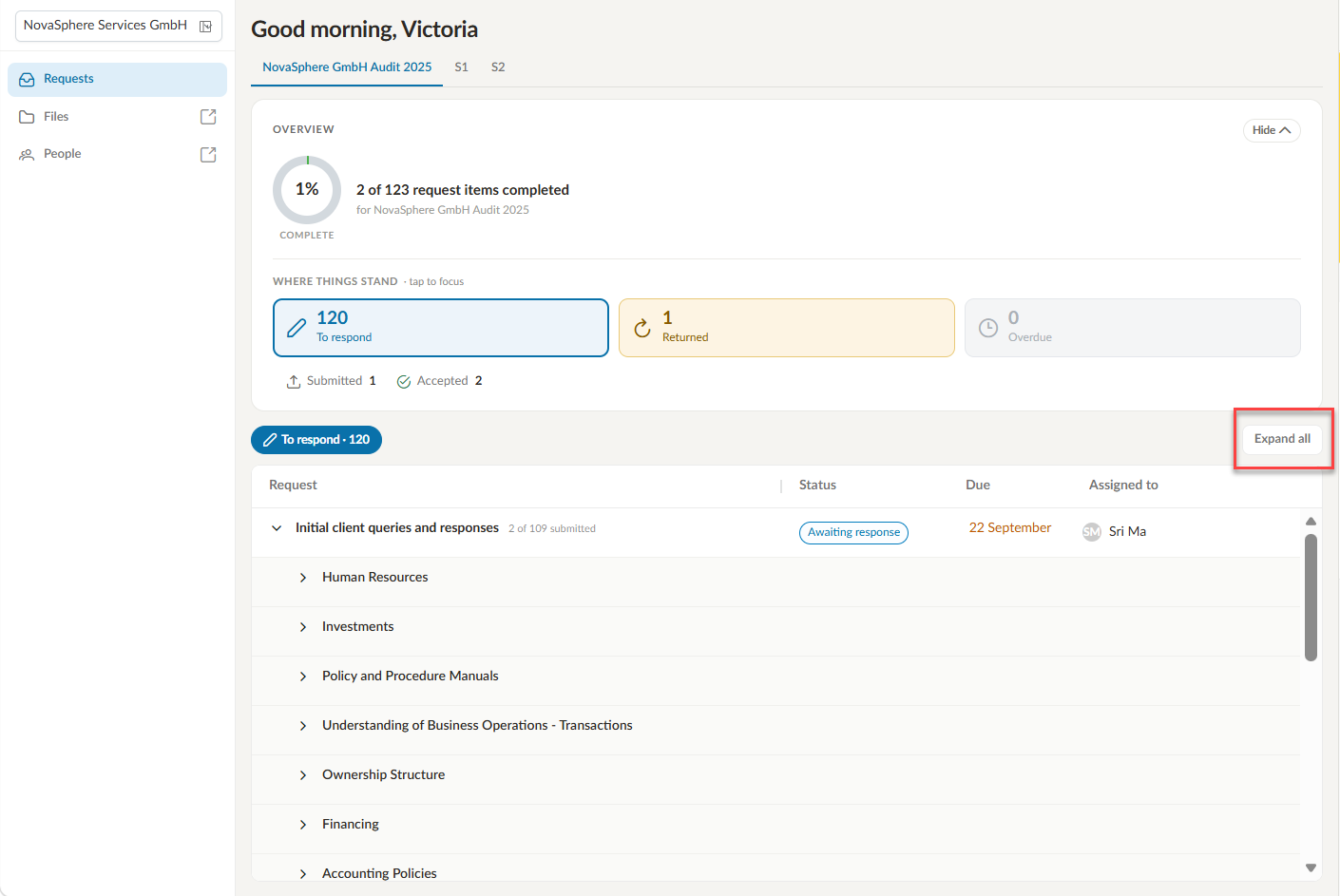
Una solicitud se compone de conjuntos de preguntas, y cada conjunto de preguntas contiene los elementos concretos que su firma solicita. Puede desplegar una solicitud para ver sus conjuntos de preguntas y desplegar un conjunto de preguntas para ver los elementos de la solicitud, cada uno con su propio estado. Seleccione Expandir todo para abrirlo todo de una vez.
Si solo ve una parte de una solicitud
Su firma puede asignar los distintos elementos de una solicitud a diferentes personas. Si se le asigna un único elemento, solo verá dicho elemento, el título de su conjunto de preguntas y el título de la solicitud. Es posible que otra persona de su empresa se esté encargando del resto.
Fechas límite
Una solicitud tiene una fecha límite general, y los elementos individuales de la solicitud pueden tener fechas límite anteriores. Las fechas de vencimiento ya transcurridas aparecen resaltadas, y los elementos vencidos se contabilizan en ESTADO DE LAS SOLICITUDES.
Archivos
La opción Archivos del menú de navegación de la izquierda abre la aplicación Archivos en una ventana independiente.
La aplicación Archivos le permite:
-
Acceder a los archivos que su firma de contabilidad ha compartido con usted.
-
Subir los archivos que desee que se almacenen para su empresa y que sean relevantes para sus solicitudes. El personal de su firma puede acceder a estos archivos.
-
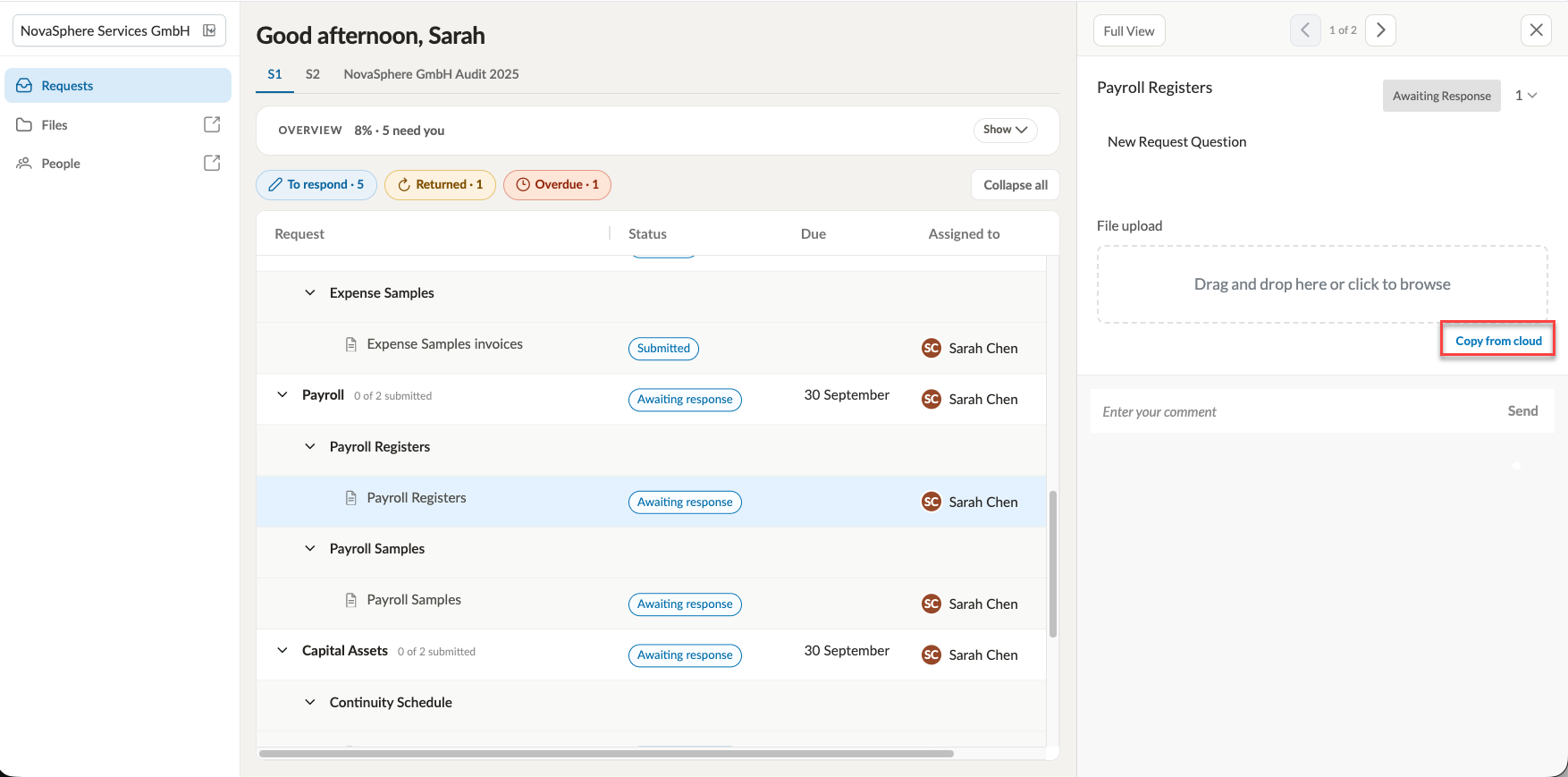
Adjuntar un archivo como respuesta a una solicitud. Cuando responda a una solicitud, seleccione Copiar desde la nube para utilizar un archivo que ya se encuentre en Archivos.
Personas
La opción Personas del menú de navegación de la izquierda abre la página Personas en una ventana separada, donde podrá ver a los miembros activos de su firma que tienen acceso a ese encargo concreto.
Responder a una solicitud
El panel correspondiente a una solicitud muestra lo que se ha solicitado, las instrucciones de la firma y cómo se espera que responda. Dependiendo del elemento, es posible que se le pida que suba un archivo, introduzca texto, elija una opción de una lista, seleccione una fecha o firme.
Para responder a un elemento de solicitud:
-
Seleccione el elemento de la solicitud.
-
Lea las instrucciones de la firma. Puede seleccionar Vista completa para ampliar la solicitud.
-
Responda a la solicitud. Su respuesta dependerá de lo que haya solicitado la firma:
-
Carga de archivos : arrastre el archivo hasta el área de carga o seleccione dicha área para buscar el archivo. Para utilizar un archivo que ya se encuentre almacenado en la firma, seleccione Copiar desde la nube.
-
Texto : Introduzca la información solicitada en el cuadro de texto.
-
Lista de selección : seleccione un elemento del menú desplegable.
-
Lista de selección múltiple : seleccione uno o varios elementos del menú desplegable.
-
Fecha : seleccione una fecha del calendario.
-
Firma electrónica simple : elija si desea aceptar el documento de forma electrónica o firmarlo manualmente.
-
-
Añada un comentario si es necesario y, a continuación, seleccione Enviar.
-
Seleccione Enviar respuesta.
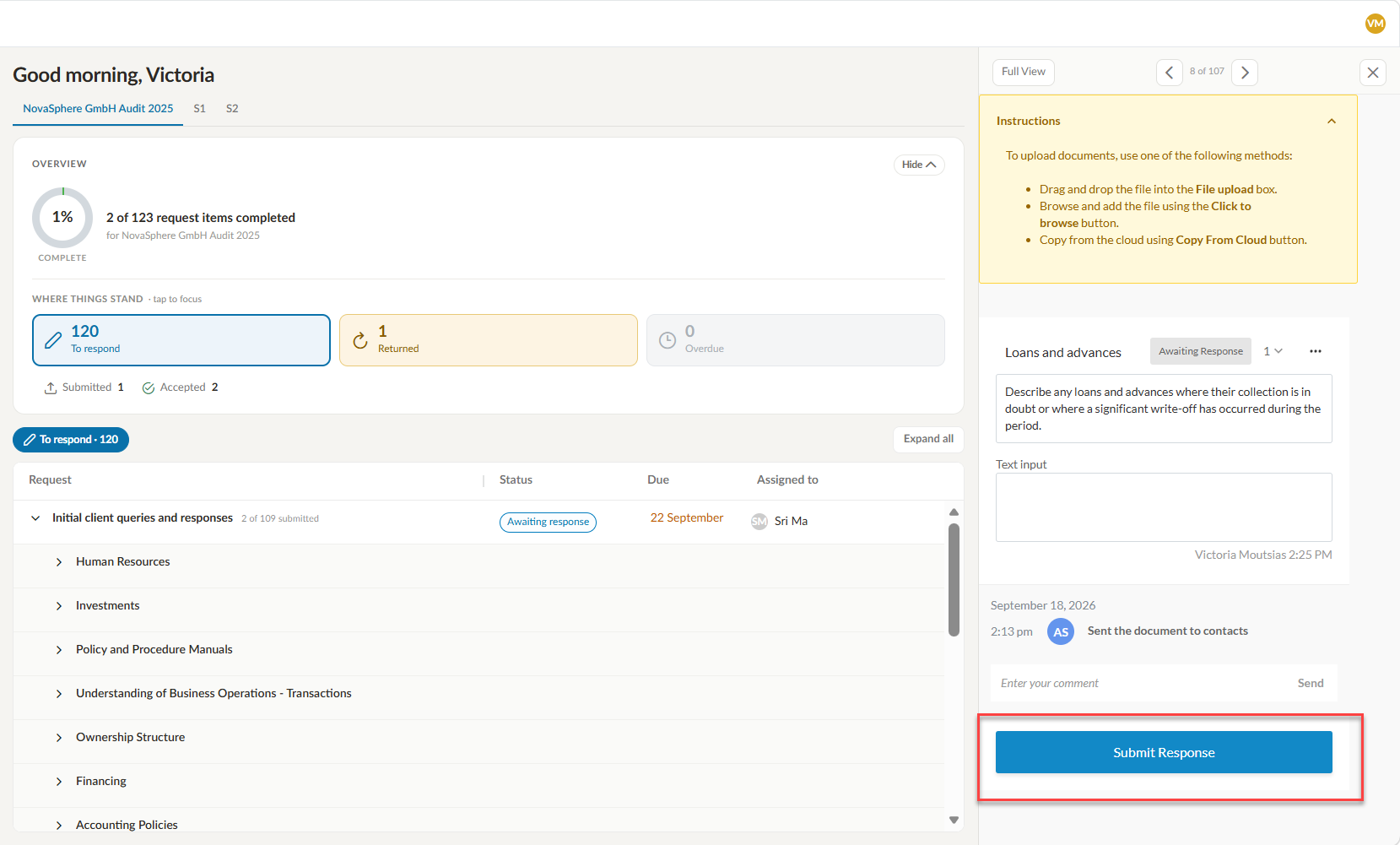
La solicitud se envía y se notifica a su firma de contabilidad.
Plantee una pregunta a su firma de contabilidad
Si una solicitud no está clara o no dispone de lo que se le ha pedido, utilice el campo de comentarios de la solicitud. Introduzca su pregunta y seleccione Enviar. Su firma verá su comentario junto al elemento y podrá responder allí mismo, de modo que la conversación se mantenga junto a la solicitud a la que corresponde.
Los comentarios muestran las iniciales de quien los ha escrito, junto con la fecha y la hora.
Realice un seguimiento de sus respuestas
Su firma de contabilidad revisa cada respuesta y, o bien la acepta, o bien se la devuelve.
Elementos de solicitud devueltos
Si se requiere algo diferente, se le devolverá el elemento solicitado con un comentario en el que se explique lo que se necesita, y aparecerá en la sección Devueltos del portal. Puede volver a responder siguiendo los pasos que se indican en «Responder a una solicitud».
Acceso a sus solicitudes
Podrá acceder a sus solicitudes hasta que la firma haya finalizado el encargo. Una vez que se haya bloqueado el encargo, ya no podrá acceder a las solicitudes.
Seguridad de las contraseñas y de las cuentas
Cambie su contraseña
Puede cambiar su contraseña en cualquier momento desde la configuración de su cuenta.
Para cambiar su contraseña:
-
Seleccione sus iniciales en la esquina superior derecha y, a continuación, seleccione Mi configuración.
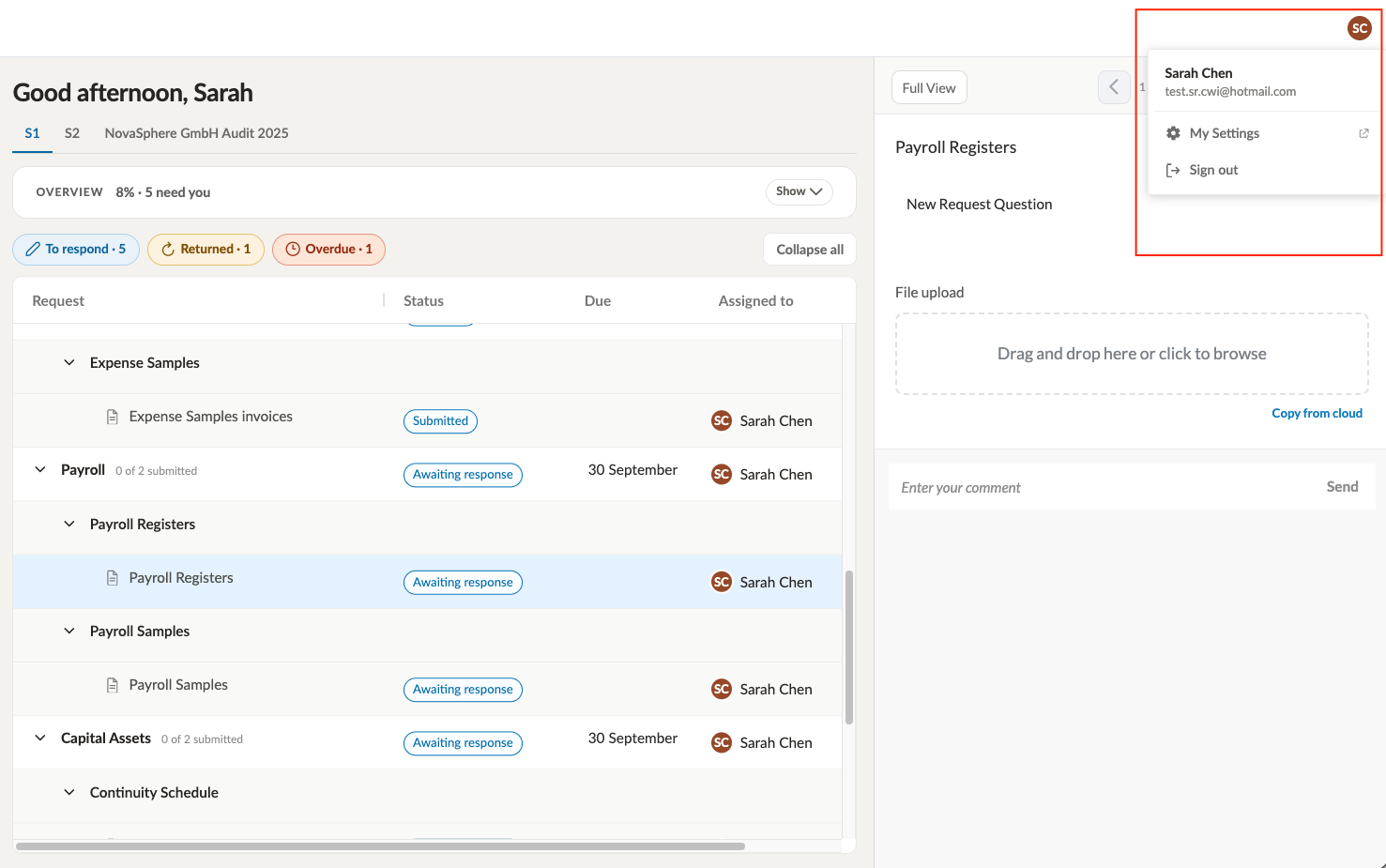
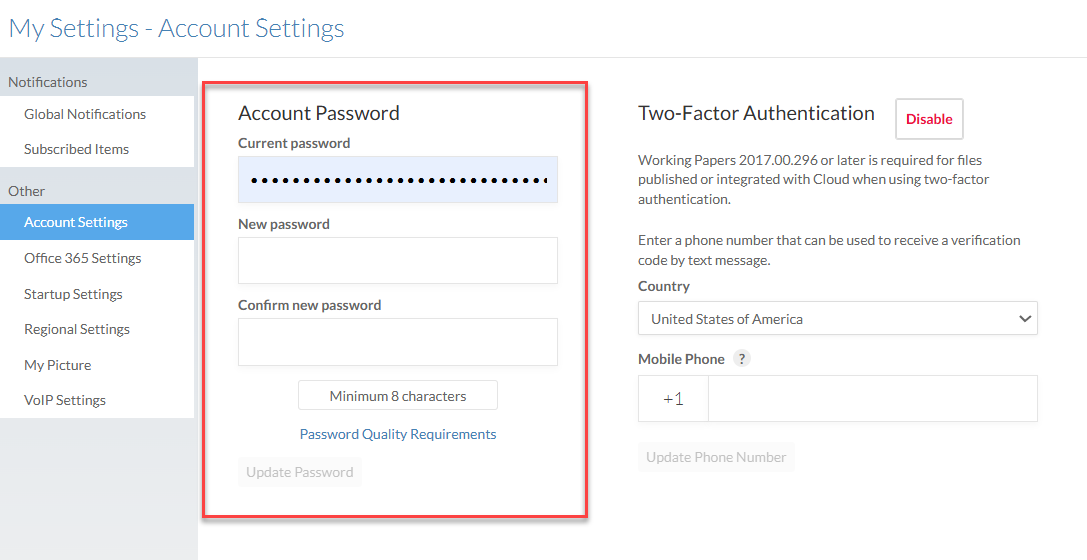
Aparecerá la sección Contraseña de la cuenta.
-
Introduzca su contraseña actual.
-
Introduzca su nueva contraseña y, a continuación, vuelva a introducirla en el campo Confirmar nueva contraseña. Su contraseña debe tener al menos ocho caracteres y no puede ser ninguna de las diez últimas que haya utilizado. Seleccione Requisitos de calidad de la contraseña para ver todos los requisitos.
-
Seleccione Actualizar contraseña.
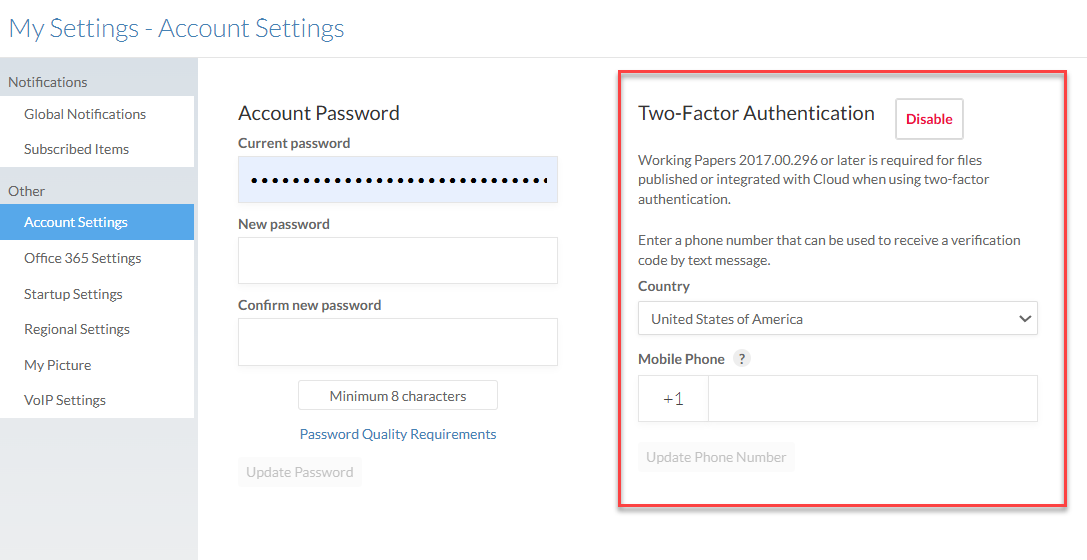
Autenticación de dos factores
Cuando inicie sesión, la autenticación de dos factores le enviará un código de verificación por mensaje de texto al número de teléfono que haya facilitado.
Para activar la autenticación de dos factores:
-
Seleccione sus iniciales en la esquina superior derecha y, a continuación, seleccione Mi configuración.
Aparecerá la sección Autenticación de dos factores.
-
Seleccione Habilitar, a continuación seleccione su país e introduzca su número de teléfono móvil.
Para desactivar la autenticación de dos factores, seleccione Desactivar.
¿Ha olvidado su contraseña?
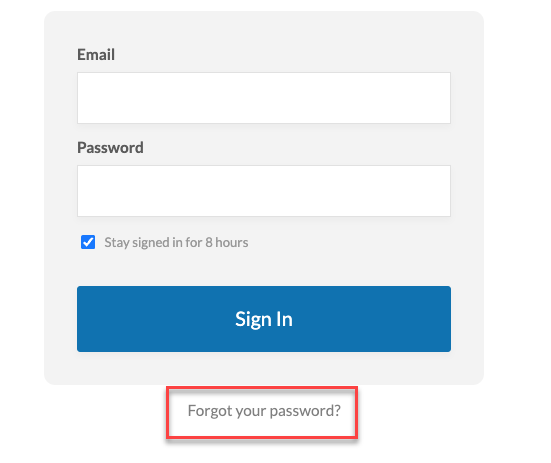
Si olvida su contraseña, puede solicitar que se le restablezca desde la página de inicio de sesión.
Para restablecer su contraseña:
-
En la página de inicio de sesión, seleccione ¿Ha olvidado su contraseña? Aparecerá el formulario Solicitar restablecimiento de contraseña.
-
Introduzca su dirección de correo electrónico.
-
Seleccione Enviar solicitud.
Recibirá un correo electrónico con un enlace para restablecer su contraseña.