Een stilstand instellen
Een freeze is een soort documentkoptekst die u kunt vullen met functies en opdrachten die doorgaans beperkt zijn tot de ontwerpmodus. Deze functies en opdrachten kunnen onder meer rechts- en linksklikmenu’s, opmaakopties in de vorm van selectievakjes en knoppen om diverse taken uit te voeren omvatten. Commando's in de freeze kunnen zelfs zo worden opgezet dat ze toegang bieden tot de Kennisbibliotheek of de Index van de Kennisbibliotheek , waardoor u indien nodig vooraf opgestelde notities kunt invoegen. De inhoud in het vaste gedeelte wordt niet mee afgedrukt met het document en is zichtbaar wanneer het document wordt bekeken in de formuliermodus en de formuliermodus met bewerkingsmogelijkheid.
Om een stilstand te creëren:
- Zorg ervoor dat u in de ontwerpmodus werkt.
- Klik in het lint op Document | Wijzigen. Selecteer in het dialoogvenster Kop- en voettekst de optie Vastzetten en klik op OK. U kunt ook op het vervolgkeuzemenu Wijzigen klikken en Vastzetten uit de lijst selecteren.
- Het venster 'Vastzetten' wordt bovenaan het document weergegeven. Voer de functies en opdrachten in die u in het venster wilt weergeven.
- Klik in het lint opnieuw op Wijzigen om het venster ‘Vastzetten’ te sluiten en de instelling op te slaan.
De vastgezette rij wordt aangemaakt en wordt automatisch weergegeven wanneer u het document bekijkt in de formuliermodus en de formuliermodus met bewerkingsmogelijkheid. Om aan te passen hoe de vastgezette rijen en kolommen er in de Formuliermodus uitzien, klikt u op het lint op Document | Instellingen | Vastzetten en selecteert u een van de beschikbare opties.
Voorbeelden van functies en opdrachten voor het bevriezen van gegevens
Door gebruik te maken van celgebeurtenissen en bladerenkunt u specifieke functionaliteit creëren die de gebruiksvriendelijkheid van het document voor uw medewerkers aanzienlijk verbetert. Gebruik de volgende voorbeeldfuncties en -opdrachten om een beter inzicht te krijgen in hoe u uw bevriezing kunt aanpassen.
| Voorbeeld | Beschrijving |
|---|---|
|
Een selectievakje waarmee u de zichtbaarheid van de kolom met gegevens van het voorgaande jaar in een tabel kunt in- of uitschakelen
|
Eerst maken we een nieuwe cel (cel C36) in het vastgezette gedeelte met het celtype selectievakje . In het vak ‘Berekening’ van de cel voeren we een voorwaarde voor overslaan/verbergen in van C36<>1 voor de kolom met de gegevens van het voorgaande jaar in de tabel. Als het selectievakje nu is aangevinkt (waarde 1), wordt de kolom met de gegevens van het voorgaande jaar in de tabel weergegeven; als het niet is aangevinkt (waarde 0), wordt de kolom verborgen. Om de functie af te ronden, voeren we naast de cel met het selectievakje de tekstuele beschrijving "Kolom vorig jaar weergeven?" in. |
|
Een selectievakje waarmee u kunt aangeven of er in de mededeling aan de lezer enkelvoudige of meervoudige voornaamwoorden moeten worden gebruikt
|
In de opmerking voor de lezer maken we een nieuwe cel (cel C46) aan met daarin het woord "We" en een voorwaarde voor overslaan/verbergen van C56<>1. Vervolgens maken we direct naast cel C46 een nieuwe cel (C51) aan met daarin het woord "I", met als oversla-voorwaarde C56=1. Tot slot maken we een cel (C56) in het vastgezette gedeelte aan met het celtype Selectievakje en voeren we de beschrijving "Kennisgeving aan de lezer in meervoud weergeven?" in platte tekst in naast de cel met het selectievakje. Als u het selectievakje aanvinkt, wordt in de mededeling aan de lezer "Wij" weergegeven. Als dit vakje niet is aangevinkt, wordt er "I" weergegeven. |
|
Een vervolgkeuzemenu „Tabel“ waarmee de kolommen en rijen van de tabel in het document kunnen worden beheerd
|
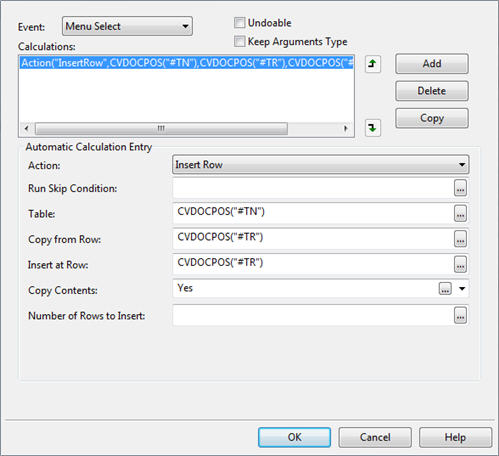
Eerst maken we een nieuwe cel aan in het bevroren gedeelte met het celtype Knop . In het vervolgkeuzemenu selecteren we Menu bij klikken met de linkermuisknop. In het veld ‘Berekening’ van de cel voeren we een naam voor het menu in tussen dubbele aanhalingstekens; in dit geval voeren we ‘Tabel’ in. Vervolgens gaan we het menu maken. Klik op het tabblad Menu op Menu | Nieuw... en geef het nieuwe menu de naam "Tabelmenu". Klik op + om een nieuw item toe te voegen. Voor elk item klikken we op Actie bewerken... en voeren we de relevante gebeurtenisfunctie in op basis van onze vereisten, bijvoorbeeld de functie CVDOCPOS , die de huidige positie van de cursor als basis voor de opdracht gebruikt.
Wanneer een gebruiker de cursor in een tabel plaatst en in het aangepaste knoppenmenu op Tabel | Rij invoegen klikt, gebruikt CaseView de tabelnaam ("#TN") en de geselecteerde rij ("#TR") als invoegpunt. Tot slot voegen we een titel toe in het tekstveld. Daarnaast kunt u scheidingslijnen toevoegen om bepaalde acties te groeperen.
|
|
Een pop-upvenster dat naar een als bladwijzer opgeslagen alinea in het document springt
|
Eerst maken we een nieuwe cel in het bevroren gedeelte en selecteren we Popup-cel in de groep Berekeningseigenschappen. Op het tabblad Pop-up selecteren we onder 'Celwaarde gelijkstellen aan' de optie Alternatieve inhoud. Vervolgens voegen we titels toe die overeenkomen met de paragrafen waarnaar we willen springen, en voorzien we elke titel van een alternatieve inhoudswaarde van 1, 2, 3, enz.
Op het tabblad 'Gebeurtenissen' wijzigen we de vervolgkeuzelijst 'Gebeurtenis' in Bij wijziging van selectie en klikken we op Toevoegen. We kunnen de actie nu wijzigen in de gebeurtenis Ga naar bladwijzer en in het veld Bladwijzer een berekening maken die verwijst naar de cel zelf. Bijvoorbeeld:
Deze berekening houdt in dat als cel C24 de waarde 1 bevat (die we hebben toegewezen als alternatieve waarde voor de eerste paragraaf met een bladwijzer), er wordt doorgesprongen naar de bladwijzer „Winst- en verliesrekening“. Als de waarde 2 is, ga dan naar „Balans“, enz. |