
Fixes in Caseware Cloud Opdrachten 2025-11
Welkom bij Cloud Engagements 2025-11! Deze update bevat verbeteringen op het gebied van centrale planning, dynamische tabellen, dimensies en het beheer van rekeningen.
Op deze pagina kunt u alle nieuwe functies bekijken die in deze release zijn opgenomen en die zowel voor auteurs als voor eindgebruikers gelden.
Voor meer informatie over het Caseware Cloud Engagements-platform verwijzen wij u naar „Wat is Caseware Cloud Engagements?“.
Voer dimensiesaldi in Cloud Connector in
#bedrijfsauteurs #zakelijkeauteurs #eindgebruikers
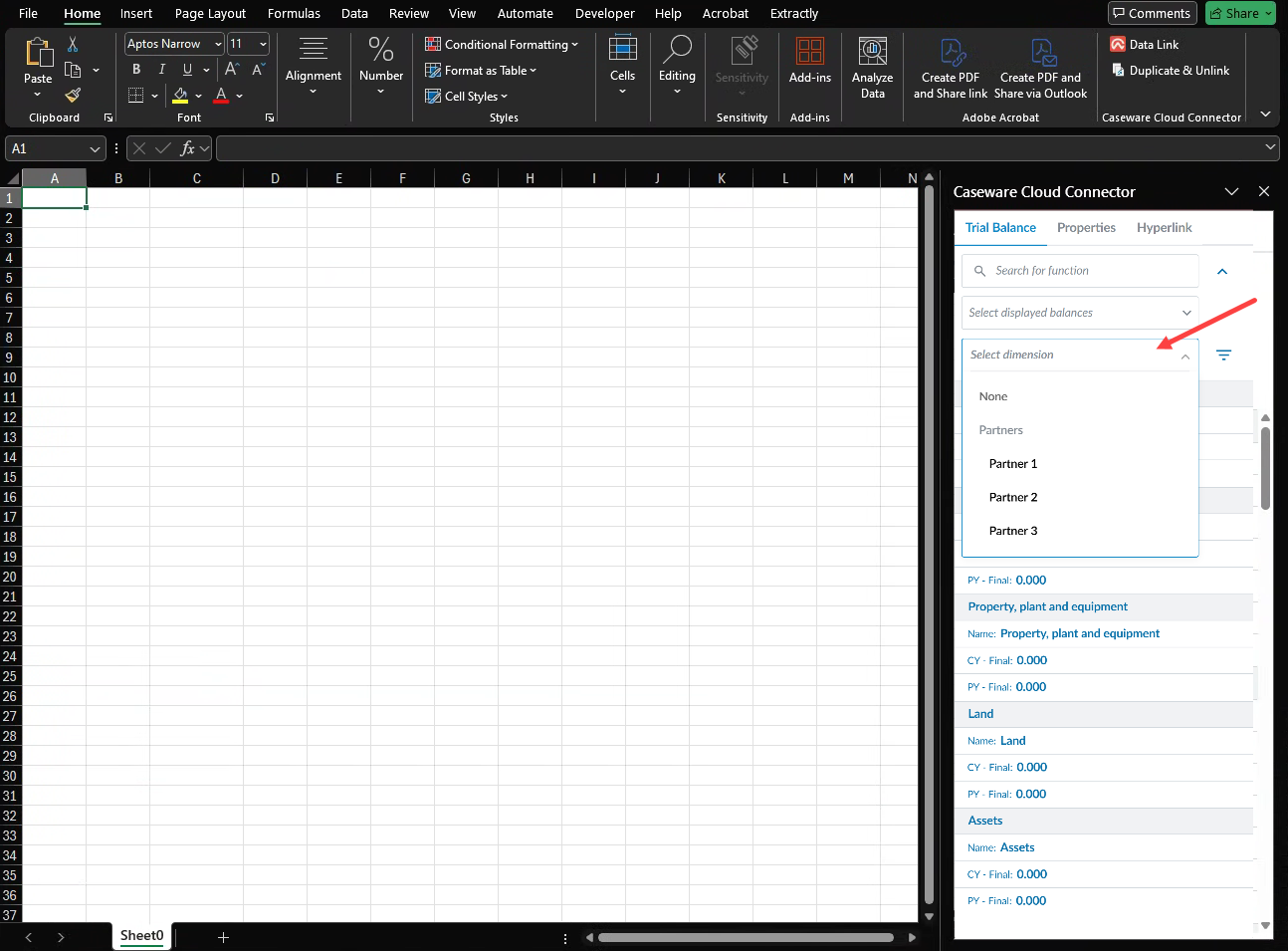
U kunt nu in Cloud Connector dimensiesaldi selecteren die overeenkomen met de eindsaldi die in Datalink beschikbaar zijn. Deze keuzelijst is beschikbaar in het dialoogvenster ‘Cloud Connector’ wanneer het eindsaldo is geselecteerd en er nog andere saldobepalingen beschikbaar zijn.
Auteurs kunnen sjablonen koppelen aan de juiste dimensiesaldi, waardoor het onderhoud wordt verminderd en alle gebruikers toegang krijgen tot consistente en actuele gegevens.
Voor meer informatie over Cloud Connector kunt u het volgende raadplegen: Ga aan de slag met Cloud Connector.
Dimensiewaarden toevoegen in afzonderlijke invoercellen in dynamische tabellen
#eindgebruikers #bedrijfsauteurs #zakelijke auteurs
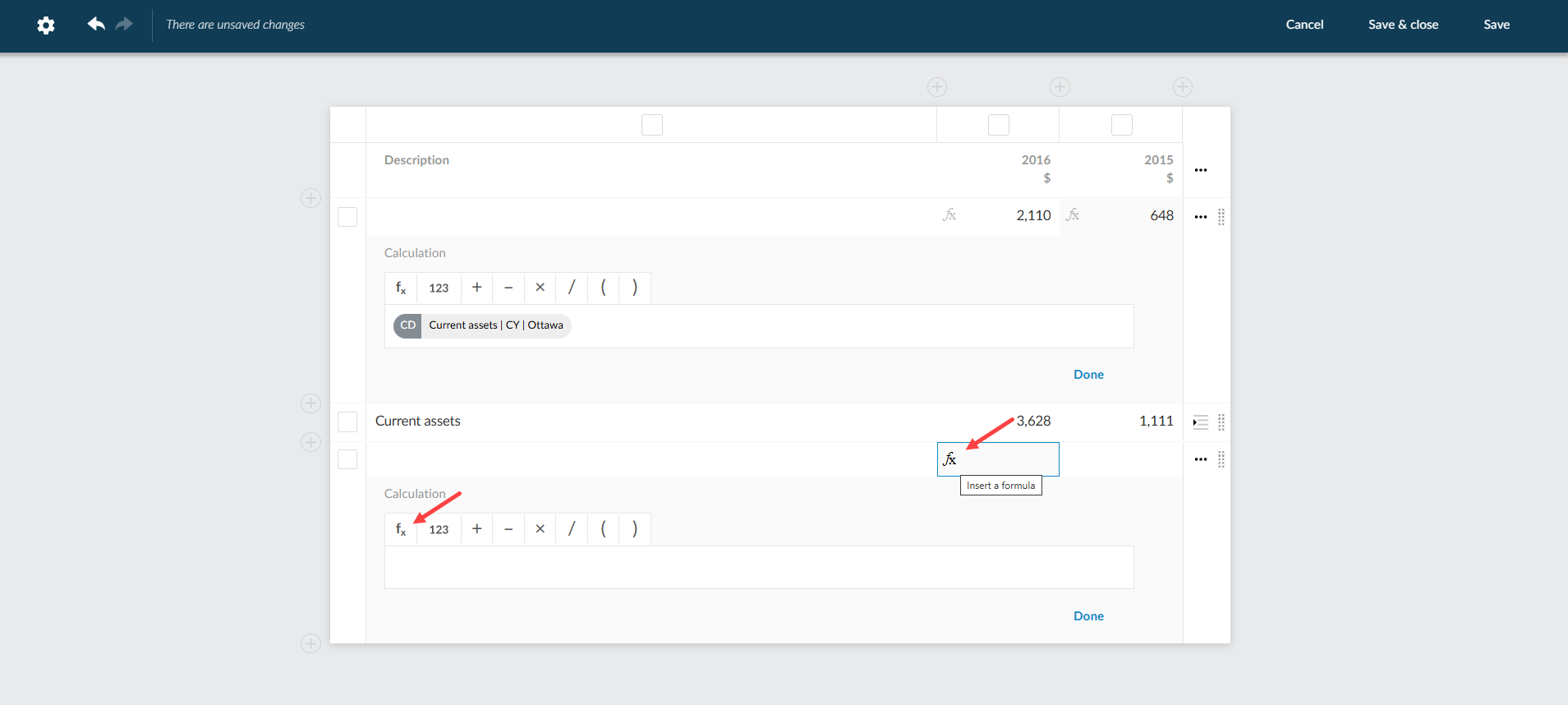
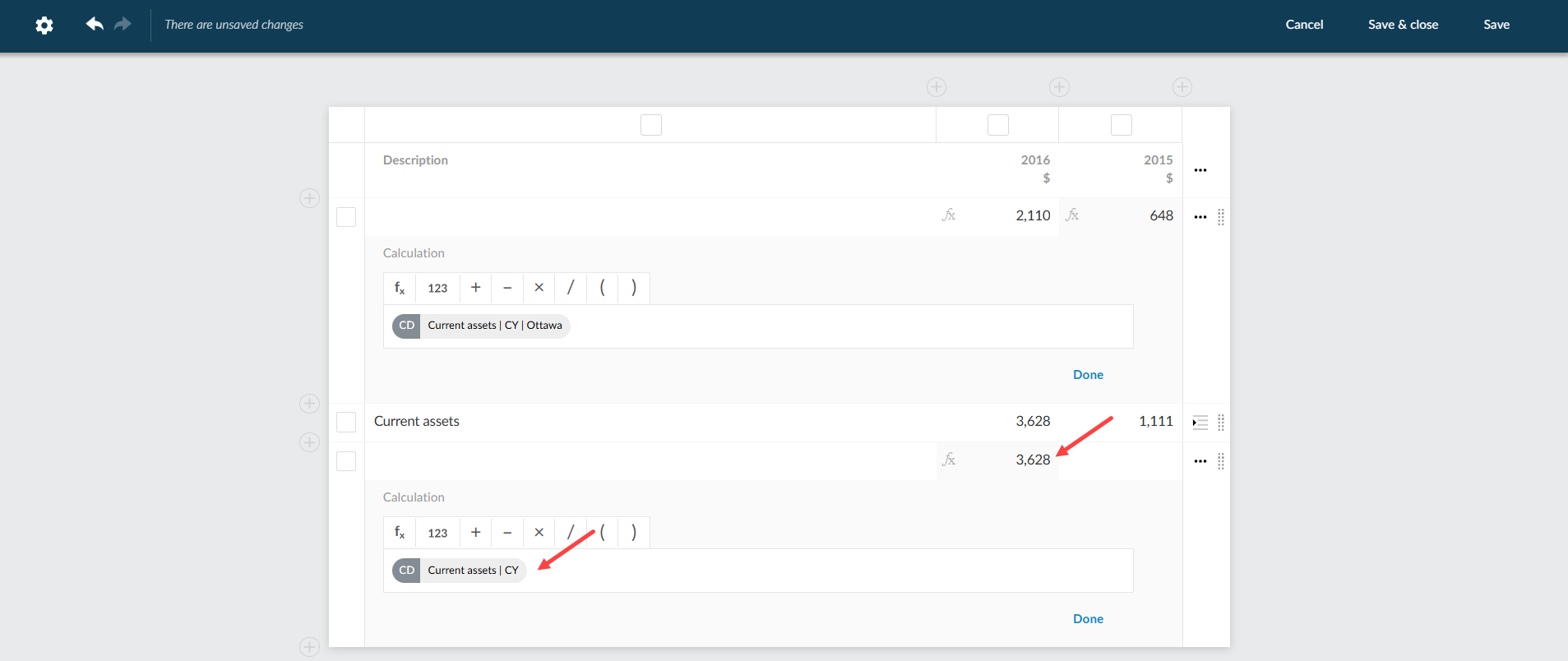
U kunt nu een waarde uit de saldibalans voor een specifieke rekening en dimensie rechtstreeks koppelen aan een afzonderlijke cel in een dynamische tabel met behulp van het functiepictogram [ ]. Voorheen kon u dimensies alleen per kolom of per rij koppelen. U kunt nu dimensies op celniveau selecteren en ernaar verwijzen, wat u meer flexibiliteit en nauwkeurigheid biedt bij het werken met financiële gegevens in dynamische tabellen.
Selecteer de functie „fx“ in de cel van de invoerrij:
Toegevoegde waarde van de dimensie aan de invoerrij:
Voor meer informatie over afmetingen kunt u het volgende raadplegen: Dimensies toevoegen (voor auteurs) en een saldibalans met dimensies opstellen (voor gebruikers).
Meerdere rekeningen toewijzen aan een financiële groep met een dimensie
#eindgebruikers
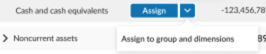
U kunt meerdere rekeningen selecteren en deze toewijzen aan een financiële groep met een dimensie. Deze functie voegt een gedetailleerder categorisatieniveau toe aan de bestaande functie voor het in bulk toewijzen van financiële groepen. Het stroomlijnt het proces van rekeningtoewijzing, vermindert repetitieve handelingen en verhoogt de efficiëntie voor gebruikers die grote aantallen rekeningen beheren.
De rekeningen kunnen ofwel niet toegewezen zijn, ofwel opnieuw worden toegewezen.
U kunt rekeningen toewijzen door een van de volgende handelingen uit te voeren:
-
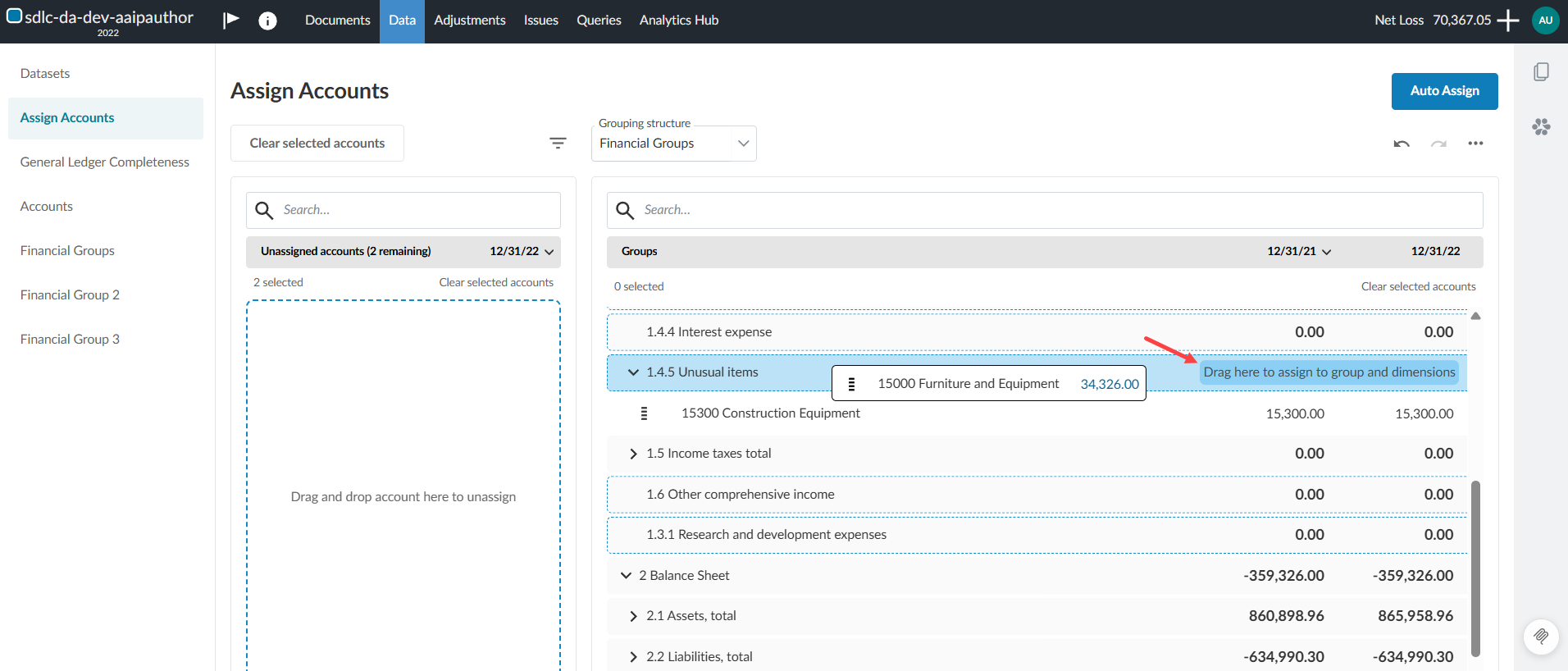
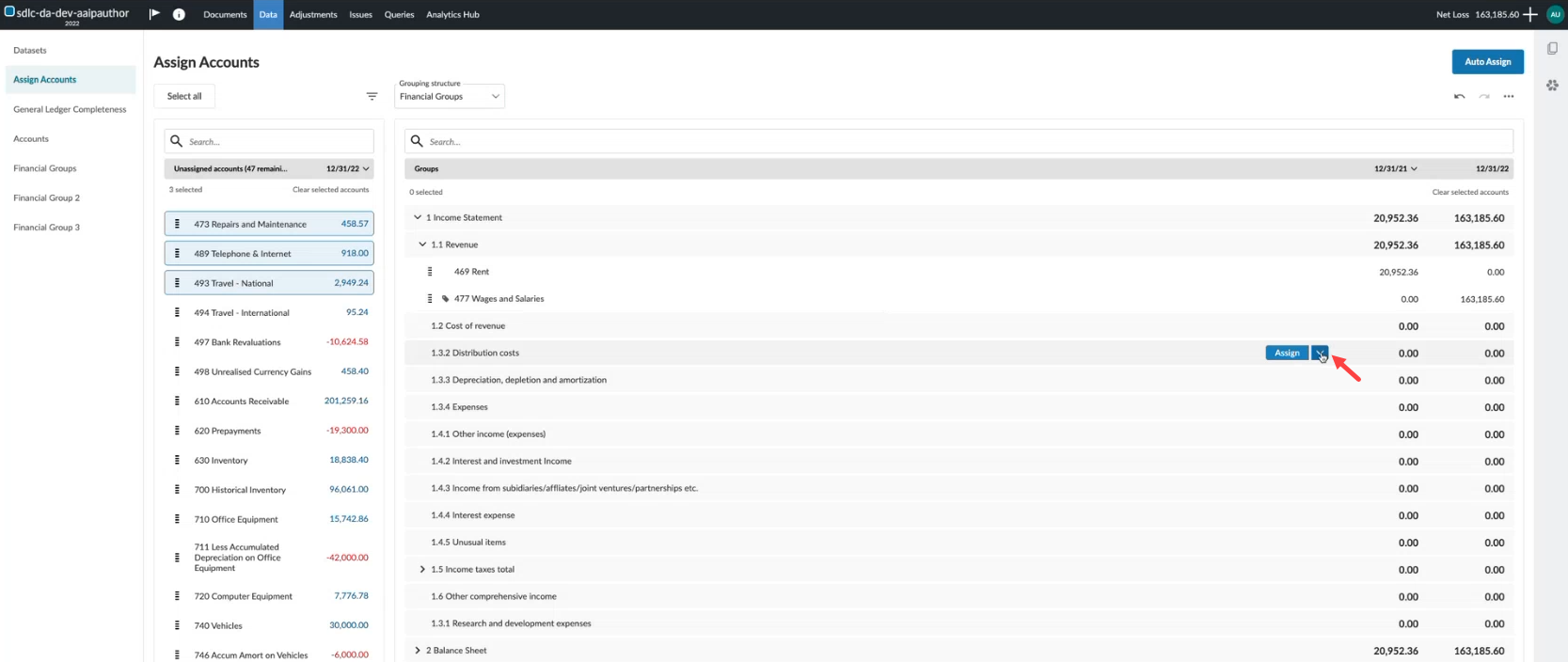
Gebruik de knop Toewijzen: Beweeg de muisaanwijzer over de rij van de gewenste financiële groep, selecteer het pijltje naast Toewijzen en kies vervolgens Toewijzen aan groep en dimensies:
-
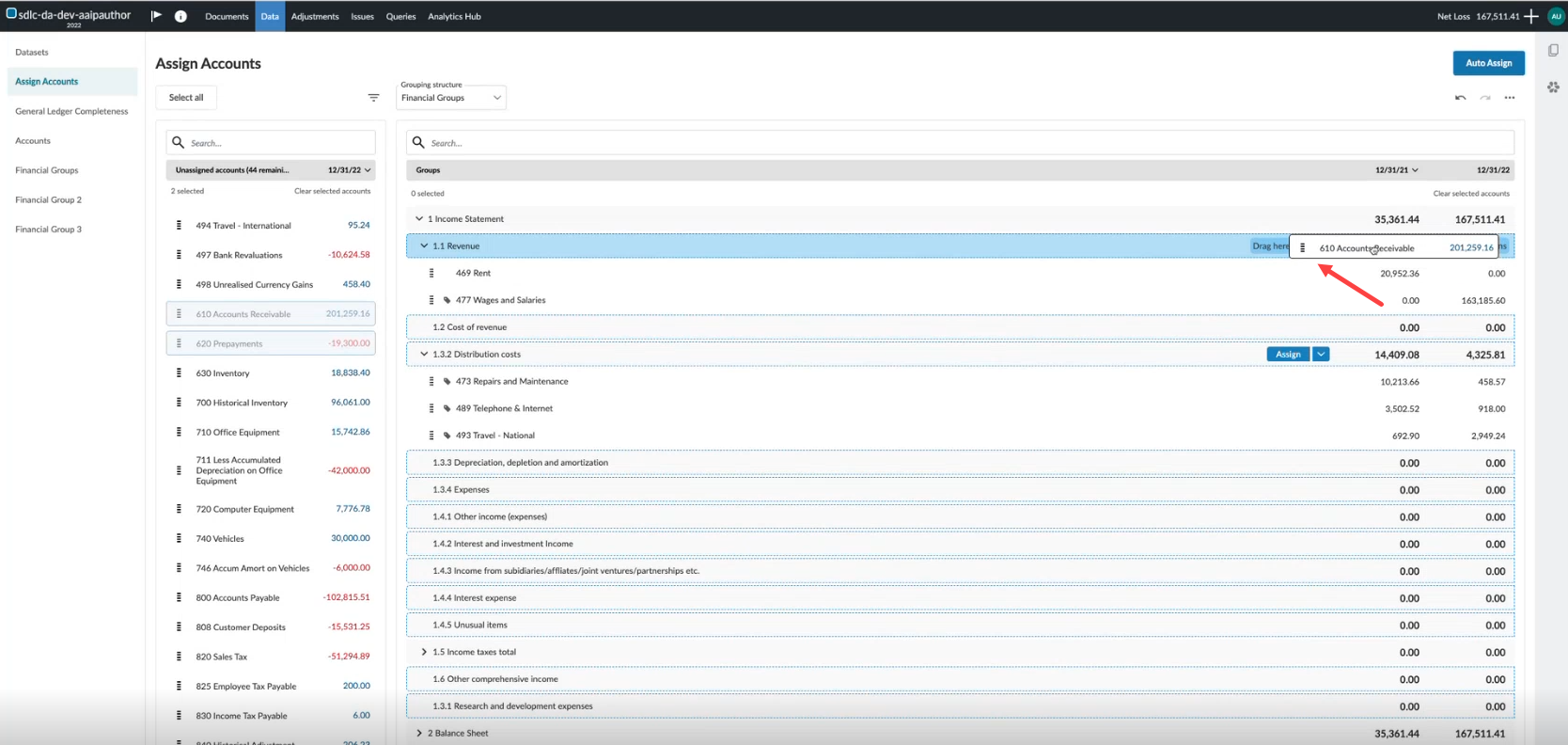
Slepen en neerzetten: Sleep de rekeningen naar de rechterkant van de rij met financiële groepen:
Beperkingen
-
De knop voor bulktoewijzing is alleen beschikbaar wanneer alle geselecteerde accounts tot dezelfde compatibele dimensiecategorie behoren.
-
De functie ‘Ongedaan maken’ is beperkt tot de laatste bulktoewijzing binnen de huidige sessie.
De knop ‘Toewijzen’ in de rij van de financiële groep:
Het gebied voor slepen en neerzetten op de rij van de financiële groep:
Voor meer informatie over dimensies in de saldibalans raadpleegt u „Saldibalans met dimensies instellen“.
Importeer rekeningnummers met spaties in de saldibalans
#eindgebruikers #bedrijfsauteurs #bedrijfsauteur
Importeer gegevens uit de saldibalans waarin rekeningnummers met spaties zijn opgenomen. Tijdens het importeren worden spaties automatisch vervangen door een geschikt teken, zodat uw Cloud-app het getal accepteert. Dit vermindert de noodzaak van handmatige aanpassingen en biedt ondersteuning voor meer gegevensformaten van klanten.
Raadpleeg het gedeelte ‘De getalinstellingen aanpassen’ voor meer informatie over getalopmaak.
Synchroniseer goedkeuringen met de bestemming in de centrale planning
#bedrijfsauteurs #zakelijkeauteurs #eindgebruikers
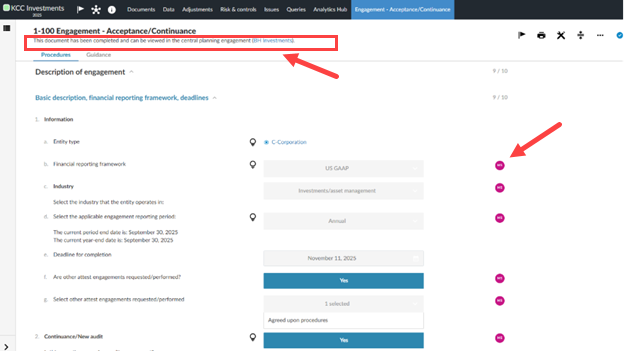
Deze aanpassing aan de centrale planning zorgt ervoor dat goedkeuringen van gesynchroniseerde inhoud worden weergegeven in de doel-engagement. Hoewel de daadwerkelijke goedkeuringsgegevens niet worden overgedragen, geeft het systeem de gesynchroniseerde goedkeuringen nu weer alsof ze aanwezig zijn, waardoor gebruikers die de inhoud van een opdracht bekijken een consistente ervaring krijgen. Deze verbetering heeft betrekking op risico’s, beheersmaatregelen, documenten en procedures.
Voor meer informatie over centrale planning kunt u het artikel ‘Aan de slag met centrale planning’ raadplegen.
Voeg proceduregegevens toe aan het centrale wijzigingslogboek voor de planning
#bedrijfsauteur #ondernemingsauteur #eindgebruiker
De details van de procedures in de checklists zijn nu opgenomen in het centrale wijzigingslogboek voor de planning. Deze verbetering biedt een gedetailleerder overzicht van wijzigingen in centraal geplande opdrachten, waardoor de algehele zichtbaarheid en traceerbaarheid worden verbeterd. Wanneer een procedure binnen een checklist in een centraal geplande opdracht wordt gewijzigd, wordt de wijziging gesynchroniseerd met de Central Planning Hub van alle betrokken opdrachten en verschijnt deze onder de betreffende checklist in het wijzigingslogboek van de centrale planning.
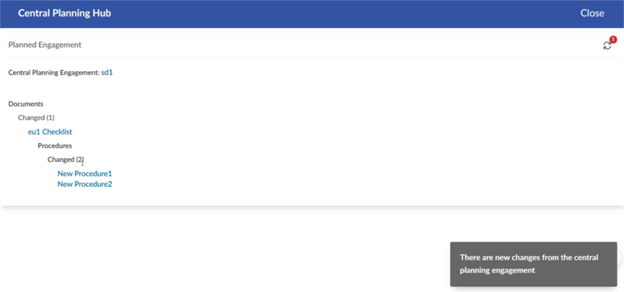
Voor meer informatie over centrale planning kunt u het artikel ‘Aan de slag met centrale planning’ raadplegen.
Dynamische randstijlen voor tabellen aanpassen
#bedrijfsauteurs #zakelijkeauteurs #eindgebruikers
De volgende updates maken deel uit van de lopende werkzaamheden om u meer flexibiliteit te bieden bij het instellen van randstijlen in dynamische tabellen. Dankzij deze verbeteringen kunt u:
-
Pas verschillende randstijlen toe op tabellen binnen hetzelfde document.
-
Pas de opmaakstijlen van tabellen aan de voorkeuren van het kantoor of de cliënt aan, bijvoorbeeld door alleen kolommen met getallen, valuta’s of percentages te onderstrepen voor een duidelijkere financiële rapportage.
-
De instellingen behouden wanneer tabellen worden overgenomen, gekopieerd of wanneer er een pagina-einde optreedt.
De randstijlen van de koptekst voor afzonderlijke dynamische tabellen aanpassen
#bedrijfsauteurs #zakelijkeauteurs #eindgebruikers
U kunt nu in het dialoogvenster Dynamische tabel bewerken randstijlen voor kopteksten selecteren en toepassen op afzonderlijke tabellen.
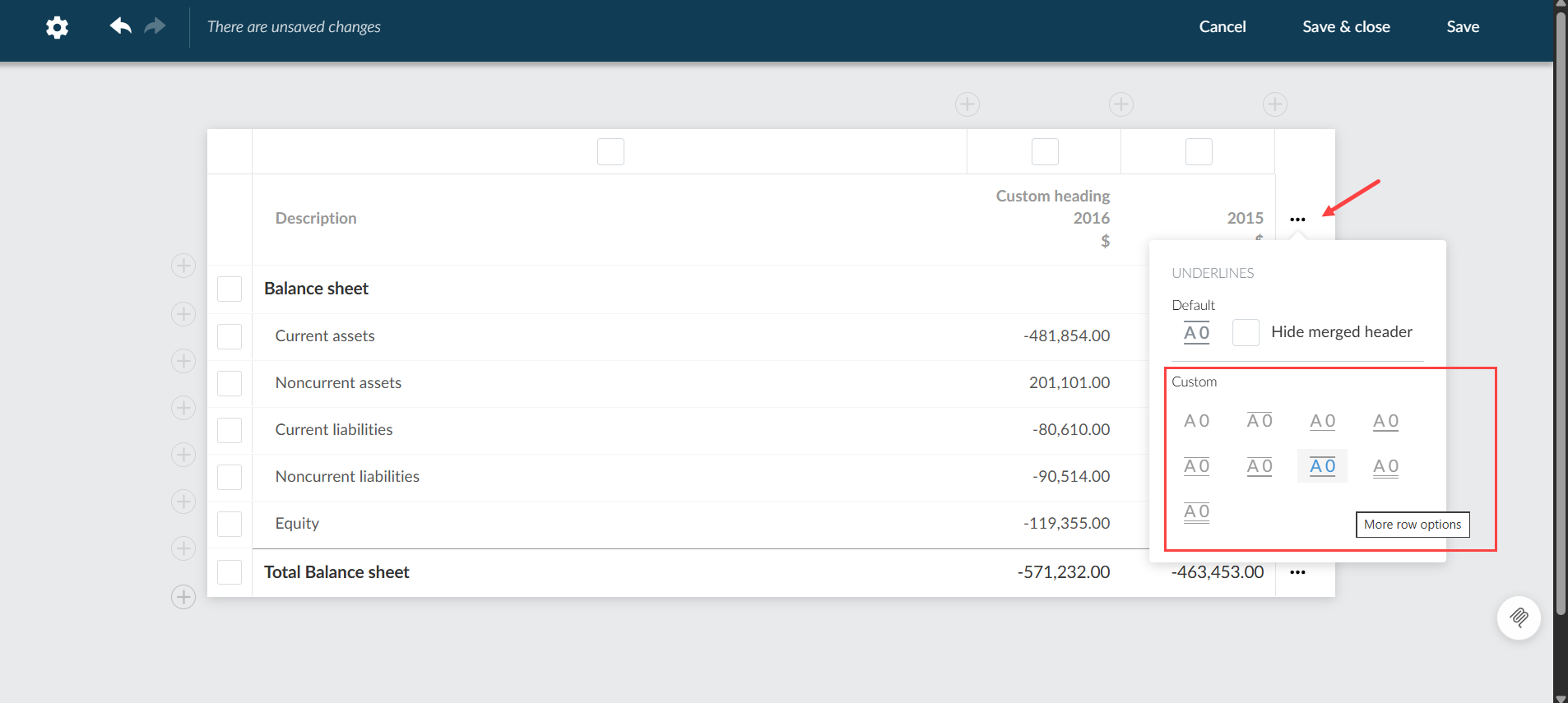
Onderstrepingen in samengevoegde kopteksten in dynamische tabellen weergeven of verbergen
#bedrijfsauteurs #zakelijkeauteurs #eindgebruikers
U kunt nu het uiterlijk van dynamische tabellen aanpassen door te kiezen of u de onderstreping voor samengevoegde kopteksten wilt weergeven. Deze functie wordt weergegeven als een nieuw selectievakje in het dialoogvenster Dynamische tabel bewerken.
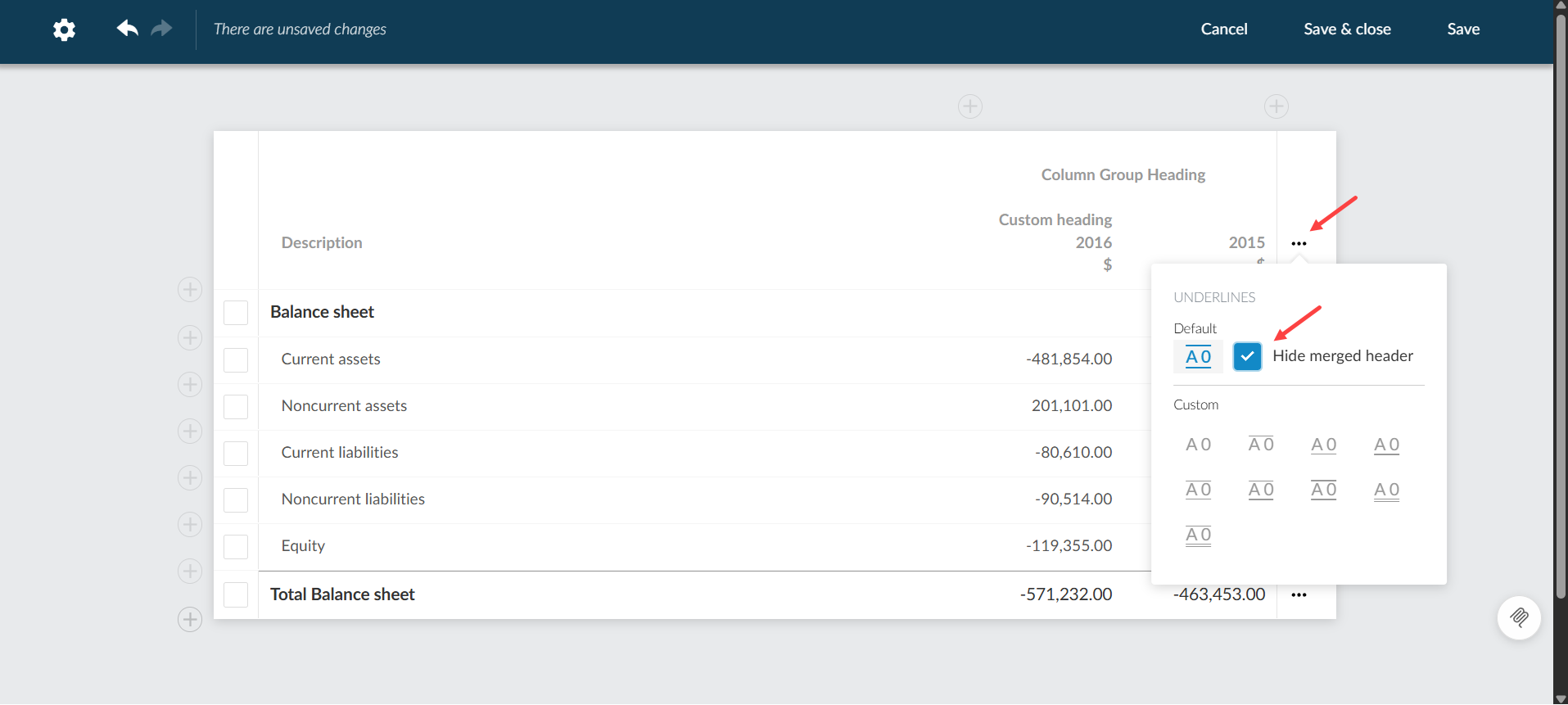
Onderstreping van kolommen in dynamische tabellen
#bedrijfsauteurs #zakelijkeauteurs #eindgebruikers
U kunt nu onderstreping voor afzonderlijke kolommen in dynamische tabellen in- of uitschakelen. Deze functie wordt weergegeven als een nieuw selectievakje in het dialoogvenster Dynamische tabel bewerken. Deze optie is beschikbaar voor alle kolomtypen, met uitzondering van Naam en Opmerkingen’, en is standaard ingeschakeld om onderstrepingen weer te geven bij rijen zoals Totaal, Eindtotaalof Laatste rijen.
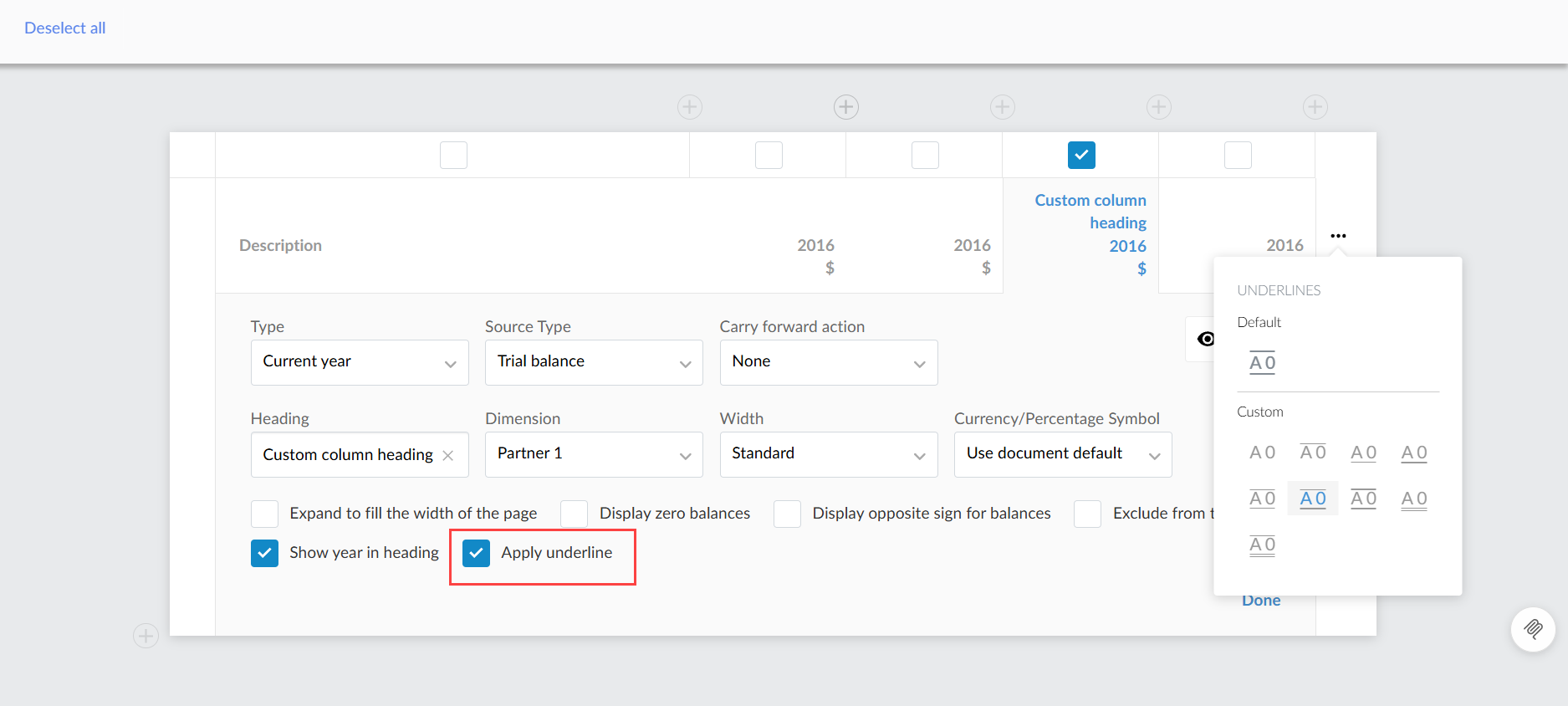
Voor meer informatie over het opmaken van randen in dynamische tabellen raadpleegt u: Pas de opties voor de randstijl van dynamische tabellen aan.