
Aan de slag met centrale planning
Met centrale planning kunt u risico's, controles en geselecteerde checklists synchroniseren tussen verschillende opdrachten, zodat het werk niet dubbel hoeft te worden gedaan in meerdere opdrachten. Wanneer je een engagement instelt als een centrale planning engagement, worden alle risico's, controles en geselecteerde checklists gesynchroniseerd met de bestemmingsengagementen.
Centraal geplande inhoud biedt u de volgende voordelen:
-
Zorg voor consistentie tussen bestanden en teams.
-
Vermijd dubbel werk, verouderde procedures en inconsistenties
-
Zet nieuwe opdrachten sneller op door gegevens uit één centrale bron te halen
-
Zorg ervoor dat alle opdrachten aan dezelfde bedrijfsnormen voldoen
-
Werk met actuele inhoud zonder handmatig updates door te voeren
Samenvatting van centrale planning:
-
Er worden wijzigingen aangebracht in het centrale planningsproces.
-
Bijgewerkte inhoud wordt automatisch gesynchroniseerd, maar gebruikers van de engagementen moeten de wijzigingen in de betreffende engagementen goedkeuren.
-
Gesynchroniseerde inhoud wordt in de bestemmingsbestanden weergegeven als vergrendeld en alleen-lezen.
-
Checklists behouden hun structuur, maar formules en weergavelogica worden aangepast aan de opdrachtgegevens van de bestemming.
-
Gebruikers op de bestemmingslocatie kunnen gesynchroniseerde inhoud niet bewerken of wijzigingen terugsturen naar de bron.
-
Zodra een document in een bestemmingsbestand wordt gebruikt, wordt de status ervan in de centrale planning vergrendeld en blijft deze gedurende meerdere jaren behouden.
-
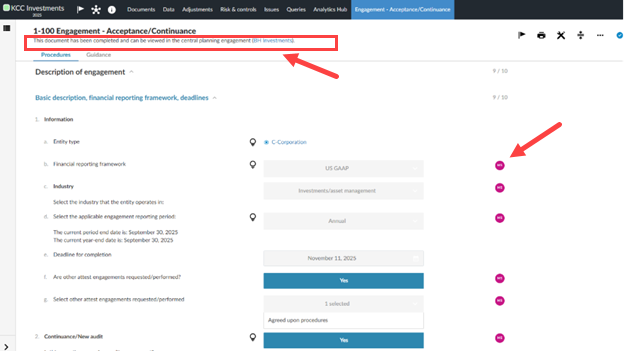
Goedkeuringen van gesynchroniseerde inhoud worden weergegeven in de doelomgeving, waardoor gebruikers een consistente beoordelingservaring krijgen. Hoewel de daadwerkelijke goedkeuringsgegevens niet worden overgedragen, worden gesynchroniseerde goedkeuringen weergegeven alsof ze aanwezig zijn. Dit geldt voor risico’s, beheersmaatregelen, documenten en procedures.
-
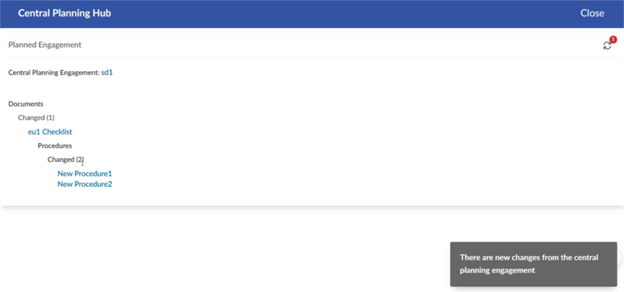
Wijzigingen in centraal geplande inhoud kunnen worden bijgehouden via het wijzigingslogboek in de centrale planningshub. Dit omvat wijzigingen in de procedurele details binnen de checklists, waardoor een gedetailleerder beeld ontstaat van de wijzigingen in centraal geplande opdrachten.
Gesynchroniseerde aftekeningen:
Wijzigingslogboek centrale planning:
Creëer een centrale planning
Om een centraal planningsproject aan te maken, dient u eerst een project aan te wijzen dat als centraal planningsproject zal fungeren.
Om een opdracht als centrale planningsopdracht aan te maken:
-
Open de interactie die u als bron wilt instellen.
-
Selecteer het informatie pictogram [
 ].
-
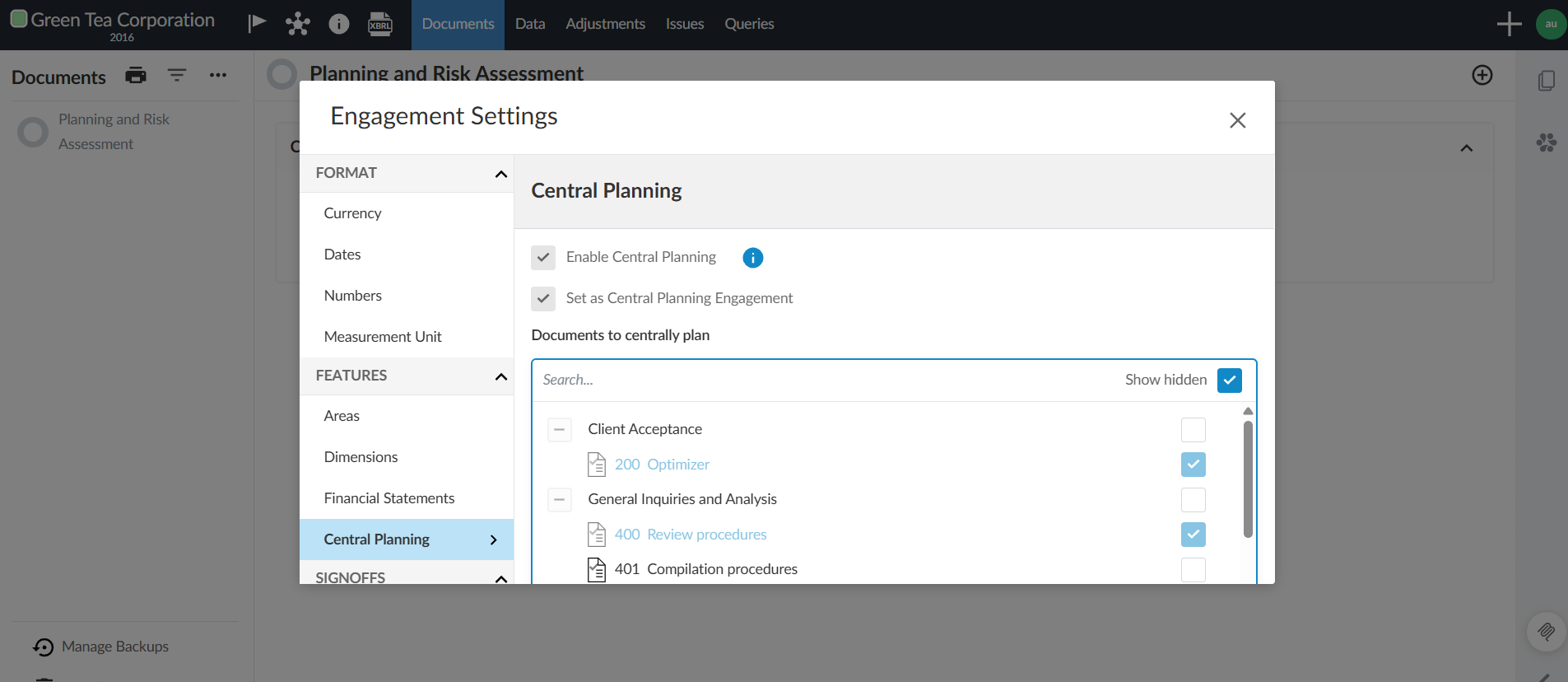
Kies Instellingen om de instellingen voor opdrachtte openen.
-
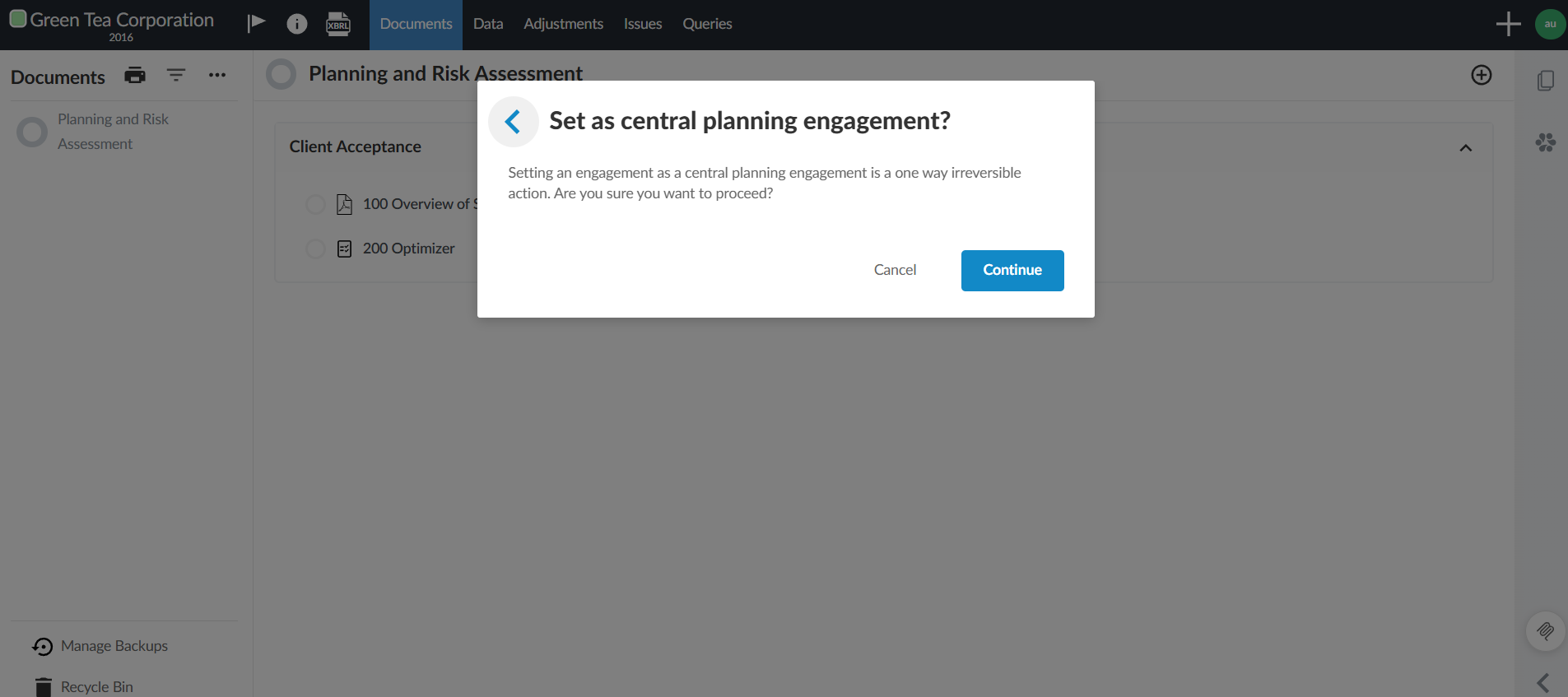
Selecteer Instellen als centrale planningsopdracht op het tabblad Centrale planning. Er verschijnt een dialoogvenster waarin wordt vermeld dat deze handeling onomkeerbaar is.
-
Kies 'Doorgaan'. Zodra u een centrale planningsopdracht hebt ingesteld:
-
Deze handeling kan niet ongedaan worden gemaakt.
-
U kunt nog meer checklists selecteren voor de centrale planning.
-
Maak gebruik van de Central Planning Hub
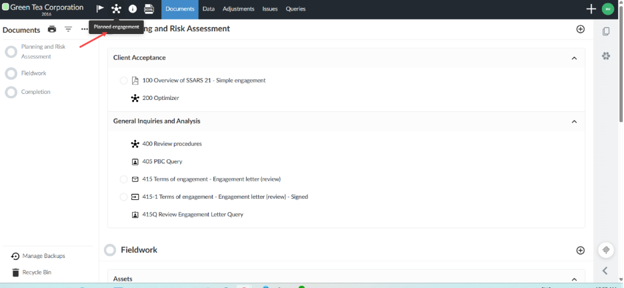
Zodra een opdracht als bron is ingesteld, verschijnt het pictogram Centrale planning [ ] in het bovenste menu en naast de gesynchroniseerde checklists. Vanaf hier kunt u:
-
Klik op het pictogram om de Central Planning Hubte openen.
-
Bekijk de bestemmingsactiviteiten die aan de bron zijn gekoppeld.
-
Controleer of elke opdracht up-to-date is.
-
Een synchronisatie pictogram [
 ] binnen de doelprojecten zorgt ervoor dat de wijzigingen die in het centrale planningsproject zijn aangebracht, worden doorgevoerd.
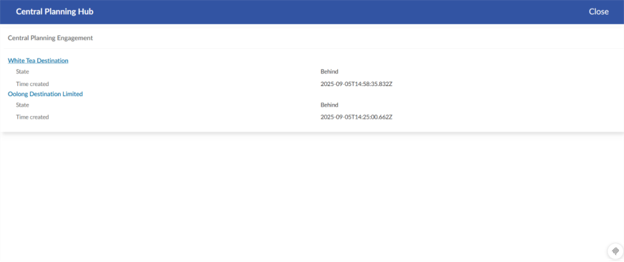
Centraal planningscentrum uit het centrale planningsinitiatief:
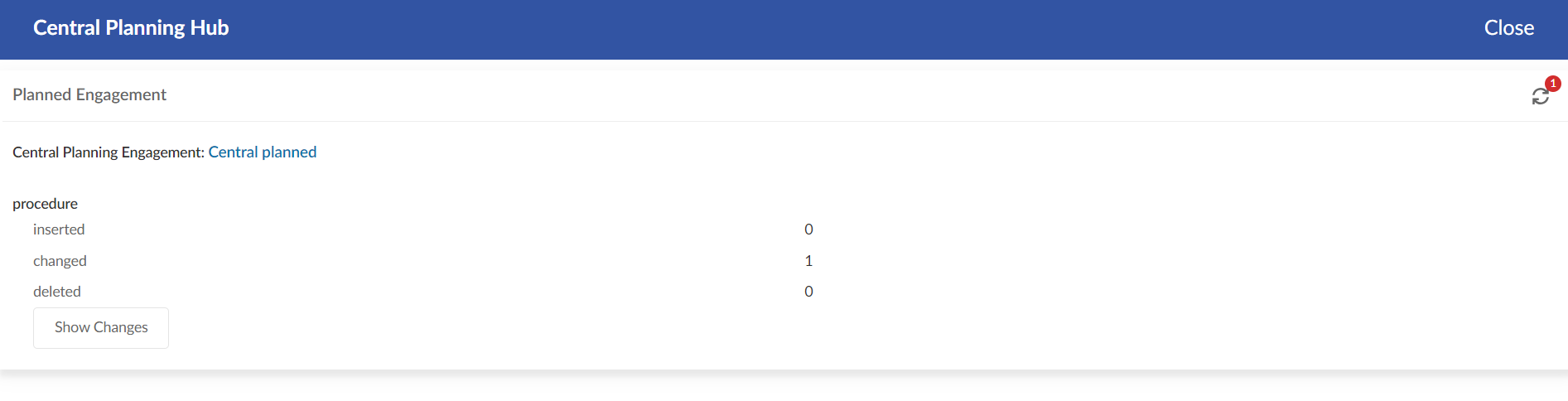
Centraal planningscentrum vanuit de opdracht bij de bestemming:
Centrale planning vanaf de pagina ‘Documenten’
Centraal geplande documenten zijn op de pagina Documenten te herkennen aan het pictogram Centrale planning []. Net als bij andere opdrachtdocumenten kunt u centraal geplande documenten verplaatsen, eigenschappen bewerken en andere acties uitvoeren door het pictogram Meer acties [ ] te selecteren in dezelfde rij als het document.

Documenten inzake centrale planning verplaatsen
U kunt centraal geplande documenten verplaatsen naar andere onderdelen van de opdracht. Er verschijnt een waarschuwing wanneer u een centraal beheerd document van een bronopdracht naar een door de gebruiker aangemaakte map verplaatst. Deze waarschuwing is bedoeld om u erop te wijzen dat het systeem niet kan vaststellen of de doelmap in de doelengagements bestaat en dat de documenten daar mogelijk als Niet gecategoriseerd worden weergegeven.

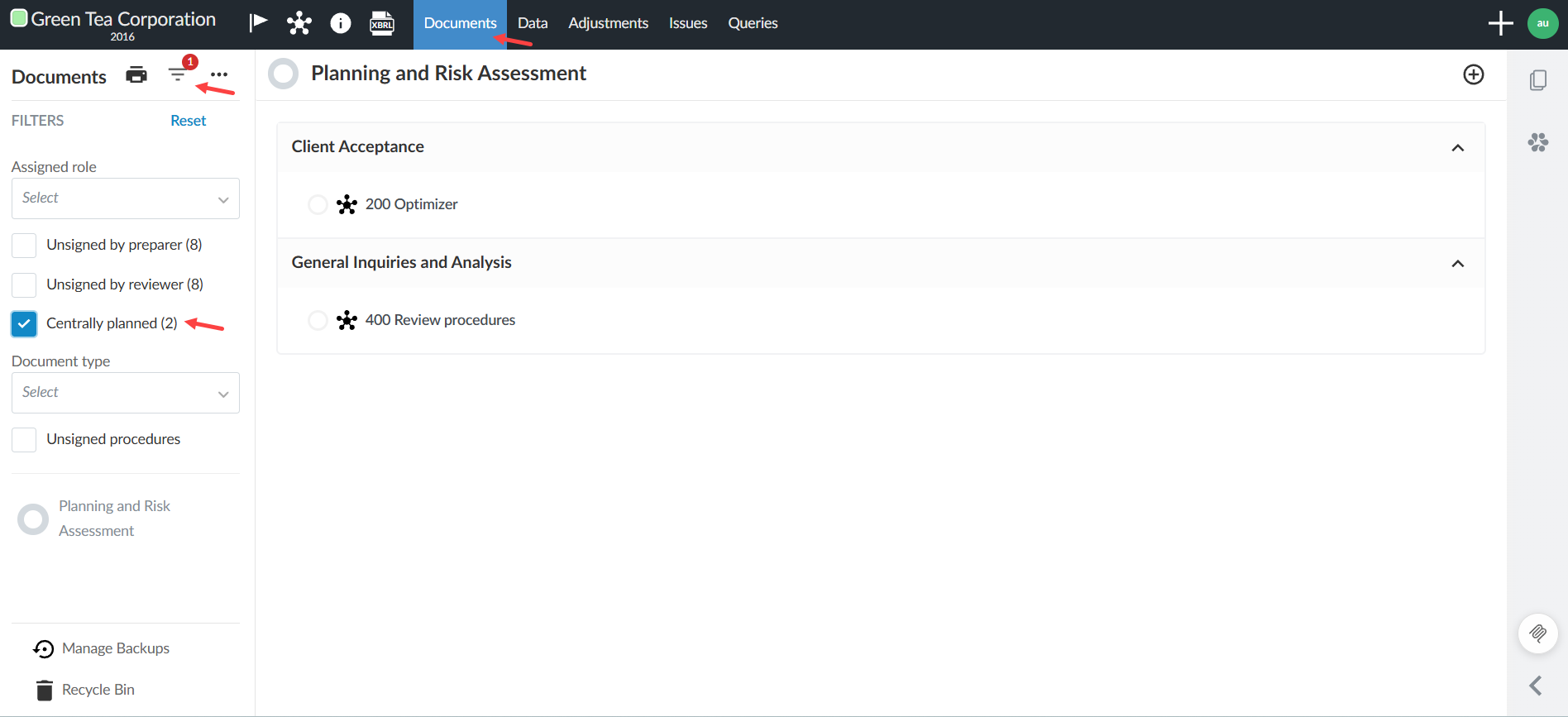
Filter voor documenten inzake centrale planning:
Gebruik een selectievakje in de Documentbeheerder om uitsluitend centraal geplande documenten weer te geven die zijn gemarkeerd met het pictogram Centrale planning []. Dit maakt het eenvoudiger om gedeelde inhoud te vinden, wat van pas komt bij grootschalige projecten.
Voeg documenten en checklists toe voor centrale planning
U kunt documenten en checklists toevoegen voor de centrale planning binnen het project voor centrale planning.
Om documenten en checklists toe te voegen voor de centrale planning:
-
Start het centrale planningsproject.
-
Klik op het informatie pictogram [
]. -
Klik op Instellingen om de instellingen voor opdrachtte openen.
-
Selecteer de documenten of checklists uit het gedeelte Centrale planning.
-
Geselecteerde items worden naar de doelomgevingen gesynchroniseerd als vergrendelde, alleen-lezen versies.
-
Documenten die door auteurs van het kantoor zijn toegevoegd, worden grijs weergegeven en kunnen niet worden verwijderd.
-
Zodra een document of checklist in een bestemmingsbestand wordt gebruikt, wordt de status ervan in de centrale planning vergrendeld en blijft deze jaar na jaar behouden. Alleen documenten die nog niet zijn vergrendeld of eerder zijn geselecteerd, kunnen worden gewijzigd.
-
Nadat een bestemmingsopdracht is aangemaakt, kunnen gebruikers van de opdracht geen aanvullende documenten meer toewijzen volgens een centraal plan, vanwege mogelijke conflicten, zoals bij de nummering van documenten.
-
Een consolidatieopdracht aanmaken
Nadat je een afspraak hebt ingesteld als je centrale planningsafspraak, kun je vervolgens bestemmingsafspraken maken.
Om een bestemmingsopdracht te creëren:
-
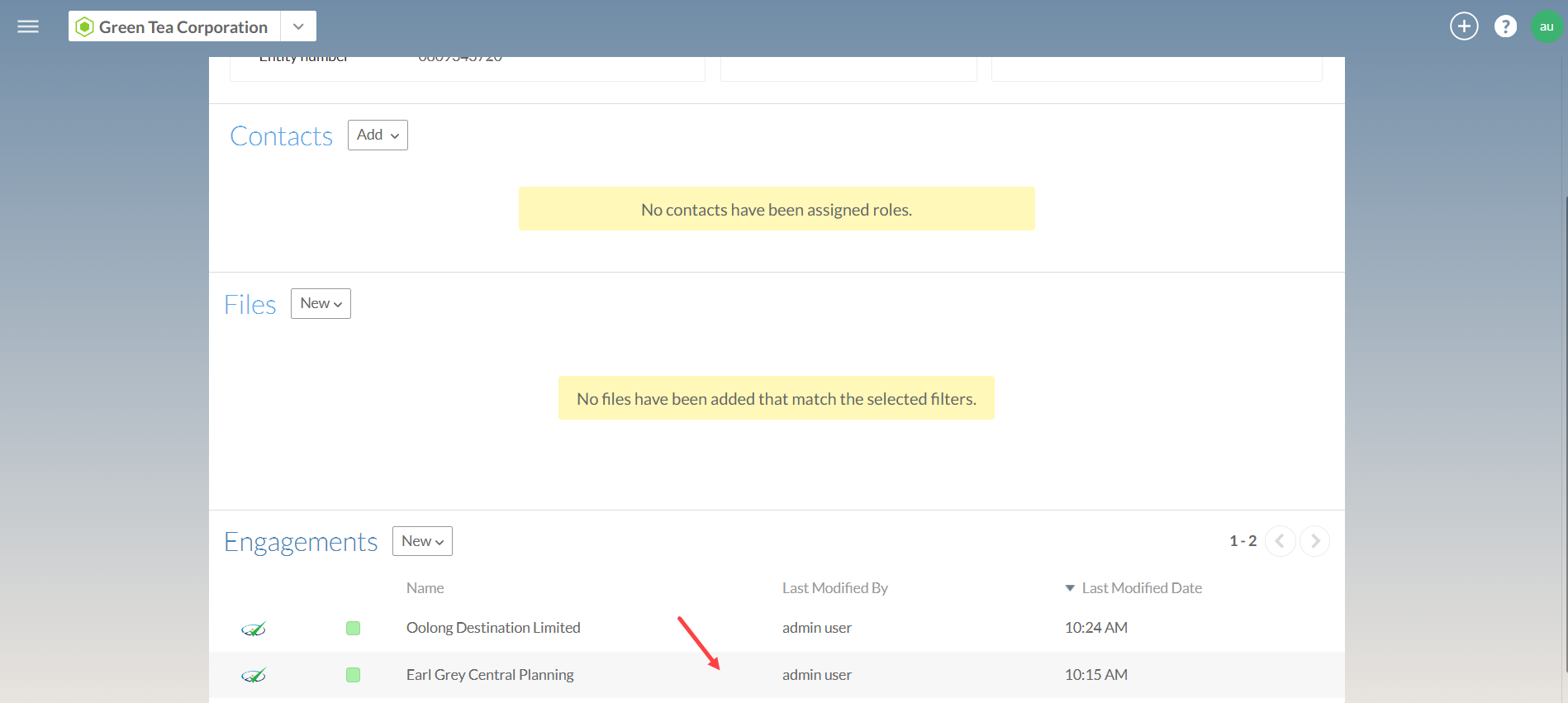
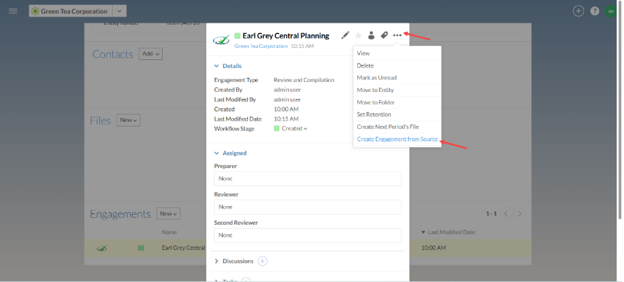
Open de pagina Entiteitsdetails waarop de centraal geplande opdracht is opgenomen.
-
Klik op het grijze gedeelte van de centrale planningsopdracht om de entiteitsgegevenste openen.
-
Klik op het pictogram Meer acties [
] in de centrale planningsopdracht. -
Klik op de optie Engagement aanmaken vanuit bron.
-
De nieuwe opdracht zal automatisch centraal opgestelde inhoud bevatten (risico’s, controlemaatregelen, documenten en checklists)
-
Wanneer je een gesynchroniseerde controlelijst opent in een bestemmingsovereenkomst, verschijnt er een bericht met de melding dat het document is voltooid in de centrale planningsovereenkomst met een koppeling naar de controlelijst in die overeenkomst.
-
Gesynchroniseerde risico’s en beheersmaatregelen worden weergegeven in de alleen-lezenmodus
-
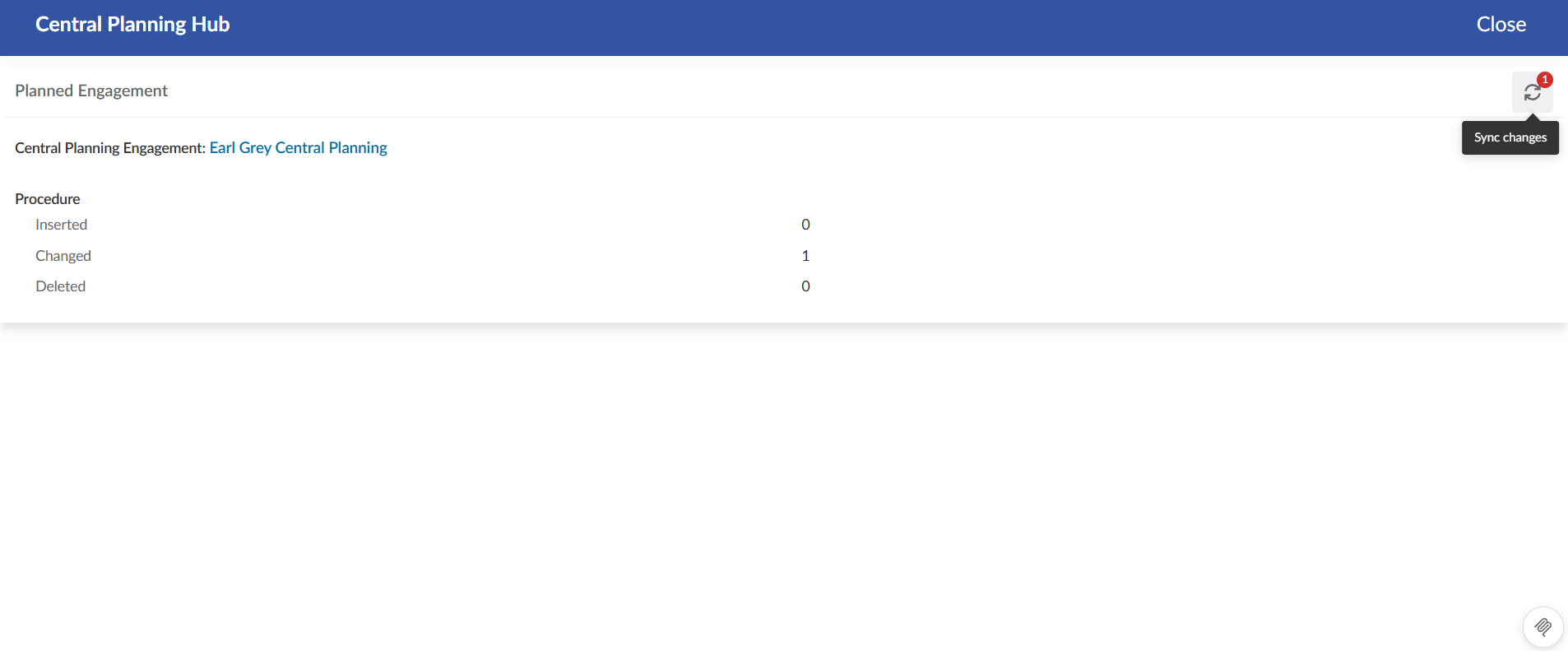
U kunt de Central Planning Hub op elk moment openen om wijzigingen vanuit de bron te synchroniseren met behulp van het synchronisatiepictogram [
].
Een bestemmingsverbinding ongedaan maken
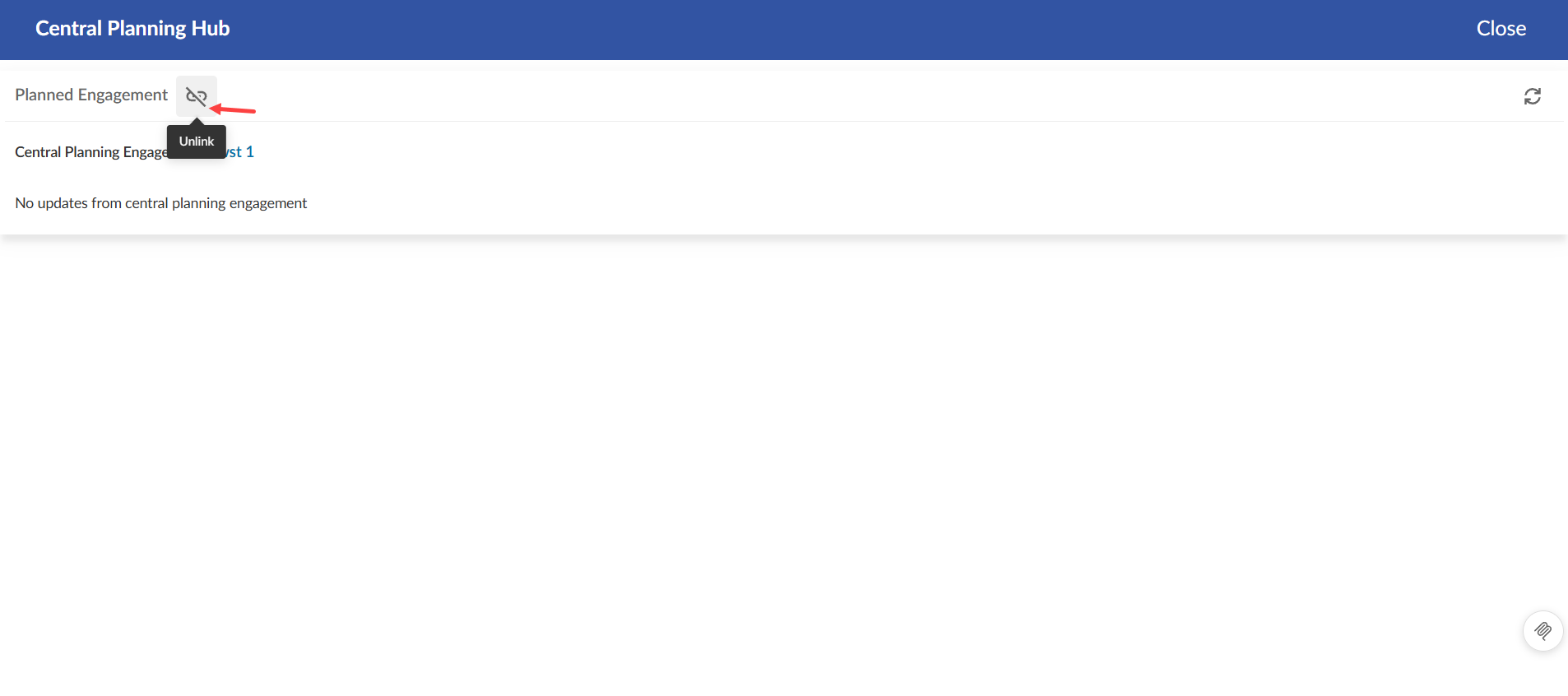
U kunt een bestemmingsproject loskoppelen van de centrale planning. Met deze update wordt een knop Koppeling verbreken [ ] toegevoegd aan het centrale planningsplatform in bestemmingsopdrachten. U kunt deze knop gebruiken om de koppeling te verwijderen wanneer het niet langer gepast is om de opdracht centraal te plannen, bijvoorbeeld na een overdracht.
Een voorbeeld van de knop Ontkoppelen in het centrale planningscentrum:
Overdracht voor centrale planning
Je kunt centrale plannings- en bestemmingsverbintenissen op dezelfde manier voortzetten als alle andere verbintenissen. De nieuwe afspraken worden echter niet automatisch gekoppeld om te synchroniseren. Je moet elke bestemmingsverbintenis handmatig koppelen aan de centrale planningsverbintenis.
Als je begint met het maken van wijzigingen in de centrale planningstoezegging voordat je deze koppelt aan de bestemmingsengagementen, worden deze wijzigingen gesynchroniseerd met de bestemmingsengagementen zodra je ze koppelt.
Een bestemmingsverbintenis die is gemaakt op basis van overdracht koppelen aan de centrale planningsverbintenis:
-
Zorg ervoor dat zowel de bestemmingsverbintenissen als de centrale planningsverbintenis worden voortgezet.
-
In een bestemmingsverbintenis die is gemaakt vanuit overdracht, selecteer je het pictogram Centrale planning (
 ) in het bovenste menu.
-
Selecteer in de Central Planning Hub het Sync-pictogram (
 ) om de bestemmingsverbintenis te koppelen aan de centrale planningsverbintenis van het huidige jaar.Let op: Er kan een kleine vertraging optreden voordat nieuw gekoppelde bestemmingsverbintenissen zichtbaar zijn in de Central Planning Hub van de centrale planningsverbintenis.