De opties voor randstijlen van dynamische tabellen aanpassen
U kunt de randstijlen in dynamische tabellen aanpassen. Dit omvat onderstrepingen, bovenstrepen, kolomlijnen en het instellen van standaardinstellingen voor de randen van onderstrepingen en bovenstrepen. Hierdoor kunt u:
-
Pas verschillende randstijlen toe op tabellen binnen hetzelfde document.
-
Pas de opmaakstijlen van tabellen aan de voorkeuren van het kantoor of de cliënt aan, bijvoorbeeld door alleen kolommen met getallen, valuta’s of percentages te onderstrepen voor een duidelijkere financiële rapportage.
-
De instellingen behouden wanneer tabellen worden overgenomen, gekopieerd of wanneer er een pagina-einde optreedt.
Set default underline and overline options for dynamic tables
-
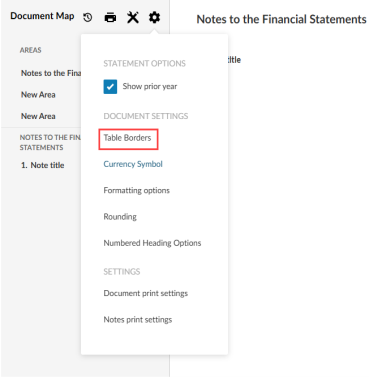
Selecteer in de jaarrekening Documentinstellingen (
 ) | Afronding.
-
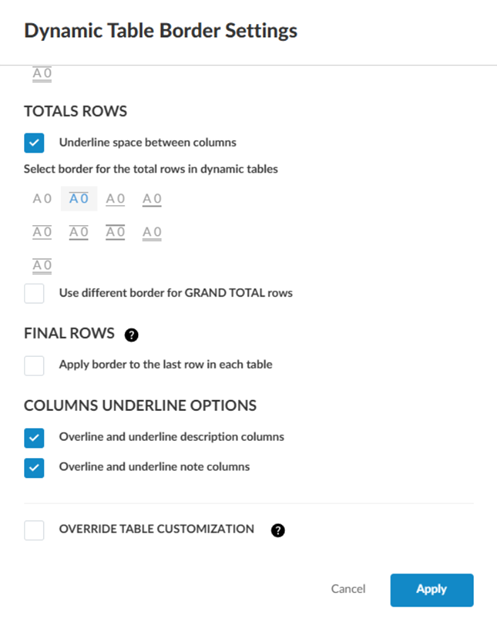
Selecteer in het dialoogvenster Instellingen dynamische tabelrand de gewenste rand voor koprijen en totale rijen in de secties RIJEN KOPPEN en RIJEN TOTAAL .
-
Schakel het selectievakje Onderstreep ruimte tussen kolommen in de secties KOPREN RIJEN en TOTALE RIJEN in als je wilt dat de opties voor onderstrepen en overlijnen zich uitstrekken tussen kolommen.
-
Als je een andere rand wilt gebruiken voor rijen met een eindtotaal, schakel dan het selectievakje Gebruik andere rand voor rijen met eindtotaal in en selecteer de gewenste rand.
-
Als je onder FINAL ROWSeen rand wilt toepassen op de laatste rij in dynamische tabellen, schakel je het selectievakje Apply border to the last row in each table in en selecteer je de gewenste rand.
Merk op dat deze rand alleen van toepassing is op laatste rijen die geen totaalrijen zijn. Als de laatste rij in een dynamische tabel een totaalrij is, wordt in plaats daarvan de rand toegepast die is geselecteerd onder TOTAL ROWS .
-
Onder OPTIES VOOR ONDER- EN BOVENLIJNEN’kunt u, indien u niet wilt dat er onder- of bovenlijnen worden toegepast op beschrijvings- of notitiekolommen, de selectie van Boven- en onderstreping van beschrijvingskolommen’ of Boven- en onderstreping van notitiekolommenopheffen.
-
Als je alle aangepaste onderlijn- en overlijnopties wilt verwijderen die je eerder hebt toegepast op individuele dynamische tabellen, schakel dan het selectievakje OVERRIDE TABLE CUSTOMIZATION in.
Merk op dat het selecteren van dit selectievakje alleen eerdere aanpassingen verwijdert. Je kunt in de toekomst nog steeds aangepaste randen toepassen op individuele dynamische tabelrijen.
-
Selecteer APPLY.
De randstijlen van de koptekst voor afzonderlijke dynamische tabellen aanpassen
In het dialoogvenster ‘Dynamische tabel bewerken’ kunt u de randstijlen van de koptekst voor afzonderlijke tabellen selecteren en aanpassen.
Om de randstijlen van de koptekst voor afzonderlijke dynamische tabellen aan te passen:
-
Klik op het pictogram Meer acties [
 ] in een dynamische tabel in uw financiële overzichten,
-
Klik op Dynamische tabel bewerken. Het dialoogvenster Dynamische tabel bewerken wordt geopend.
-
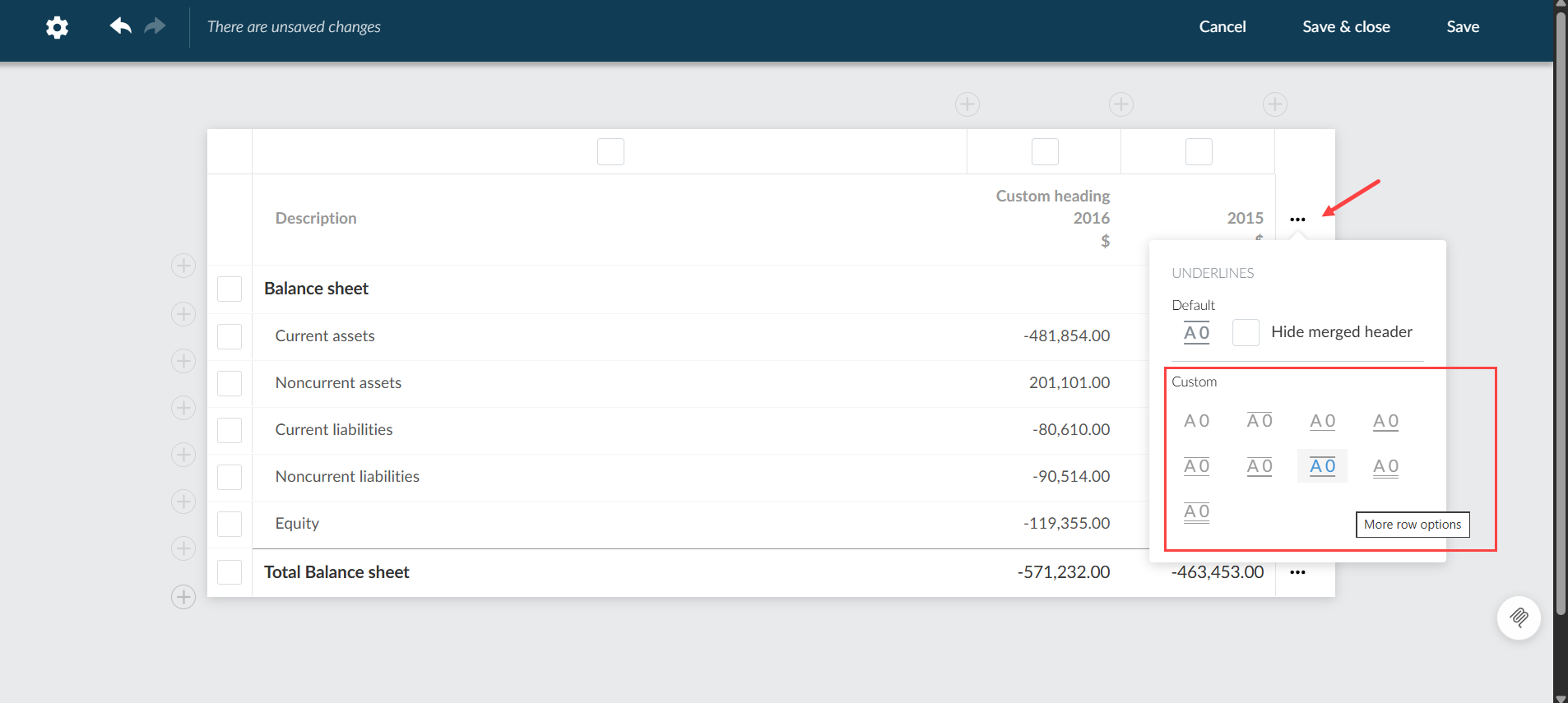
Klik op de knop Meer acties [
]’ naast de kopteksten. -
Kies een randstijl onder het kopje ‘Aangepast’.
-
Klik op Opslaan en sluiten.
-
Wijzigingen worden onmiddellijk weergegeven in het document en in het afdrukvoorbeeld.
-
De instellingen blijven behouden wanneer opdrachten worden overgedragen.
-
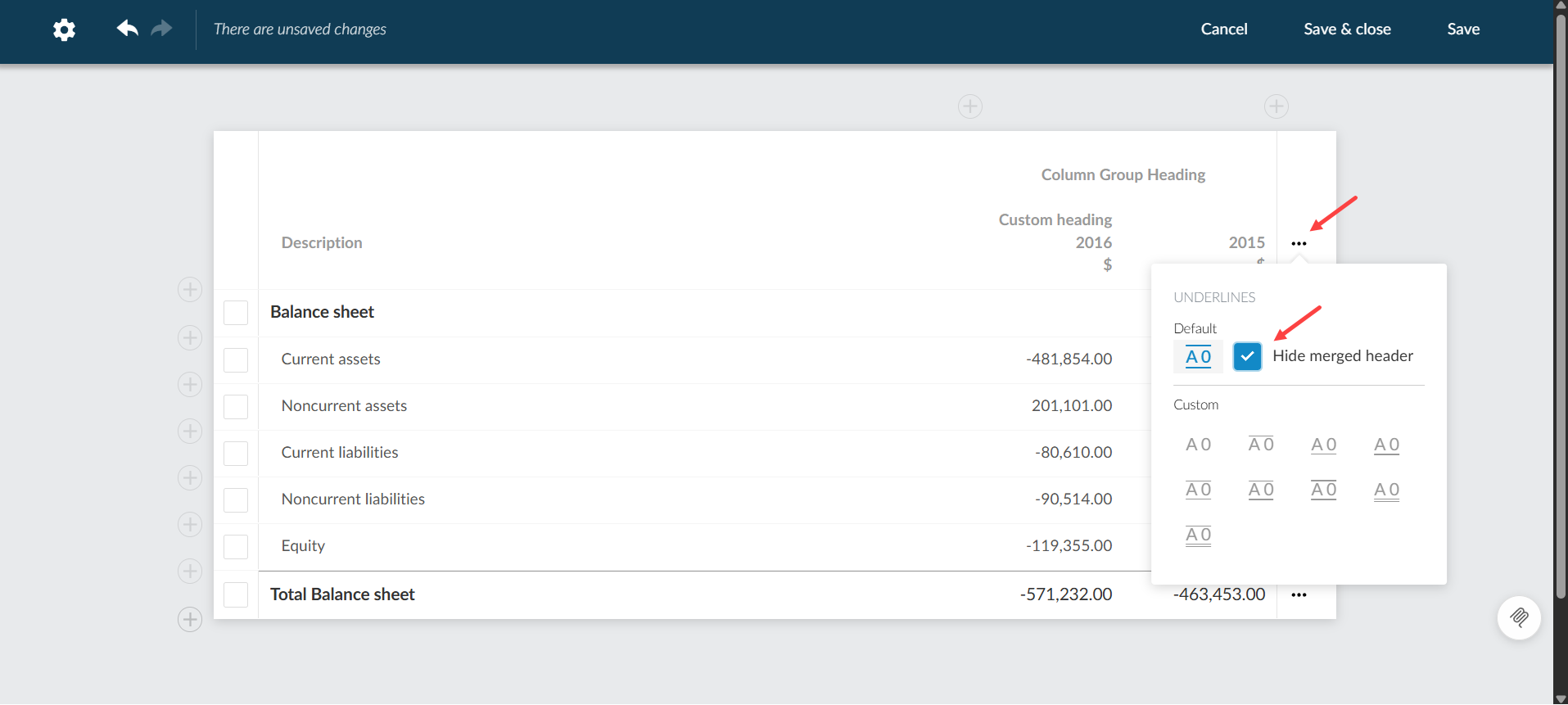
Onderstrepingen in de samengevoegde koptekst weergeven of verbergen
U kunt de onderstreping van samengevoegde kopteksten in afzonderlijke dynamische tabellen weergeven of verbergen.
Om onderstrepingen in de samengevoegde koptekst weer te geven of te verbergen:
-
Klik op het pictogram Meer acties [
] in een dynamische tabel in uw financiële overzichten, -
Klik op Dynamische tabel bewerken. Het dialoogvenster Dynamische tabel bewerken wordt geopend.
-
Klik op het pictogram Meer acties [
] naast de kopteksten. -
Vink het selectievakje Samengevoegde koptekst verbergen aan.
-
Klik op Opslaan en sluiten.
-
Indien dit vakje is aangevinkt, wordt de onderstreping van de samengevoegde koptekst voor de geselecteerde tabel verborgen.
-
Als dit vakje niet is aangevinkt, volgt de onderstreping de instelling voor tabelranden in het document.
-
De instellingen blijven behouden wanneer opdrachten worden overgedragen.
-
Opties voor onderstreping en bovenstreping in dynamische tabellen in- of uitschakelen
U kunt nu onderstreping en bovenstreping voor afzonderlijke kolommen in dynamische tabellen in- of uitschakelen. Deze functie wordt weergegeven als een nieuw selectievakje in het dialoogvenster ‘Dynamische tabel bewerken’.
Om onderstreping en bovenstreping in afzonderlijke kolommen in of uit te schakelen:
-
Klik op het pictogram Meer acties [
] in een dynamische tabel in uw financiële overzichten, -
Klik op Dynamische tabel bewerken. Het dialoogvenster Dynamische tabel bewerken wordt geopend.
-
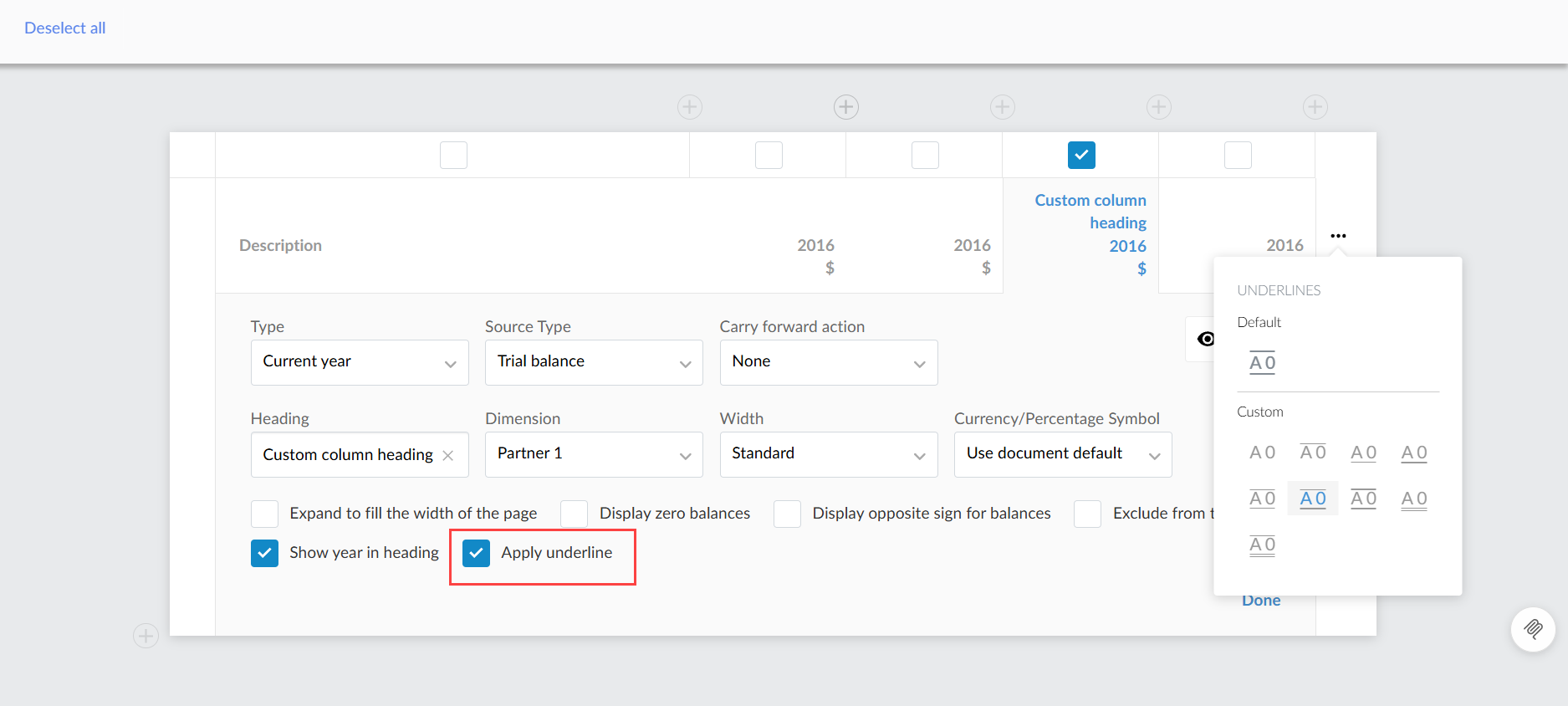
Klik op de kolom die u wilt aanpassen om meer opties voor die kolom te openen.
-
Vink het selectievakje ‘Onderstreping toepassen’aan.
-
Klik op Opslaan en sluiten.
-
Het selectievakje is standaard aangevinkt, waardoor relevante rijen worden onderstreept en overtrekt.
-
Als u het selectievakje uitschakelt, worden onderstrepingen en bovenstrepen verwijderd uit de gehele kolom voor rijen zoals Totaal’, ‘Eindtotaal of Laatste rijen.
-
De opmaak blijft behouden wanneer tabellen worden overgenomen, gekopieerd of wanneer er een pagina-einde optreedt.
-
Het selectievakje waarmee u de onderstreping in de koptekstkolom kunt in- of uitschakelen: