Een saldibalans met afmetingen instellen en importeren
Je kunt dimensies toewijzen aan accounts op basis van spreadsheetkolommen in een CSV- of Excel-bestand. Dit biedt een gestroomlijnde aanpak voor het toewijzen van meerdere dimensies als onderdeel van een Excel/CSV importstroom, in plaats van ze handmatig te moeten toewijzen.
Dimensies toewijzen aan accounts:
-
In de saldibalansspreadsheet:
-
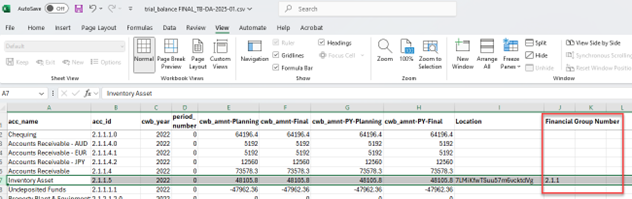
Zorg ervoor dat er een kolom is voor het nummer van de financiële groep voor elke rekening. De financiële groep moet overeenkomen met een van de financiële groepen in de financiële groeperingsstructuur die is gedefinieerd voor de productsjabloon.
-
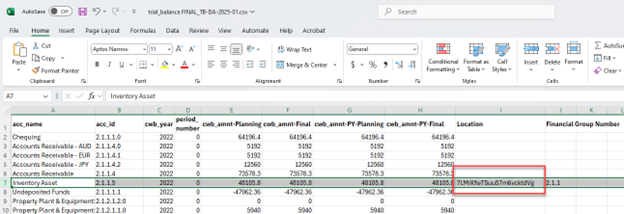
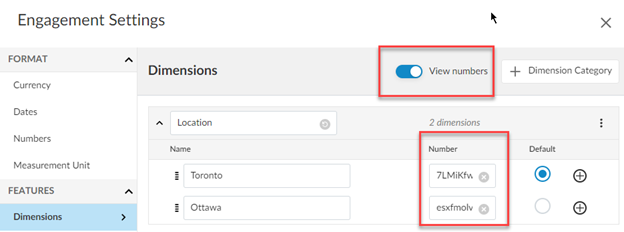
Als er een enkele dimensiecategorie is en meerdere dimensies, maak dan een enkele kolom voor de dimensiecategorie waarvan de waarden de dimensienummers weergeven. In ons voorbeeld vertegenwoordigt de kolom Locatie de dimensiecategorie Locatie. De waarden zijn de unieke ID-nummers van de dimensie die ook worden gedefinieerd in de instellingen van de opdracht onder Functies | Dimensies.
-
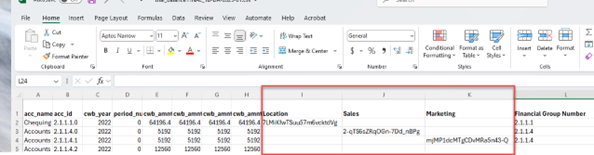
Als er meerdere dimensiecategorieën zijn, maak dan een kolom voor elke dimensiecategorie. Het wordt aanbevolen dat de kolomkoppen overeenkomen met de categorienaam van de dimensie. De koptekst van de kolom dient de dimensiecategorie te zijn, en de waarden ervan dienen de unieke dimensie-ID’s binnen die categorie te zijn.
-
Voer een opdracht in en stel de dimensiestructuur in via het dialoogvenster Instellingen van de opdracht, waarin ten minste één dimensiecategorie met meerdere gerelateerde dimensies aanwezig moet zijn.
-
Klik op het informatie pictogram (
 ) in het bovenste menu en selecteer vervolgens Instellingen. Het dialoogvenster Instellingen wordt geopend.
-
Ga naar Functies | Dimensies.
-
Selecteer + Categorieen voeg een naam toe voor de nieuwe dimensiecategorie.
-
Selecteer + Dimensie om een dimensie toe te voegen voor de nieuwe categorie.
-
Indien uw auteur een dimensiecategorie heeft aangemaakt, kunt u daar op elk niveau dimensies aan toevoegen.
-
-
Voer een naam voor het nieuwe veld in.
-
Selecteer Nummers weergeven om unieke dimensienummers te zien die automatisch worden gegenereerd voor elke dimensie. In Numberkunnen gebruikers de unieke ID voor elke dimensie wijzigen, in plaats van de automatisch gegenereerde ID te gebruiken. Gebruikers kunnen bijvoorbeeld de ID willen wijzigen in 100/10/200/23/ of in een andere combinatie van letters en cijfers.
-
Nadat dimensiecategorieën en hun gerelateerde dimensies zijn gemaakt, wijst u elke dimensiecategorie toe aan de respectievelijke financiële groepen in de dimensie-instellingen binnen Engagement Settings:
-
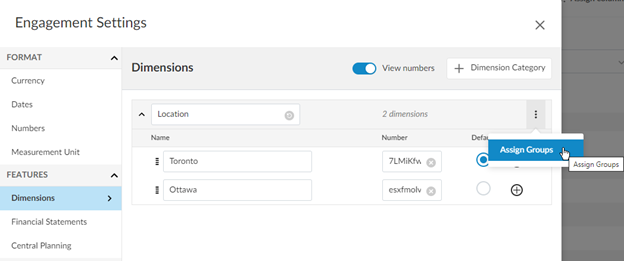
Selecteer Meer acties (
 ) | Groepen toewijzen.
-
Als uw product meerdere financiële groeperingsstructuren heeft, selecteert u de gewenste groeperingsstructuur in het vervolgkeuzemenu.
-
Selecteer alle financiële groepen die van toepassing zijn.
-
U kunt financiële groepen uitvouwen en samenvouwen om subgroepen te bekijken en de zoekbalk gebruiken om de juiste groepen te vinden.
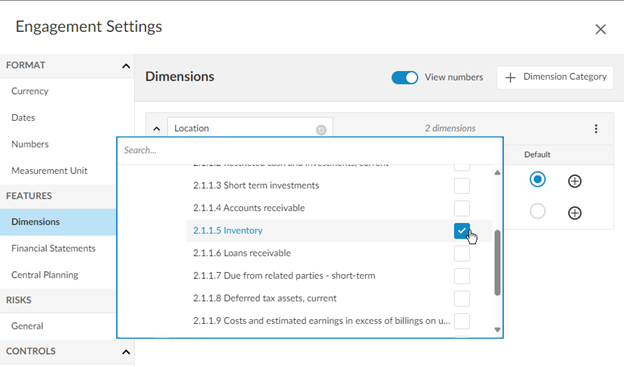
Let op: Je kunt een account maar aan één dimensie binnen een categorie toewijzen. Om een account toe te wijzen aan meerdere dimensies, moet elke dimensie onder een andere categorie vallen.
Saldibalans importeren
-
Ga naar de Pagina Documenten. De gegevenspagina wordt geopend op het tabblad Datasets .
-
Als u eerder gegevens hebt geïmporteerd, selecteert u Gegevens toevoegen.
-
Als uw opdracht geconsolideerd is en interne dochterentiteiten heeft, selecteert u de entiteit waarvoor u gegevens wilt importeren in de lijst.
-
-
ONDER DATA FILE UPLOAD bladert u door het CSV- of Excel-bestand of sleept u het naar het gebied voor het uploaden van bestanden. Als het bestand al is geüpload naar het tabblad Documenten , selecteer dan Importeren uit documentenen selecteer het uit de lijst met beschikbare documenten in de opdracht.
-
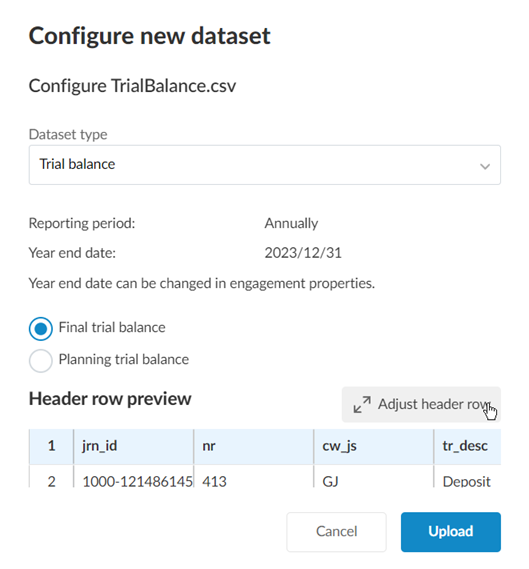
Selecteer in het dialoogvenster Nieuwe dataset configureren Saldibalans in de vervolgkeuzelijst Type dataset .
-
Als planningsbalansen zijn ingeschakeld in uw product, selecteert u of u de Definitieve saldibalans of een Planningstestbalans.
-
Controleer de automatisch geselecteerde kopregel om er zeker van te zijn dat de juiste kop is geselecteerd. Als je de koprij handmatig wilt selecteren, selecteer je Koprij aanpassen en selecteer je de juiste rij.
-
Als je een CSV-bestand importeert en het scheidingsteken wilt wijzigen in iets anders dan de standaard komma (,), selecteer dan Aanpassen kopregel en selecteer het juiste scheidingsteken.
-
Selecteer Uploaden.
-
Klik op het tabblad Datasets op Configureren om kolommen in de geïmporteerde gegevens toe te wijzen aan Caseware velden.
-
Wijs de kolom met het nummer van de financiële groep toe aan het veld Nummer financiële groep .
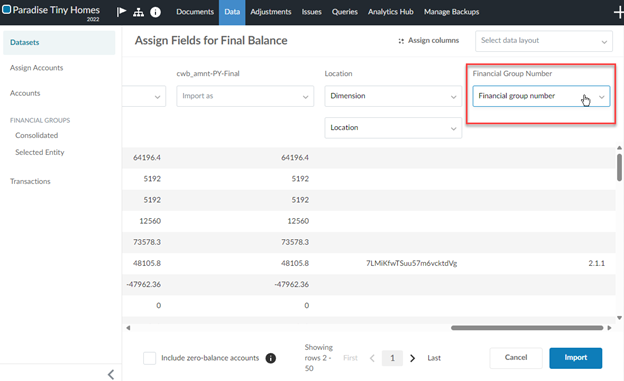
-
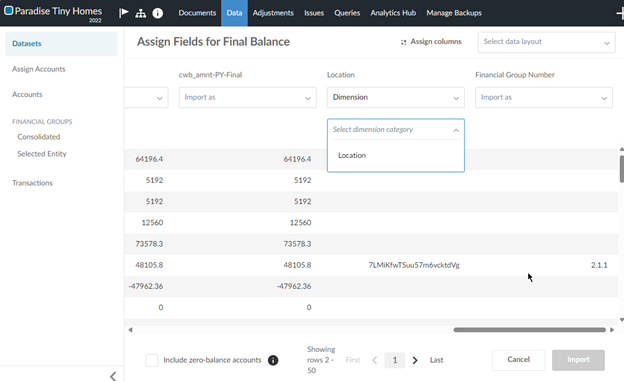
Wijs op de pagina Velden toewijzen de kolom met het afmetingsnummer toe aan Dimensie. U wordt gevraagd om de dimensiecategorie te selecteren.
In het voorbeeld dat we hebben gebruikt, wordt de kolom Locatie in het CSV-bestand met de saldibalans toegewezen aan het veld Dimensie .
Vervolgens wordt u gevraagd om de dimensiecategorie te selecteren. In dit voorbeeld is dat Locatie.
-
Selecteer Importeren.
Meerdere rekeningen toewijzen aan een financiële groep met een dimensie
U kunt meerdere rekeningen selecteren en deze tegelijkertijd toewijzen aan een financiële groep met een dimensie. Deze functie voegt een gedetailleerder categorisatieniveau toe aan de bestaande functie voor het in bulk toewijzen van financiële groepen.
De rekeningen kunnen ofwel niet toegewezen zijn, ofwel opnieuw worden toegewezen.
Om meerdere rekeningen toe te wijzen aan een financiële groep met een dimensie:
-
Zorg ervoor dat uw dimensies in uw engagement worden aangemaakt.
-
Importeer een saldibalans die dimensies bevat.
-
Ga naar de pagina Gegevens en klik in het menu aan de linkerkant op Accounts toewijzen.
-
Selecteer meerdere niet-toegewezen accounts in de kolom Accounts toewijzen.
-
U kunt meerdere accounts in één keer toewijzen door een van de volgende methoden te volgen:
-
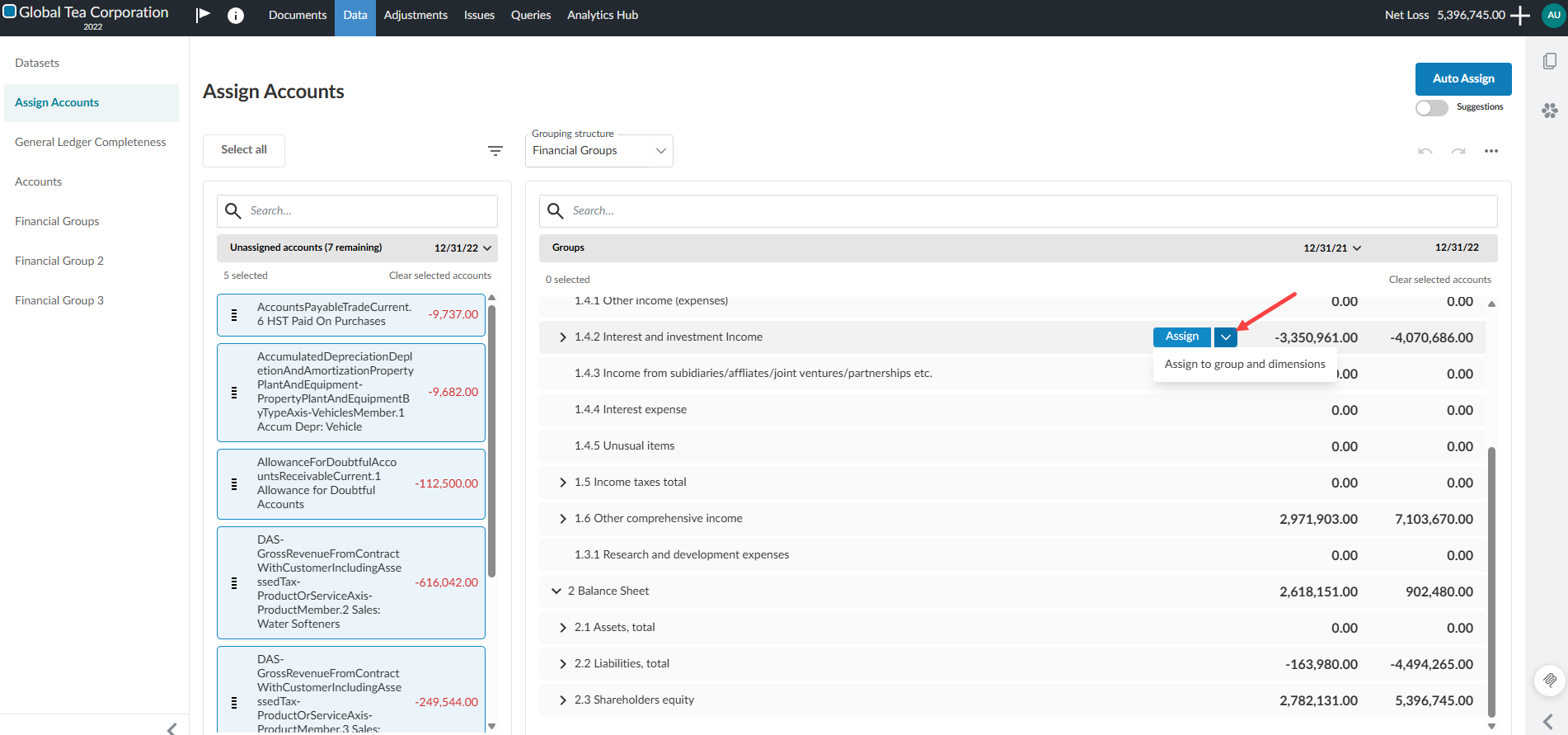
Gebruik de knop Toewijzen:
-
Beweeg de muisaanwijzer over de rij van de gewenste financiële groep, selecteer het pijltje naast Toewijzen en kies vervolgens Toewijzen aan groep en dimensies. Het dialoogvenster Afmetingen toewijzen wordt geopend.
-
Klik op de dimensie waaraan u de rekeningen wilt toewijzen.
-
Klik op Opslaan.
-
-
De knop ‘Toewijzen’ in de rij van de financiële groep:
-
Slepen en neerzetten:
-
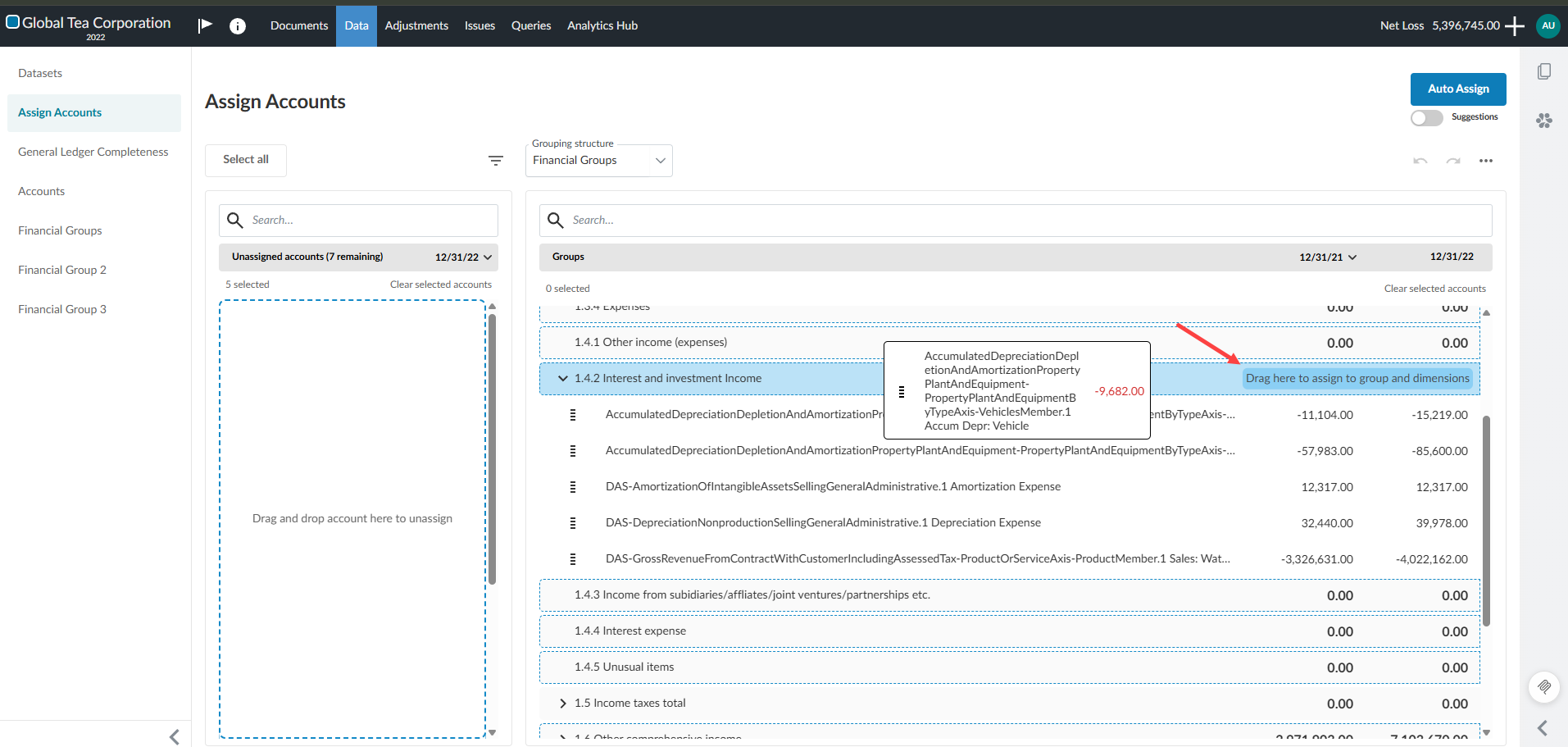
Sleep de rekeningen naar de rechterkant van de rij van de financiële groep totdat de tekst Hierheen slepen om aan groep en dimensies toe te wijzen op de rij verschijnt. Het dialoogvenster Dimensies toewijzen wordt geopend.
-
Klik op de dimensie waaraan u de rekeningen wilt toewijzen.
-
Klik op Opslaan.
-
-
U kunt rekeningen blijven toewijzen aan financiële groepen zonder dimensies op te nemen door de rekeningen naar de linkerkant van de rij van de financiële groep te slepen, waar het bericht ‘Hierheen slepen om toe te wijzen aan groep en dimensies’ niet wordt weergegeven.
Notities:
-
De knop voor bulktoewijzing is alleen beschikbaar wanneer alle geselecteerde accounts tot dezelfde compatibele dimensiecategorie behoren.
-
De functie ‘Ongedaan maken’ is beperkt tot de laatste bulktoewijzing binnen de huidige sessie.
-
Een rekening kan aan meerdere dimensiecategorieën worden toegewezen, maar per categorie is slechts één dimensie toegestaan.
Het gebied voor slepen en neerzetten op de rij van de financiële groep:
Accounts uit een financiële groep met dimensies verwijderen of opnieuw toewijzen
U kunt rekeningen uit financiële groepen met dimensies verwijderen of opnieuw toewijzen.
Om rekeningen uit een financiële groep met dimensies te verwijderen:
-
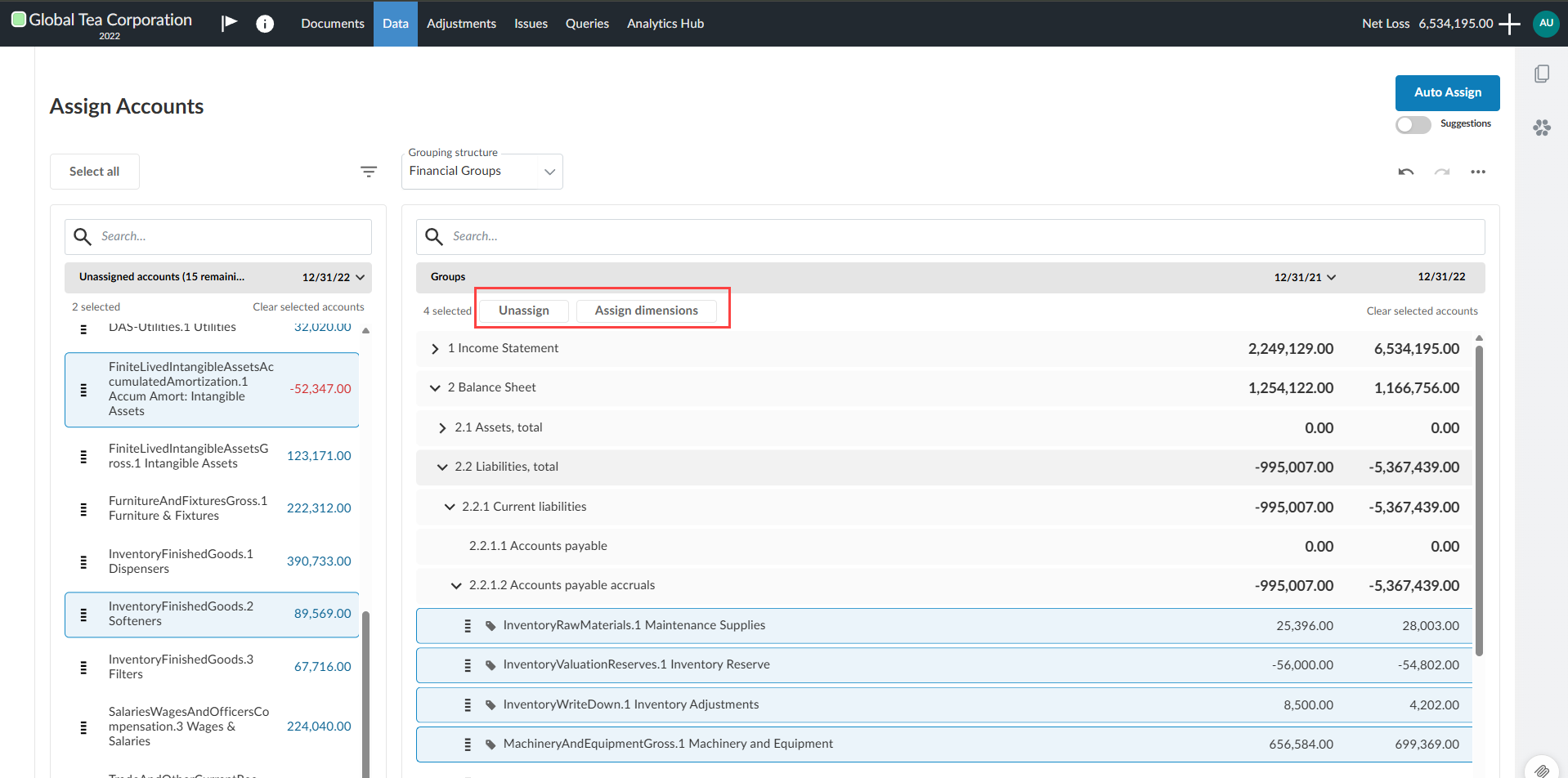
Selecteer de rekening(en) binnen een financiële groep met dimensies. Deze accounts hebben links van hun naam labels die aangeven tot welke dimensie ze behoren. Bovenaan het gedeelte ‘Groepen’ verschijnen twee tabbladen: Dimensiesontkoppelen en koppelen.
-
Klik op het tabblad Toewijzing ongedaan maken om de geselecteerde accounts in één keer te ontkoppelen en ze terug te plaatsen in de kolom Accounts toewijzen onder Niet-toegewezen accounts.
-
U kunt elke account afzonderlijk ontkoppelen door de muisaanwijzer boven de betreffende accountregel te houden totdat de knop Ontkoppelen verschijnt.
-
Klik op de knop Toewijzing ongedaan maken om de toewijzing van het betreffende account ongedaan te maken.
-
Om rekeningen uit een financiële groep met dimensies opnieuw toe te wijzen:
-
Selecteer de rekening(en) binnen een financiële groep met dimensies. Deze accounts hebben links van hun naam labels die aangeven tot welke dimensie ze behoren. Bovenaan het gedeelte ‘Groepen’ verschijnen twee tabbladen: Dimensiesontkoppelen en koppelen.
-
Klik op het tabblad Dimensies toewijzen om de geselecteerde rekeningen in één keer opnieuw toe te wijzen. Het dialoogvenster Afmetingen toewijzen wordt geopend.
-
Klik op de dimensie waaraan u de rekeningen opnieuw wilt toewijzen.
-
Klik op Opslaan.
-
U kunt elk account afzonderlijk opnieuw toewijzen door de muisaanwijzer boven de betreffende accountregel te houden totdat de knop Toewijzing ongedaan maken verschijnt.
-
Selecteer de rekening binnen een financiële groep met dimensies die u opnieuw wilt toewijzen.
-
Klik op het pijltje naast de knop Toewijzing ongedaan maken. Het dialoogvenster Afmetingen toewijzen wordt geopend.
-
Klik op de dimensie waaraan u de rekeningen opnieuw wilt toewijzen.
-
Klik op Opslaan om het individuele account opnieuw toe te wijzen.
-
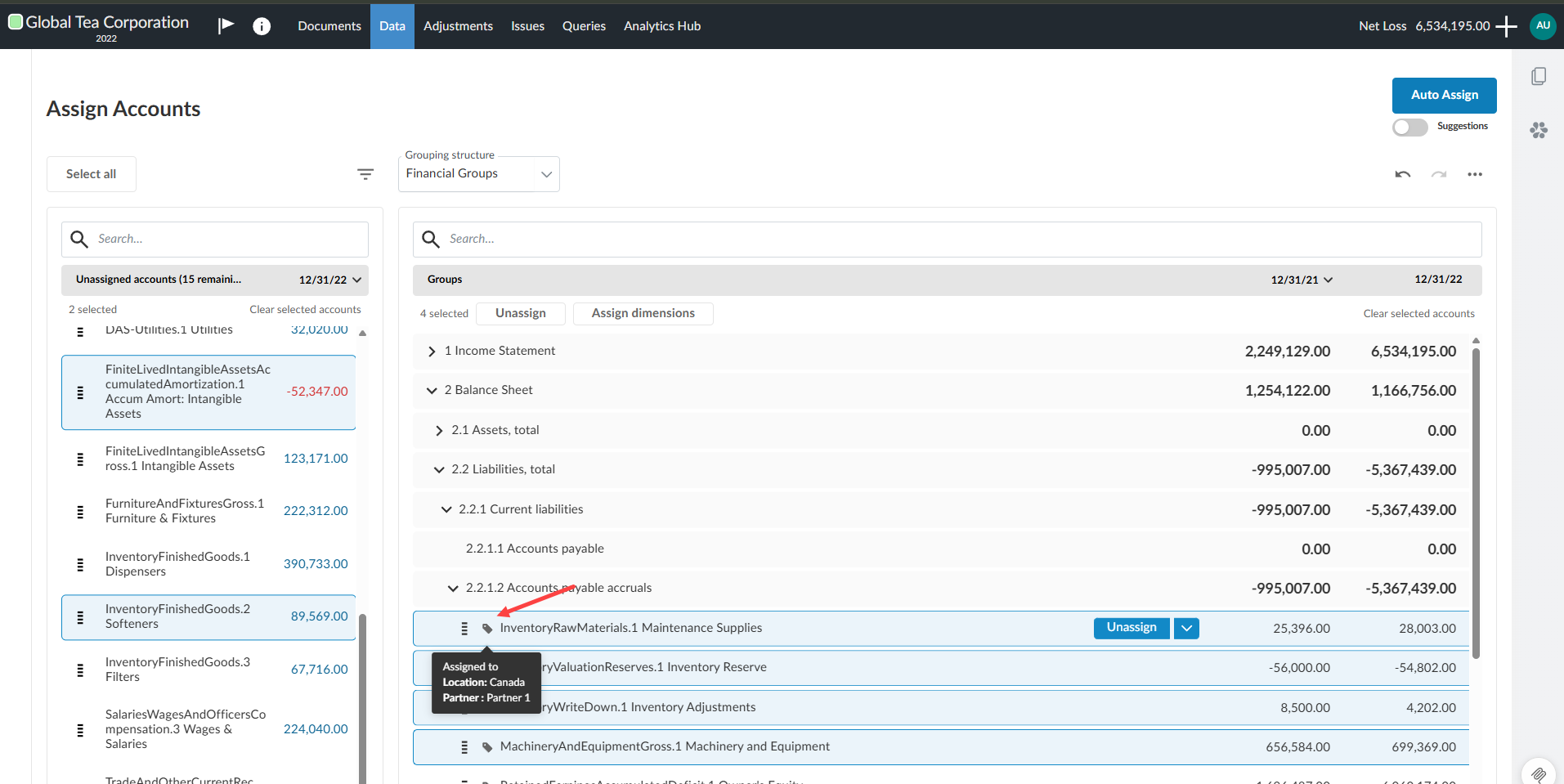
Voorbeeld van een account waaraan de toegewezen dimensie is gekoppeld:
De tabbladen die verschijnen zodra rekeningen die aan een dimensie zijn toegewezen, worden geselecteerd:
Onverenigbare afmetingen
U kunt meerdere rekeningen toewijzen aan verschillende dimensiewaarden binnen dezelfde dimensiecategorie. U kunt bijvoorbeeld accounts opnieuw toewijzen op basis van locatiewaarden , zoals Burnaby → Kelowna → Penticton. U kunt echter geen rekeningen opnieuw toewijzen die niet tot dezelfde dimensiecategorie behoren.
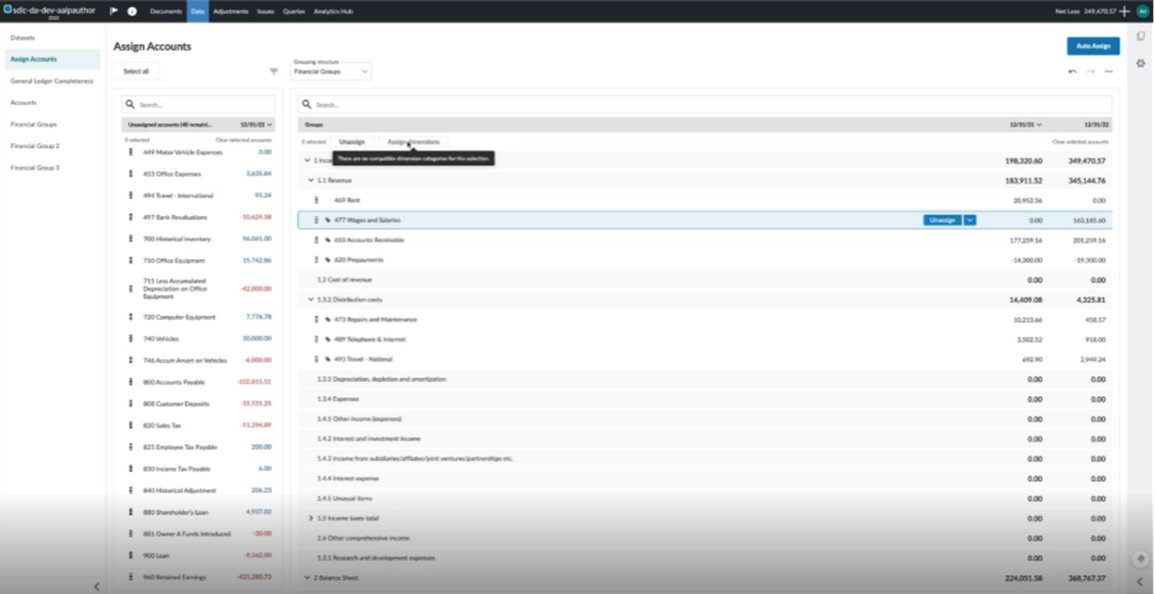
Indien de geselecteerde rekeningen geen gemeenschappelijke dimensiecategorie hebben, is het tabblad ‘Dimensie toewijzen’ niet beschikbaar. Wanneer u de muisaanwijzer boven het tabblad houdt, verschijnt er een tooltip met de volgende tekst: Er zijn geen compatibele afmetingcategorieën voor deze selectie.
Het tabblad Toewijzingsdimensie“ (inactief):
Dimensiewaarden toevoegen in afzonderlijke invoercellen in dynamische tabellen
U kunt een waarde uit de saldibalans voor een specifieke rekening en dimensie rechtstreeks koppelen aan een afzonderlijke cel in een dynamische tabel met behulp van het formulepictogram [ ].
Let op: Het is mogelijk dat de afmetingen voor uw product niet beschikbaar zijn.
Om een waarde uit een dimensie toe te voegen aan een invoercel in een dynamische tabel:
-
Klik op het pictogram Meer acties [
 ] in een dynamische tabel in uw financiële overzichten,
-
Klik op Dynamische tabel bewerken. Het dialoogvenster Dynamische tabel bewerken wordt geopend.
-
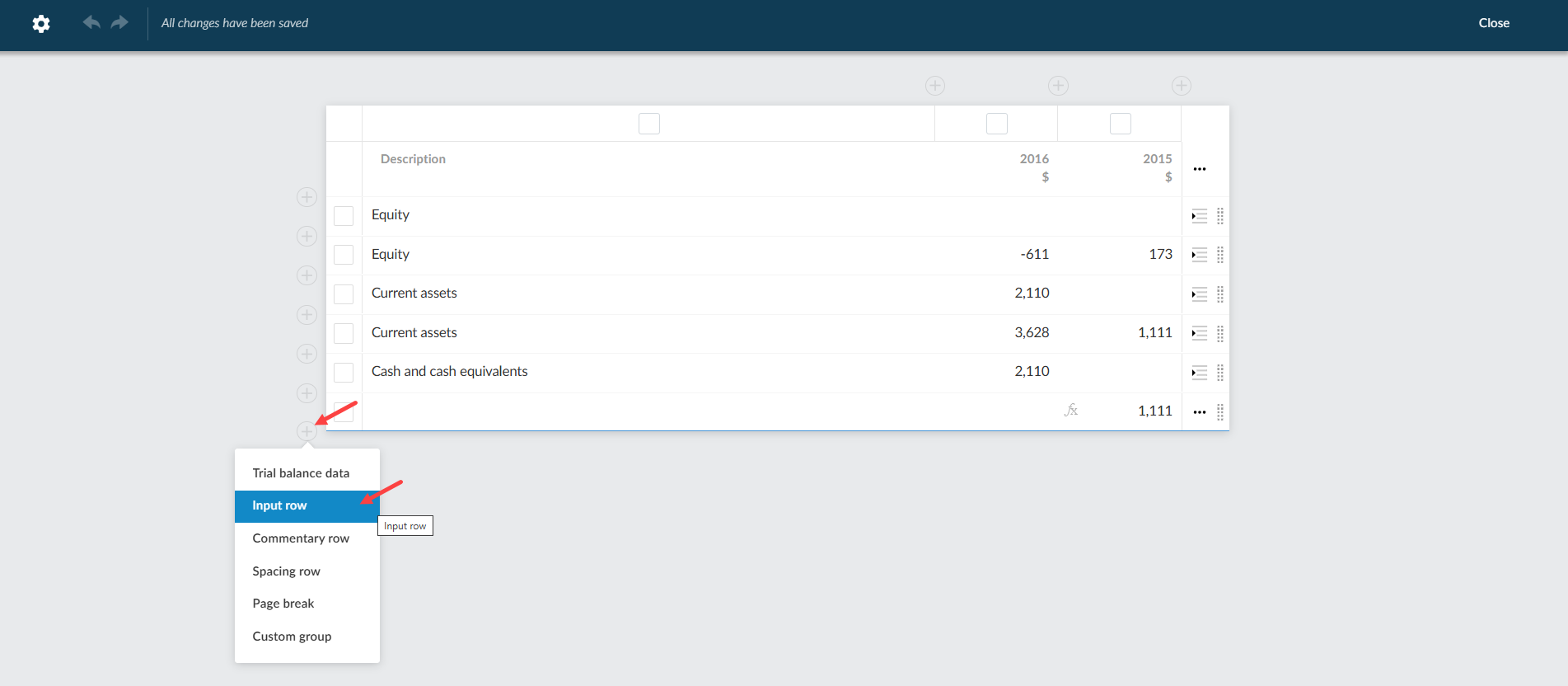
Klik op het pictogram Toevoegen [
 ] aan de linkerkant van een rij en klik vervolgens op ‘Rij invoeren’.
-
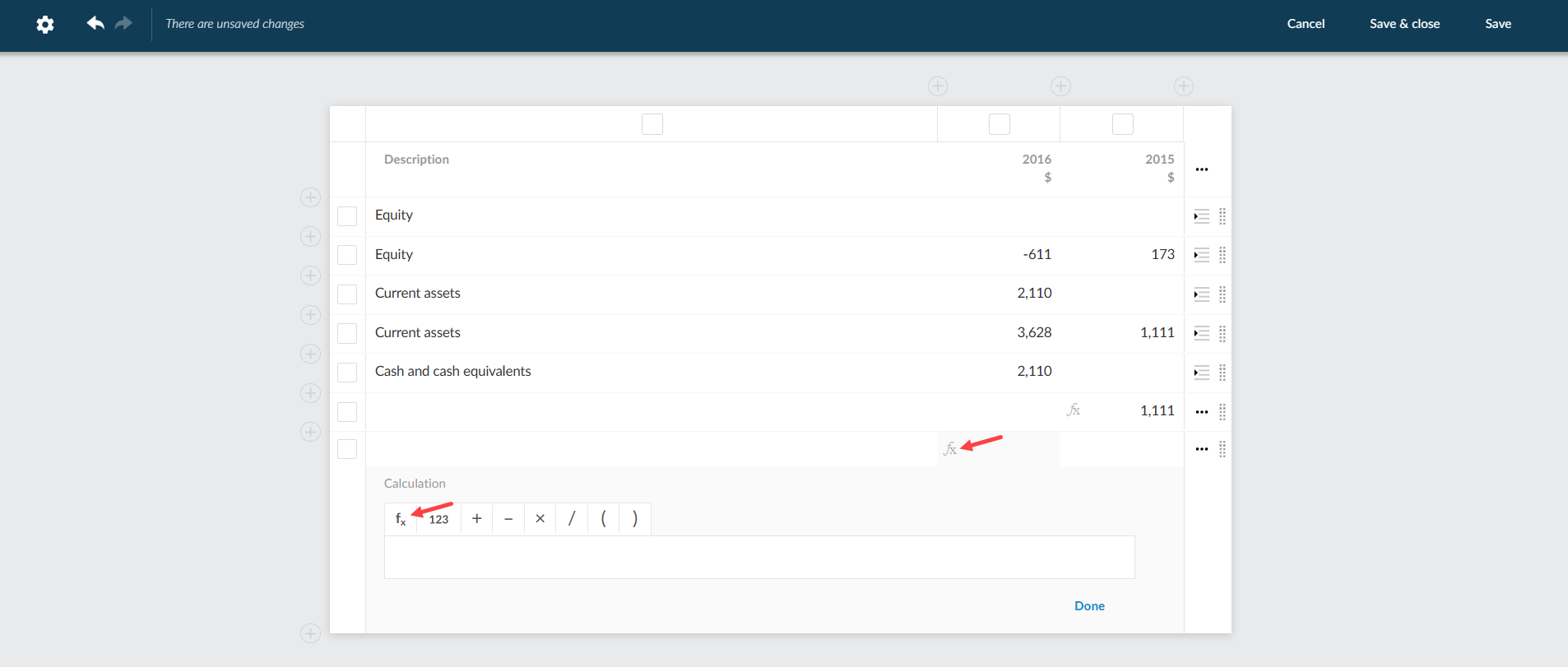
Klik op de lege cel onder de kolom waarin u de dimensiewaarde wilt toevoegen.
-
Klik op het functiepictogram [
] dat verschijnt. Er wordt een functielint geopend. -
Klik op het pictogram Functie [
] op het functielint. Er wordt een dialoogvenster Datalink geopend. -
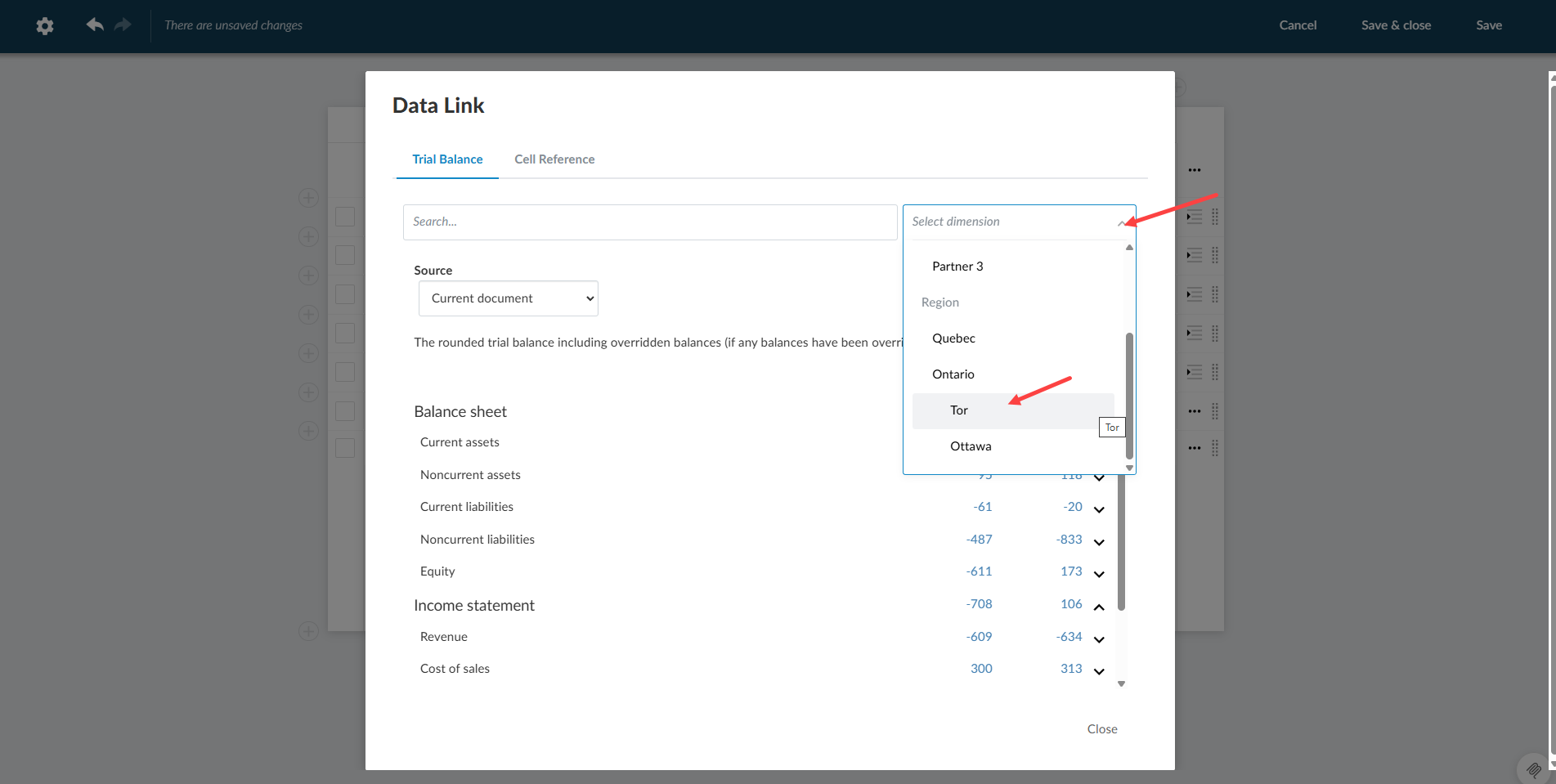
Kies een dimensie uit het vervolgkeuzemenu Dimensie selecteren. Er verschijnt een lijst met de relevante waarden uit de saldibalans.
-
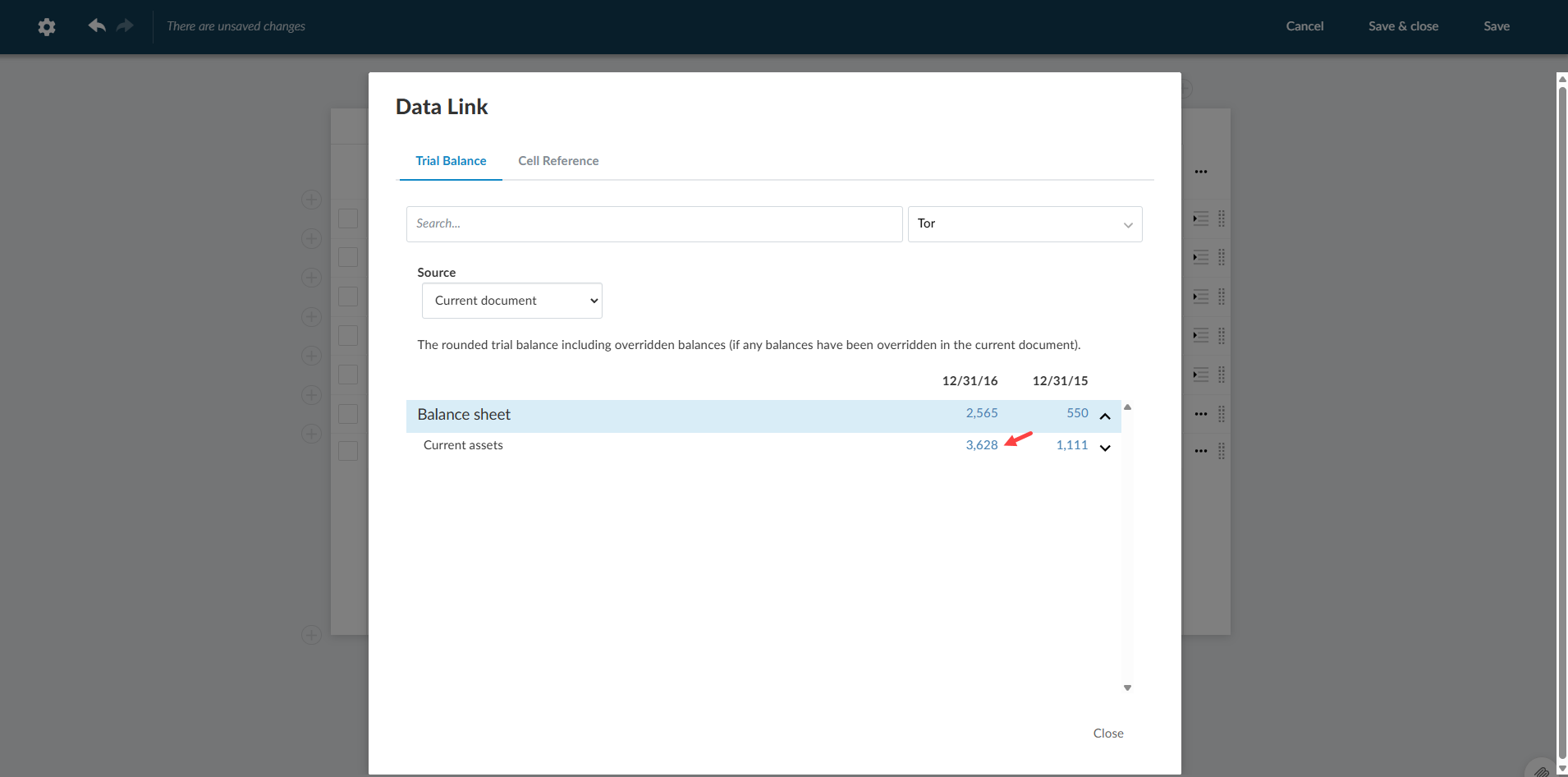
Selecteer de waarde die u in de invoercel van uw dynamische tabel wilt invoeren.
-
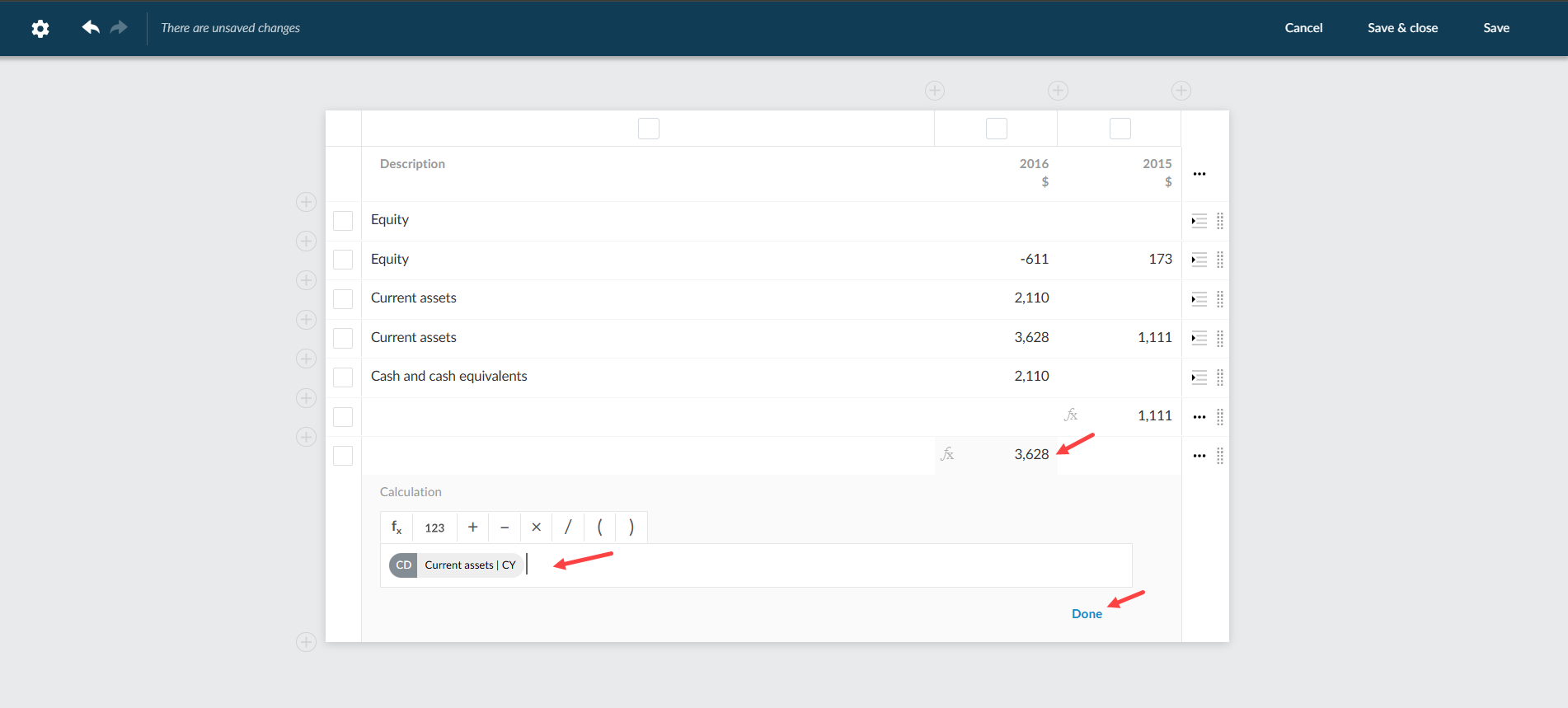
Klik op Gereed.
-
Klik op Opslaan & sluiten. De waarde van de dimensie wordt weergegeven in uw dynamische tabel.
Voeg een invoerrij toe aan uw dynamische tabel:
Selecteer de fx-functie in de cel van de invoerrij:
Selecteer de dimensie:
Selecteer de waarde:
Toegevoegde waarde van de dimensie aan de invoerrij:
Dynamische tabel met dimensiewaarde in afzonderlijke cellen: