
États financiers - Utilisation des tableaux
La section « Finances » propose une liste complète d'options permettant de gérer les tableaux des états financiers.
Cet article traitera des opérations courantes sur les tables, disponibles pour toutes les tables. Les tableaux créés manuellement offrent davantage de possibilités de mise en forme au niveau des colonnes et de l'en-tête.
Pour plus d'informations sur la modification des tableaux DIY, consultez Utilisation des tableaux DIY.

- Insérer ou supprimer une ligne
- Insérer un paragraphe avant ou après un tableau
- Modification d'un tableau
- Afficher ou masquer des colonnes
- Définition d'un mappage de table ou de ligne, ou d'un regroupement
- Tri des lignes d'un tableau
- Redimensionner un tableau
- Afficher ou masquer les cellules d'en-tête
- Modification d'une cellule d'en-tête
- Ajouter ou supprimer un sous-total
Insérer ou supprimer une ligne
Vous pouvez ajouter ou supprimer une ligne dans n'importe quel tableau des états financiers.
Procédure
- Cliquez dans le tableau à l'endroit où vous souhaitez ajouter une nouvelle ligne ou sélectionnez la ligne que vous souhaitez supprimer.
-
Dans l'onglet Outils de tableau , dans le groupe Opérations , cliquez sur
 Insérer , puis Lignes pour ajouter une nouvelle ligne, ou cliquez sur
 Supprimer , puis Lignes pour supprimer une ligne sélectionnée.
Résultats
Une nouvelle ligne est insérée ou supprimée.
Remarque :Pour plus d'informations sur la manière de remplacer un tableau, consultez la section Insertion d'une zone de bilan et de compte de résultat.
Insérer un paragraphe avant ou après un tableau
Vous pouvez insérer un paragraphe de texte soit avant, soit après un tableau dans une section de l'état financier.
Procédure
- Cliquez dans le tableau à l'endroit où vous souhaitez insérer le paragraphe, avant ou après.
- Dans l'onglet Outils de tableau , dans le groupe Opérations , cliquez sur le menu déroulant (Insérer) et sélectionnez Paragraphe avant pour ajouter un paragraphe avant le tableau, ou sélectionnez Paragraphe après pour ajouter un paragraphe après le tableau.
Résultats
Le paragraphe est inséré.
Modification d'un tableau
Vous pouvez modifier les propriétés d'un tableau, notamment la taille et l'ombrage des colonnes, leur mise en forme et leurs bordures.
Procédure
- Cliquez sur le tableau que vous souhaitez modifier.
- Dans le menu déroulant
 (Modifier), sélectionnez Tableau. Vous pouvez également accéder à cette boîte de dialogue en cliquant avec le bouton droit de la souris et en sélectionnant Propriétés du tableau.
- Utilisez les champs de la boîte de dialogue Propriétés des colonnes du tableau pour modifier le tableau.
Résultats
Le tableau est mis à jour pour utiliser les propriétés indiquées.
Afficher ou masquer des colonnes
La plupart des tableaux des états financiers réagissent aux actions effectuées dans les onglets pour déterminer quand une colonne s'affiche et s'imprime. Vous pouvez toutefois choisir d'afficher ou de masquer des colonnes à tout moment.
Procédure
- Cliquez dans le tableau pour afficher ou masquer des colonnes.
- Dans l'onglet Outils de tableau , dans le groupe Opérations , cliquez sur le menu déroulant (Modifier), puis sélectionnez Afficher/masquer les colonnes. La boîte de dialogue Afficher/Masquer les colonnes s'affiche.
- Cochez les cases situées à côté des colonnes que vous souhaitez afficher et décochez celles situées à côté des colonnes que vous souhaitez masquer. Le cas échéant, sélectionnez Appliquer à tous les tableaux de cette section pour appliquer ce paramètre à tous les tableaux de la section.
- Cliquez sur OK pour fermer la boîte de dialogue.
Résultats
Les colonnes sélectionnées sont affichées ou masquées.
Définition d'un mappage de table ou de ligne, ou d'un regroupement
Financials utilise le mappage ou le regroupement pour extraire les valeurs de la balance de vérification et les présenter dans les états financiers. L'auteur du modèle définit le mécanisme par défaut permettant de récupérer ces soldes pour les états financiers, mais vous pouvez spécifier le mappage ou le regroupement à utiliser dans un tableau ou dans une ligne d'un tableau, selon vos besoins. Cela remplace le paramètre global de mappage ou de regroupement. Les modifications apportées au mécanisme de regroupement par défaut sont signalées par un changement de couleur.
Pour plus d'informations sur la configuration du mappage ou du regroupement global, consultez Sélection du mappage ou du regroupement par défaut.
Procédure
- Cliquez sur le tableau ou la ligne pour lequel/laquelle vous souhaitez définir le mappage ou le regroupement.
- Dans l'onglet Outils de tableau , dans le groupe Opérations , cliquez sur le menu déroulant (Modifier) et sélectionnez Regroupement de tableaux pour définir le mappage ou le regroupement d'un tableau, ou sélectionnez Regroupement de lignes pour définir le mappage ou le regroupement d'une ou plusieurs lignes sélectionnées.
- Dans le menu contextuel qui s'affiche, sélectionnez le mappage ou le regroupement à utiliser.
Lorsque le mappage ou le regroupement est sélectionné, la zone de sélection du numéro de regroupement/mappage s'ombrage pour indiquer qu'un autre regroupement est utilisé pour ce tableau ou cette ligne.
Résultats
Le mappage ou le regroupement spécifié est utilisé dans le tableau.
Tri des lignes d'un tableau
Dans n'importe quel tableau, vous pouvez définir l'ordre de tri des lignes.
Procédure
- Cliquez sur le tableau que vous souhaitez trier.
-
Dans l'onglet Outils de tableau , dans le groupe Opérations , cliquez sur le menu déroulant
 (Trier), puis sélectionnez Lignes.
Option Description Lignes Trier les lignes d'un tableau sélectionné. Lignes d'en-tête Triez les lignes d'en-tête. Disponible uniquement pour les tables en kit. Colonne de droite Déplacez la colonne sélectionnée vers la droite. Disponible uniquement pour les tables en kit. Colonne de gauche Déplacez la colonne sélectionnée vers la gauche. Disponible uniquement pour les tables en kit. Tableaux Trier les tableaux. Disponible uniquement pour les tableaux « à remplir soi-même » des relevés et des annexes. -
Si vous avez sélectionné Lignes dans le menu déroulant
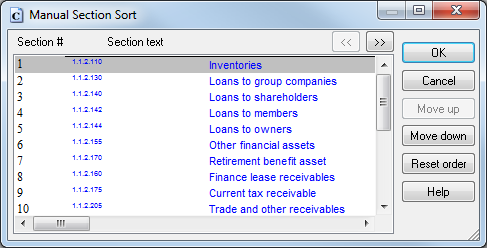
(Trier), sélectionnez l'une des options suivantes dans le menu contextuel :Option Description Ascendant - Par cette rubrique Triez les lignes par ordre croissant. Le critère de tri correspond à la colonne dans laquelle se trouve votre curseur. Par ordre décroissant - Par cette colonne Triez les lignes par ordre décroissant. Le critère de tri correspond à la colonne dans laquelle se trouve votre curseur. Manuellement Affichez la boîte de dialogue Tri manuel des sections afin de pouvoir définir l'ordre de tri. Dans cette boîte de dialogue, utilisez les boutons Déplacer vers le haut et Déplacer vers le bas pour réorganiser les lignes. Cliquez sur OK une fois le tri terminé.
Résultats
Les lignes du tableau sont triées comme indiqué.
Afficher ou masquer les cellules d'en-tête
Vous pouvez choisir d'afficher ou de masquer les cellules d'en-tête de n'importe quel tableau.
Procédure
- Cliquez sur la cellule d'en-tête pour l'afficher ou la masquer.
- Dans l'onglet Outils de tableau , dans le groupe Opérations , cliquez sur
 (En-tête) et sélectionnez Imprimer la cellule pour afficher la cellule, ou désélectionnez Imprimer la cellule pour la masquer.
Résultats
La cellule d'en-tête est affichée ou masquée.
Modification d'une cellule d'en-tête
Vous pouvez indiquer qu'une cellule d'en-tête d'un tableau, quel qu'il soit, doit être marquée comme cellule de saisie. Cela vous permet de modifier le texte contenu dans la cellule.
Procédure
- Cliquez sur la cellule d'en-tête que vous souhaitez rendre modifiable.
- Dans l'onglet Outils de tableau , dans le groupe Opérations , cliquez sur le menu déroulant (En-tête) et sélectionnez Modifier pour rendre la cellule modifiable, ou désélectionnez Modifier pour la rendre non modifiable.
Résultats
La cellule d'en-tête est désormais modifiable ou non modifiable, selon ce qui a été spécifié.
Ajouter ou supprimer un sous-total
Vous pouvez définir le comportement des sous-totaux dans tous les tableaux des états financiers. Vous pouvez :
- Ajouter ou supprimer des sous-totaux
- Précisez que plusieurs lignes doivent être soustraites d'un sous-total
- Précisez que plusieurs sous-totaux doivent être soustraits d'un total.
Procédure
- Cliquez dans le tableau où vous souhaitez insérer un sous-total.
-
Dans l'onglet Outils de tableau , dans le groupe Opérations , cliquez sur le menu déroulant
 (Sous-total) et sélectionnez l'une des options suivantes :
Option Description Ajouter Ajoutez un sous-total dans le tableau indiqué.
Dans la boîte de dialogue qui s'affiche, sélectionnez les lignes à inclure dans le sous-total, puis cliquez sur OK.
Sélectionnez l'option Créer une section repliable pour insérer une ligne de titre au-dessus des lignes sélectionnées, accompagnée d'un signe +/-. Le signe « - » permet de réduire la section et de masquer les lignes sélectionnées. Seul le sous-total s'affiche avec la description de la ligne d'en-tête. Le signe « + » permet de développer la section et d'afficher toutes les lignes qui la composent.
Décochez la case Appliquer les styles de titre et de sous-total si vous ne souhaitez pas utiliser les styles de titre et de sous-total par défaut.
Supprimer Supprimer un sous-total de la table indiquée.
Dans la boîte de dialogue qui s'affiche, sélectionnez les sous-totaux à supprimer, puis cliquez sur OK.
Remarque : La suppression de toutes les lignes composant un sous-total entraîne également la suppression de ce sous-total et, le cas échéant, de la section repliable.
Soustraire Effectuez une opération de soustraction. . Par défaut, tous les sous-totaux additionnent les valeurs d'une colonne. Il arrive parfois que vous deviez soustraire un sous-total d'un autre sous-total, par exemple pour calculer la marge brute.
Dans le menu contextuel qui s'affiche, sélectionnez l'une des options suivantes :
Option Description Par lignes Sélectionnez plusieurs lignes dans un tableau afin de les soustraire du sous-total. Une icône  (soustraire) apparaît à côté de chaque ligne sélectionnée.
Définir une propriété par sous-total Dans la boîte de dialogue qui s'affiche, sélectionnez plusieurs sous-totaux à soustraire d'un total. Toutes les lignes comprises dans le sous-total sont soustraites. Une icône (soustraction) apparaît à côté de chaque ligne d'un sous-total.Supprimer un bien par sous-total Annulez tout ou partie de l'opération Définir la propriété par sous-total . Dans la boîte de dialogue qui s'affiche, sélectionnez les différents sous-totaux qui ne doivent plus être déduits du total.
Résultats
Le sous-total est mis à jour conformément à l'option sélectionnée.