
Définition des soldes de reporting
Vous pouvez définir la manière dont les soldes apparaissent dans les états financiers. Vous pouvez définir le mappage, l'application de taux de change, l'arrondi et d'autres attributs.

Conditions préalables
Pour effectuer ces opérations, vous devez ouvrir le document États financiers et sélectionner l'onglet Paramètres généraux .
- Définition et affichage de l'arrondi
- Définition de la méthode d'arrondi pour la mise en correspondance
- Sélectionner le mappage ou le regroupement par défaut
- Application du calcul de change
- Obtenir les soldes uniquement auprès de la société mère
- Ajouter ou modifier des relations d'arrondi
- Suppression d'une relation d'arrondi
- Application des relations d'arrondi
- Définition du texte d'arrondi
Définition et affichage de l'arrondi
Dans les états financiers, vous pouvez indiquer que les valeurs doivent être arrondies au millier ou au million le plus proche. Vous pouvez également indiquer les descriptions d'arrondi à afficher dans l'en-tête de la zone d'extrait ou dans la ligne d'en-tête du tableau, au-dessus des soldes des colonnes ou au-dessus de la colonne de description.
Procédure
- Ouvrez le document États financiers et sélectionnez l'onglet Paramètres généraux
-
Dans l'onglet Paramètres généraux , repérez le menu déroulant Arrondi . Ce menu déroulant se trouve dans la section Soldes de l'onglet.

-
Dans le menu déroulant Arrondi , sélectionnez le mode d'arrondi à utiliser.
Option Description 1 Ne pas arrondir les valeurs numériques. des milliers Arrondissez les valeurs numériques au millier le plus proche. des millions Arrondissez les valeurs numériques au million le plus proche. La boîte de dialogue Terminologie d'arrondi & Affichage s'affiche automatiquement. Vous pouvez choisir où afficher les informations relatives à l'arrondi dans les relevés. Les options disponibles sont l'en-tête de la zone de relevé, l'en-tête de colonne ou la colonne de description.

Remarque : En cliquant sur le bouton
 Titres et termes dans l'onglet, vous ouvrez la même boîte de dialogue.
-
Dans le menu déroulant En-tête de l'instruction , sélectionnez ou saisissez le texte à afficher dans l'en-tête de l'instruction pour indiquer qu'un arrondi a été spécifié. Les options disponibles dépendront de l'arrondi que vous avez sélectionné à l'étape 2. Ce menu déroulant n'est pas disponible si vous avez défini la valeur 1 dans le menu déroulant Arrondi .

-
Dans le menu déroulant En-tête de colonne , sélectionnez ou saisissez le texte à afficher dans les en-têtes de colonne pour indiquer qu'un arrondi a été défini. Les options disponibles dépendront de l'arrondi que vous avez sélectionné à l'étape 2. Ce menu déroulant n'est pas disponible si vous avez défini la valeur 1 dans le menu déroulant Arrondi .

-
Dans le menu déroulant de la colonne Description , sélectionnez ou saisissez le texte à afficher dans l'en-tête de la colonne Description pour indiquer qu'un arrondi a été défini. Les options disponibles dépendront de l'arrondi que vous avez sélectionné à l'étape 2.

- Cliquez sur OK pour fermer la boîte de dialogue Affichage de la terminologie d'arrondi & .
- Si la boîte de dialogue Paramètres des rapports s'affiche, définissez les paramètres à utiliser dans les rapports. Une fois les paramètres définis, cliquez sur OK pour fermer cette boîte de dialogue.
Résultats
Les règles d'arrondi indiquées seront appliquées dans les états financiers.
Définition de la méthode d'arrondi pour la mise en correspondance
Les soldes destinés aux états financiers sont extraits de la balance de vérification à partir des numéros de mappage ou de regroupement. Vous pouvez définir la manière dont les soldes affectés/regroupés sont arrondis lorsqu'ils sont intégrés aux états financiers.
Procédure
- Ouvrez le document États financiers et sélectionnez l'onglet Paramètres généraux
-
Dans l'onglet Configuration générale , repérez le menu déroulant Arrondi des correspondances . Ce menu déroulant se trouve dans la section Soldes de l'onglet.

-
Dans le menu déroulant Mapping rounding , sélectionnez la méthode d'arrondi à utiliser :
Option Description Ajoutez les chiffres de correspondance, puis arrondissez Additionnez les chiffres de la carte, puis arrondissez le total. Par exemple :
Compte Valeur Correspond à 101 10,84 110,100 102 9,51 110,100 103 11 h 25 110 200 110,100 = 10,84 + 9,51 = 20,35 → 20,00
100.* = (10,84 + 9,51 = 20,35) + 11,25 = 31,60 → 32,00
Arrondissez chaque numéro de correspondance, puis ajoutez Arrondissez chaque numéro de carte, puis additionnez les numéros de carte. Par exemple :
Compte Valeur Correspond à 101 10,84 110,100 102 9,51 110,100 103 11 h 25 110 200 110,100 = 10,84 + 9,51 = 20,35 → 20,00
100.* = (10,84 + 9,51 = 20,35 → 20,00) + (11,25 → 11,00) = 31,00
Résultats
La méthode d'arrondi retenue pour la conversion est appliquée dans les états financiers.
Sélectionner le mappage ou le regroupement par défaut
Les auteurs de modèles peuvent définir le regroupement et le mappage par défaut utilisés pour extraire les valeurs de la balance de vérification. Toutefois, si cela est autorisé, vous pouvez définir le mappage ou le regroupement par défaut pour vos états financiers. Bien qu'il s'agisse d'un paramètre global, il est également possible de le modifier au niveau d'une ligne ou d'un tableau spécifique si nécessaire.
Procédure
- Ouvrez le document États financiers et sélectionnez l'onglet Paramètres généraux
-
Dans l'onglet Configuration générale , repérez le menu déroulant Mappage . Ce menu déroulant se trouve dans la section Soldes de l'onglet.

- Dans le menu déroulant Mappage , sélectionnez le mappage ou le regroupement à utiliser.
Résultats
Pour plus d'informations sur la manière de remplacer le mappage ou le regroupement par défaut, consultez la section Spécification d'un mappage ou d'un regroupement de tables ou de lignes.
Application du calcul de change
Le module « Comptabilité financière » prend en charge l'utilisation des soldes en devises étrangères dans les états financiers. La notion de change est définie dans Working Papers.
Procédure
- Ouvrez le document États financiers et sélectionnez l'onglet Paramètres généraux
- Cochez la case Opérations de change .
Résultats
Les soldes en devises étrangères figureront désormais dans les états financiers.
Obtenir les soldes uniquement auprès de la société mère
Vous pouvez spécifier que les soldes calculés dans les colonnes « société mère » des états financiers ne prennent en compte que l'entité indiquée dans l'onglet Informations sur l'entité et n'incluent aucune filiale ni division figurant dans la structure de consolidation sous l'entité mère sélectionnée.
Cochez la case Entité parente uniquement pour activer cette fonctionnalité.
Si votre produit Comptabilité financière vous permet de définir la présentation des entités et que vous avez sélectionné Consolidation, cette option n'est pas disponible. Pour plus de détails, consultez la section Définition des entités, des titres et des termes .
Procédure
- Ouvrez le document États financiers et sélectionnez l'onglet Paramètres généraux
- Cochez la case Entité parente uniquement .
Résultats
Ces soldes sont fournis par la société mère.
Ajouter et modifier des relations d'arrondi
Dans les états financiers, vous pouvez utiliser la fonctionnalité de règles d'arrondi pour comparer les soldes de deux cellules et ajouter la différence à une troisième cellule spécifiée (appelée cellule de compensation).
Procédure
-
Ouvrez le document États financiers .
-
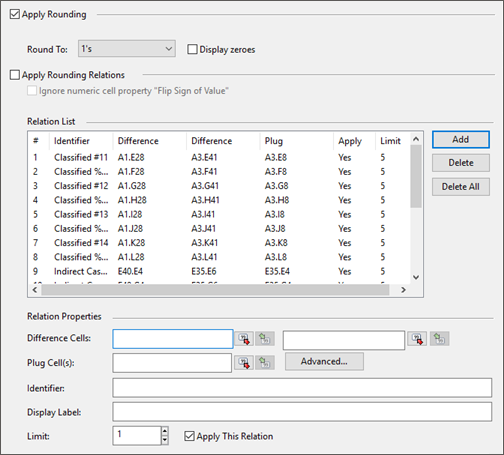
Dans le ruban, cliquez sur Configuration générale | Appliquer les relations. La boîte de dialogue Arrondi s'affiche.
-
Pour ajouter une nouvelle relation d'arrondi, cliquez sur Ajouter.
Remarque : Pour modifier une relation d'arrondi existante, sélectionnez-la dans la Liste des relations, puis modifiez les Propriétés de la relation. -
Remplissez les champs dans la section Propriétés de la relation.
- Cellules de différence : Dans le premier champ, saisissez la première cellule (cellule A) à prendre en compte dans la relation d'arrondi. Vous pouvez cliquer sur l'icône Sélectionner une cellule pour sélectionner une cellule en cliquant dessus dans le document. Dans le deuxième champ, saisissez la deuxième cellule (cellule B) à comparer.
- Cellule(s) à brancher : Indiquez la cellule dans laquelle la différence entre la cellule A et la cellule B sera enregistrée. Vous pouvez cliquer sur l'icône Sélectionner une cellule pour sélectionner une cellule en cliquant dessus dans le document. Si nécessaire, créez des cellules de connexion conditionnelles. >>Comment faire ?
- Identifiant : Veuillez saisir une brève description de la nouvelle règle d'arrondi.
- Libellé d'affichage: Saisissez une description qui s'affichera dans la boîte de dialogue Erreur de recalcul lorsqu'une erreur d'arrondi se produit. Cette mention vous aide à localiser l'endroit du document où se trouve l'erreur.
- Limite : Entrez la limite d'arrondi. Les écarts d'arrondi qui dépassent cette limite ne seront pas arrondis. Si cela se produit, un message d'erreur indiquant une erreur de relation d'arrondi s'affichera.
-
Cliquez sur OK.
Résultats
La relation d'arrondi est ajoutée à la liste des relations.
Suppression d'une relation d'arrondi
Vous pouvez supprimer toute relation d'arrondi que vous avez créée.
Procédure
- Ouvrez le document États financiers et sélectionnez l'onglet Paramètres généraux
- Dans la section Soldes , cliquez sur le lien Appliquer les relations . Un volet de relations d'arrondi s'affiche.
- Sélectionnez
 (Supprimer une relation d'arrondi).
- Dans le menu déroulant Étiquette , sélectionnez l'étiquette de la relation d'arrondi que vous souhaitez supprimer.
- Cliquez sur Supprimer. Pour masquer le volet des relations d'arrondi, cliquez à nouveau sur le lien Appliquer les relations .
Résultats
La relation d'arrondi est supprimée.
Application des relations d'arrondi
Vous pouvez appliquer les règles d'arrondi aux états financiers que vous avez créés.
Procédure
- Ouvrez le document États financiers et sélectionnez l'onglet Paramètres généraux
- Dans le document États financiers , sélectionnez l'onglet Paramètres généraux .
- Cochez la case Appliquer les relations .
Résultats
Les règles d'arrondi sont appliquées.
Définition du texte d'arrondi
Si vous avez activé l'arrondi, vous pouvez indiquer dans les états financiers la méthode d'arrondi utilisée. Ce texte peut apparaître dans l'en-tête du relevé, dans l'en-tête de colonne et dans la colonne de description. Ces mêmes options sont disponibles lors de la sélection initiale du mode d'arrondi.
Procédure
- Ouvrez le document États financiers et sélectionnez l'onglet Paramètres généraux
- Dans le document États financiers , sélectionnez l'onglet Paramètres généraux .
- Sélectionnez (Titres et termes). La boîte de dialogue « Terminologie et affichage de l'arrondi » s'affiche.
- Dans le menu déroulant En-tête de relevé , sélectionnez ou saisissez le texte d'arrondi à afficher dans les en-têtes de relevé. Ce texte apparaît juste en dessous des cellules de date.
- Dans le menu déroulant En-tête de colonne , sélectionnez ou saisissez le texte d'arrondi à afficher dans les en-têtes de colonne. Ce texte apparaît dans tous les tableaux.
- Dans le menu déroulant de la colonne Description , sélectionnez ou saisissez le texte d'arrondi à afficher dans la colonne Description. Ce texte apparaît dans tous les tableaux.
- Cliquez sur OK pour fermer la boîte de dialogue.
Résultats
Le texte décrivant le mode d'arrondi utilisé s'affiche aux emplacements indiqués.