
États financiers - Utilisation des tableaux à remplir soi-même
Données financières propose des options qui vous permettent d'insérer, de supprimer, de modifier et de trier les tableaux, les lignes, les colonnes et les lignes d'en-tête dans les tableaux personnalisés.
Pour plus d'informations sur les opérations courantes disponibles pour toutes les tables, consultez Modification des tables dans les états financiers

- Modifier un tableau « À faire soi-même »
- Copier-coller un tableau à créer soi-même
- Insérer un tableau, une ligne, une ligne d'en-tête ou une colonne
- Suppression d'un tableau, d'une ligne, d'une ligne d'en-tête ou d'une colonne
- Modifier une colonne
- Modification des en-têtes de tableau
- Classement des tables de bricolage
Modifier un tableau « À faire soi-même »
Si vous avez ajouté un tableau À remplir soi-même aux états financiers, vous devez le marquer comme modifiable avant de pouvoir le modifier.
Procédure
- Cliquez sur le tableau « À faire soi-même » que vous souhaitez modifier.
- Dans l'onglet Outils de tableau , dans le groupe Opérations , cliquez sur
 (Lancer l'édition pour les tableaux personnalisés).Remarque : ce bouton n'est actif que lorsqu'un tableau « À créer soi-même » a été sélectionné et n'a pas été verrouillé par l'auteur du contenu.
Résultats
Le tableau « À faire soi-même » sélectionné est désormais modifiable.
Copier-coller un tableau à créer soi-même
Procédure
- Une fois que vous avez créé un tableau personnalisable dans le document « États financiers », cliquez avec le bouton droit de la souris n'importe où dans le tableau personnalisable, puis cliquez sur Copier le tableau personnalisable.
- Dans la section Notes annexes aux états financiers , ajoutez une nouvelle ligne de paragraphe.
- Cliquez avec le bouton droit de la souris sur le nouveau marqueur de paragraphe, puis sélectionnez Coller un tableau personnalisé.
Résultats
Vous trouverez ci-dessous une copie du tableau « À faire soi-même ».
Insérer un tableau, une ligne, un en-tête ou une colonne
Vous pouvez également insérer une ligne, une ligne d'en-tête ou une colonne dans un tableau « Do-It-Yourself », ou créer un nouveau tableau « Do-It-Yourself » sous un tableau « Do-It-Yourself » existant.
Les lignes ajoutées aux tables seront conservées lorsque vous effectuerez une vérification des mises à jour, mais les colonnes ne seront pas conservées. Pour plus d'informations sur les mises à jour, consultez la section Recherche de mises à jour .
Procédure
- Cliquez dans le tableau auquel vous souhaitez ajouter un élément, ou cliquez à l'endroit où vous souhaitez insérer le nouveau tableau « À faire soi-même ».
- Sélectionnez le nombre de colonnes que vous souhaitez insérer et cochez la case Modifier l'emplacement des sélecteurs de mappage/entités si nécessaire.
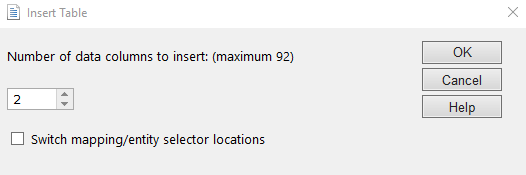
-
Dans l'onglet Outils de tableau , dans le groupe Opérations , cliquez sur le menu déroulant
 (Insérer) et sélectionnez l'une des options suivantes :
Option Description Lignes Insérez des lignes dans n'importe quelle table à l'aide de la boîte de dialogue « Insérer des lignes ». Lignes d'en-tête Insérez des lignes d'en-tête dans les tableaux créés par vos soins. Rubriques Insérez des colonnes dans les tableaux « À faire soi-même ». Le nombre maximal de colonnes pouvant être ajoutées est de 92.
Remarques :- Si vous disposez de tableaux consécutifs dont la structure est identique, le système vous invitera à ajouter la ou les colonnes dans le tableau suivant. Cela vous permet d'ajouter plusieurs colonnes à plusieurs tableaux si leur structure est identique.
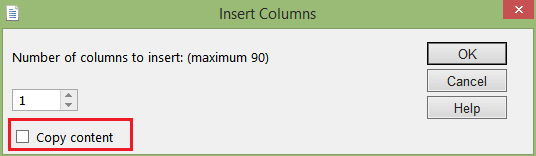
- Vous pouvez copier les attributs d'une colonne DIY sélectionnée dans une nouvelle colonne en cochant la case Copier le contenu .
Copier le tableau Copiez le tableau « À faire soi-même » sélectionné. Cette fonctionnalité n'est disponible que dans les sections « État financier » et « Annexe », et non dans la section « Notes ». Table personnalisée Créez un nouveau tableau « À faire soi-même » par défaut sous le tableau « À faire soi-même » sélectionné. Cette fonctionnalité n'est disponible que dans les sections « État financier » et « Annexe », et non dans la section « Notes ».
Suppression d'un tableau, d'une ligne, d'un en-tête ou d'une colonne
Vous pouvez supprimer une ligne de n'importe quel tableau des états financiers. Vous pouvez également supprimer une ligne ou une colonne d'en-tête d'un tableau créé par vos soins, ou supprimer un tableau DIY existant.
- Cliquez sur le tableau que vous souhaitez supprimer ou dans lequel vous souhaitez supprimer une ligne ou une colonne.
-
Dans l'onglet Outils de tableau , dans le groupe Opérations , cliquez sur le menu déroulant
 (Supprimer) et sélectionnez l'une des options suivantes :
Option Description Lignes Supprimez la ligne sélectionnée de n'importe quelle table. Si vous sélectionnez plusieurs lignes, celles-ci seront supprimées.
Remarque : La suppression de toutes les lignes composant un sous-total entraîne également la suppression de ce sous-total et, le cas échéant, de la section repliable.
Lignes d'en-tête Supprimez les lignes d'en-tête sélectionnées uniquement dans les tableaux personnalisés. Rubriques Supprimez les colonnes sélectionnées uniquement des tableaux « Do-It-Yourself ».
Remarque : Si vous avez des tableaux consécutifs dont la structure est identique, le système vous proposera de supprimer la ou les colonnes des tableaux consécutifs. Cela vous permet de supprimer plusieurs colonnes de plusieurs tables si leur structure est identique.
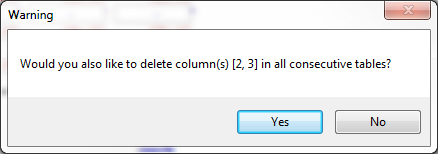
Tableau Supprimez le tableau « À faire soi-même » sélectionné. Cette fonctionnalité n'est disponible que dans les sections « État financier » et « Annexe », et non dans la section « Notes ».
Modifier une colonne
Dans un tableau « À créer soi-même », vous pouvez définir le type de calcul d'une colonne contenant des soldes et modifier ses propriétés.
Procédure
- Cliquez sur la colonne que vous souhaitez modifier.
- Dans l'onglet Outils de tableau , dans le groupe Opérations , cliquez sur le menu déroulant
 (Modifier) et sélectionnez Colonne.
- Utilisez les champs de la boîte de dialogue Calcul de colonne pour modifier la colonne.
Résultats
La rubrique « À faire soi-même » a été mise à jour pour tenir compte des modifications apportées aux propriétés.
Classement des tables de bricolage
Dans un tableau à créer soi-même , vous pouvez trier les lignes, les lignes d'en-tête, les colonnes et les tableaux.
- Cliquez sur le tableau que vous souhaitez trier.
-
Dans l'onglet Outils de tableau , dans le groupe Opérations , cliquez sur le menu déroulant
 (Trier), puis sélectionnez l'une des options suivantes :
Option Description Lignes Trier les lignes d'un tableau sélectionné. Lignes d'en-tête Triez les lignes d'en-tête. Disponible uniquement pour les tables en kit. Colonne de droite Déplacez la colonne sélectionnée vers la droite. Disponible uniquement pour les tables en kit. Colonne de gauche Déplacez la colonne sélectionnée vers la gauche. Disponible uniquement pour les tables en kit. Tableaux Trier les tableaux. Disponible uniquement pour les tableaux « à remplir soi-même » des relevés et des annexes. - Si vous avez sélectionné Lignes dans le menu déroulant (Trier), sélectionnez l'une des options suivantes dans le menu contextuel :
Option Description Ascendant - Par cette rubrique Triez les lignes par ordre croissant. Le critère de tri correspond à la colonne dans laquelle se trouve votre curseur. Par ordre décroissant - Par cette colonne Triez les lignes par ordre décroissant. Le critère de tri correspond à la colonne dans laquelle se trouve votre curseur. Manuellement Affichez la boîte de dialogue Tri manuel des sections afin de pouvoir définir l'ordre de tri. Dans cette boîte de dialogue, utilisez les boutons Déplacer vers le haut et Déplacer vers le bas pour réorganiser les lignes. Cliquez sur OK une fois le tri terminé.
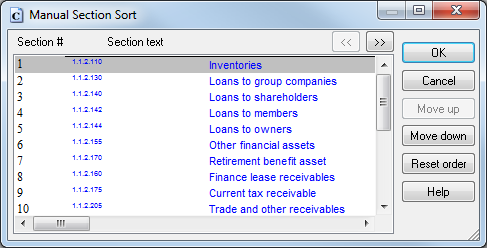
- Si vous avez sélectionné Lignes d'en-tête ou Tableaux dans le menu déroulant (Trier), la boîte de dialogue Tri manuel des sections s'affiche. Dans cette boîte de dialogue, utilisez les boutons Déplacer vers le haut et Déplacer vers le bas pour réorganiser les lignes d'en-tête ou les tableaux. Cliquez sur OK une fois le tri terminé.
Résultats
Les lignes du tableau, les lignes d'en-tête ou les colonnes sont triées.
Modification des en-têtes de tableau
Dans les tableaux « À créer soi-même », vous pouvez insérer des lignes d'en-tête, supprimer les lignes d'en-tête que vous avez insérées, ainsi que fusionner et défusionner des cellules dans les lignes d'en-tête.
Procédure
- Cliquez sur l'en-tête du tableau « À faire soi-même » que vous souhaitez modifier.
-
Dans l'onglet Outils de tableau , dans le groupe Opérations , cliquez sur le menu déroulant
 (En-tête), puis sélectionnez l'une des options d'en-tête de tableau suivantes :
Option Description Insérer Ajoutez des lignes supplémentaires dans l'en-tête du tableau. Supprimer Supprimez les lignes de l'en-tête du tableau. Vous pouvez supprimer toutes les lignes d'en-tête que vous avez créées vous-même, mais vous ne pouvez pas supprimer la ligne d'en-tête du tableau qui est générée lors de la création du tableau « Do-It-Yourself ». Fusionner des cellules Fusionnez toutes les cellules d'en-tête sélectionnées en une seule cellule d'en-tête. Annuler la fusion Désunifier la cellule d'en-tête fusionnée sélectionnée. Tous les paragraphes de la colonne d'en-tête fusionnée sont déplacés vers la colonne d'en-tête de gauche, et un paragraphe vide est créé pour la colonne d'en-tête de droite.
Résultats
Les en-têtes du tableau sont mis à jour comme indiqué.