
Boîte de dialogue « Propriétés des colonnes du tableau »
Financials permet de modifier les propriétés de n'importe quel tableau du modèle. Les utilisateurs expérimentés de CaseView connaissent déjà les propriétés de la boîte de dialogue « Propriétés des colonnes du tableau », car bon nombre de ces options sont disponibles dans le menu Tableau de CaseView lorsque l'on sélectionne Propriétés .
Options de tableau
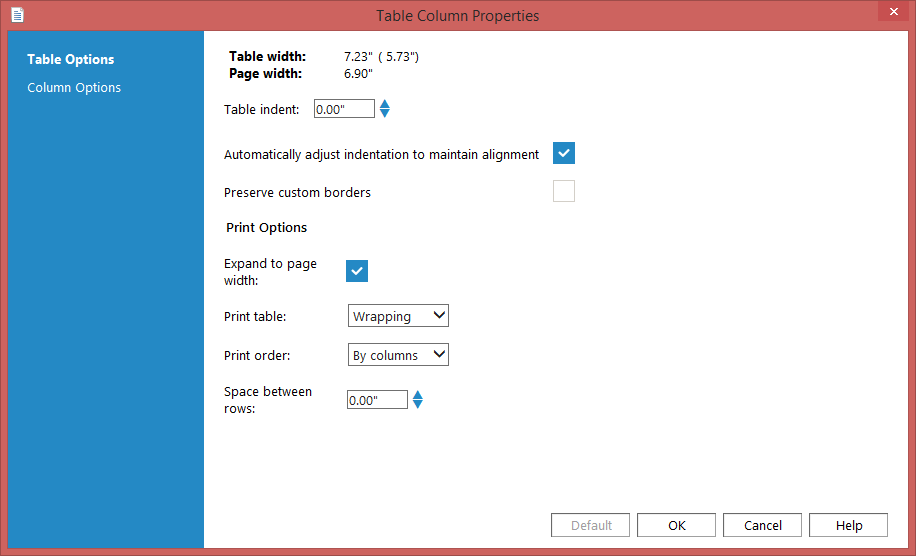
| Champ ou case à cocher | Description |
|---|---|
| Indentation du tableau |
La valeur correspondant à l'indentation de la colonne par rapport à la marge gauche. La valeur par défaut est 0. L'indentation déplace l'ensemble du tableau vers la droite de la valeur indiquée. Ce tableau constitue désormais une exception et ne suivra plus la stratégie d'indentation définie pour les notes dans le cadre des normes de l'organisation. |
| Ajuster automatiquement l'indentation pour conserver l'alignement | Par défaut, toutes les tables ajustent automatiquement leur indentation lorsque le numéro de note ou l'en-tête de note associé est masqué. Si vous ne souhaitez pas que le tableau soit automatiquement mis en retrait, désélectionnez cette option. |
| Conserver les bordures personnalisées | Lorsque cette option est sélectionnée, elle remplace les modifications apportées aux paramètres Soulignement dans Normes de l'organisation. |
| Agrandir à la largeur de la page | Par défaut, tous les tableaux s'étendent sur toute la largeur de la page. Si vous n'imprimez que certaines colonnes, le tableau s'étendra automatiquement pour occuper toute la largeur de la page. Si vous ne souhaitez pas que le tableau s'étende sur toute la page, désélectionnez cette option. |
| Ajuster automatiquement toutes les colonnes (tableaux personnalisés uniquement) | Répartir la largeur des colonnes entre les colonnes restantes d'un tableau créé manuellement comportant des colonnes ignorées ou masquées. |
| Imprimer le tableau |
L'une des options suivantes :
Par exemple, si un document se composait d'un court paragraphe de texte suivi d'un tableau court mais large s'étendant sur deux pages, puis de plusieurs autres paragraphes sans saut de page, l'ordre d'impression serait le suivant :
La deuxième page contiendrait les colonnes restantes du tableau. Si un saut de page a été inséré après le tableau, le texte qui suit le tableau apparaît à la page trois, après le reste du tableau. Les tableaux très longs ne doivent pas être configurés pour s'ajuster à la largeur de la ligne, car cela pourrait les rendre difficiles à lire. De plus, l'impression d'un tableau de mise en page de grande hauteur sur une page comportant un en-tête, un pied de page ou un en-tête reporté de grande taille peut entraîner la perte de contenu lors de l'impression. |
| Commande d'impression | Lors de l'impression de tableaux larges, le paramètre Ordre d'impression détermine quel contenu sera imprimé sur la deuxième page du tableau large. Si vous imprimez par lignes, les mêmes lignes seront reproduites sur la deuxième page avec les nouvelles colonnes — par exemple, un tableau comportant 10 lignes et 10 colonnes. Si vous imprimez par colonnes, la deuxième page comportera les mêmes colonnes, mais avec de nouvelles lignes. |
| Espacement entre les lignes | L'espacement entre les lignes lors du réajustement d'un tableau large. |
Options de colonne
Conseil : Pour parcourir les colonnes, il suffit de cliquer sur  pour passer à la colonne suivante et sur
 pour revenir à la colonne précédente. Pour modifier les propriétés de plusieurs colonnes, cliquez sur
 à côté du nom de chaque colonne dans le menu déroulant.
Taille de la colonne
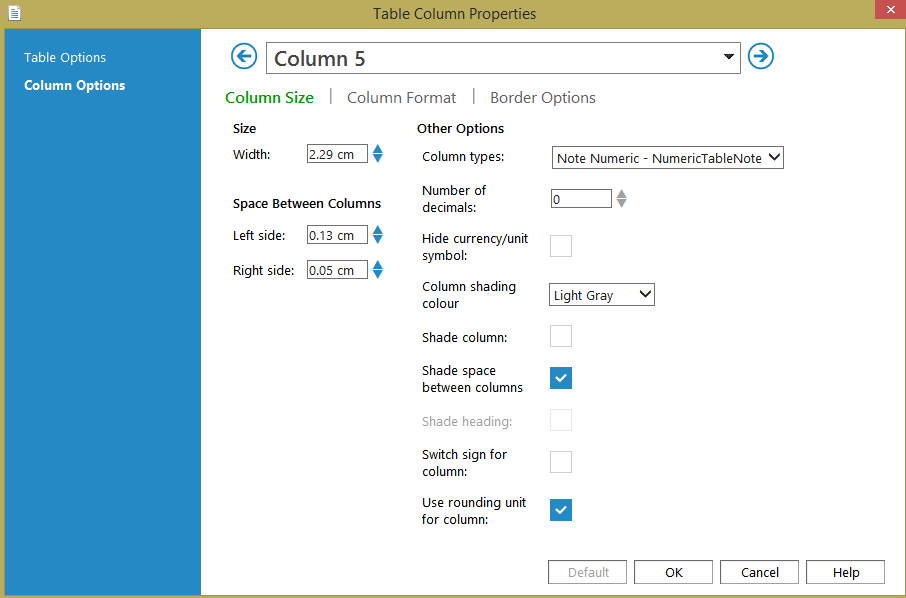
| Champ ou case à cocher | Description |
|---|---|
| Largeur |
La largeur de la colonne. L'espace entre les colonnes est pris en compte dans le calcul de la largeur totale de la colonne ; par conséquent, la somme des espaces entre les colonnes doit être inférieure d'au moins 0,10 à la largeur totale de la colonne. Remarque: Après avoir cliqué sur OK pour appliquer une modification de la largeur des colonnes, vous aurez la possibilité d'appliquer ces modifications à tous les tableaux similaires du document ou de la section.
|
| Espacement entre les colonnes | L'espace ou le remplissage à gauche et à droite de la colonne. |
| Types de colonnes | Les groupes de cellules à appliquer à la colonne sélectionnée. La possibilité de modifier le groupe de cellules n'est pas disponible pour toutes les colonnes. |
| Nombre de décimales |
Le nombre de décimales à définir pour une colonne donnée. Cette option n'est disponible que pour les colonnes de type « Nombre » ou « Pourcentage ». La valeur par défaut est le nombre décimal défini dans les groupes de cellules. Si les décimales sont définies dans le fichier client et qu'une modification est ensuite apportée au paramétrage des groupes de cellules, les personnalisations effectuées dans les colonnes de formatage seront ignorées. |
| Masquer le symbole de la devise/unité | Forcer le symbole de la devise ou de l'unité (à la hausse ou à la baisse) à ne pas s'afficher dans la colonne numérique sélectionnée. |
| Couleur de l'ombrage des colonnes |
Couleur de fond à appliquer aux colonnes. Remarque : Cette option n'apparaît que lorsque vous accédez au document « États financiers ». |
| Colonne « Ombre » | Mettez la colonne sélectionnée en surbrillance. Ce paramètre est une option globale et s'applique à toutes les tables. |
| Espace entre les colonnes | Prévoyez un ombrage dans l'espace entre les colonnes. Ce paramètre est une option globale et s'applique à toutes les tables. |
| Titre de la rubrique « Ombre » | Veuillez inclure l'en-tête de colonne dans l'option Colonne d'ombrage . Ce paramètre est une option globale et s'applique à toutes les tables. |
| Changer le signe de la colonne |
Précisez que le signe des valeurs numériques de la colonne doit être inversé à des fins d'affichage. Cela signifie que les nombres sont affichés comme positifs s'ils sont enregistrés comme négatifs, et inversement. Les colonnes dont le signe a été inversé sont signalées par l'icône Cela permet d'afficher les débits et les crédits avec leur signe naturel, comme il convient de le faire dans la rubrique « Autres produits et charges » du compte de résultat. |
| Utiliser l'unité d'arrondi pour la colonne | Si cette option n'est pas sélectionnée, l'arrondi ne sera pas appliqué à la colonne. |

Format de colonne
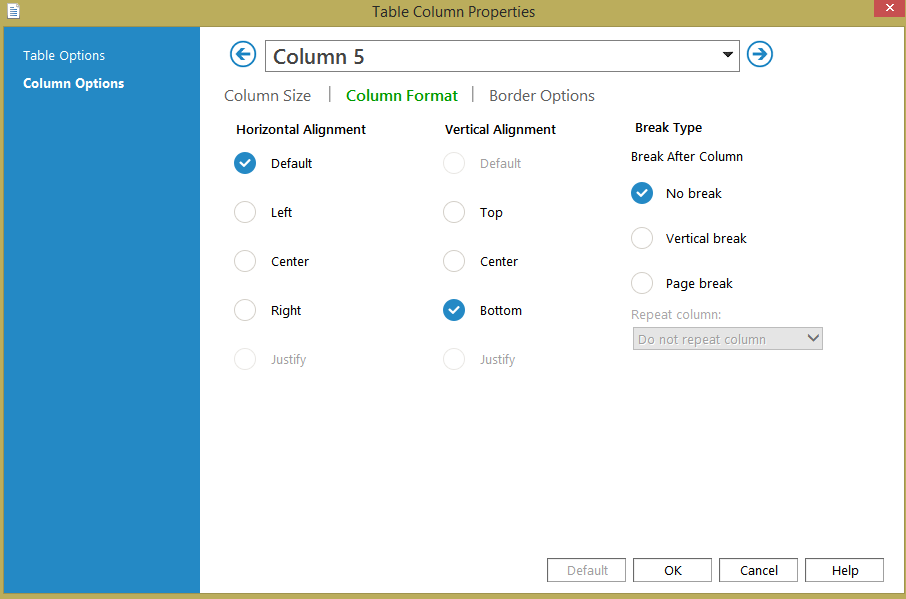
| Champ ou case à cocher | Description |
|---|---|
| Alignement horizontal | L'alignement horizontal du contenu de la cellule. |
| Alignement vertical | L'alignement vertical du contenu de la cellule à l'intérieur de celle-ci. |
| Saut de ligne après la colonne |
Définissez l'emplacement où le tableau doit être coupé s'il doit être divisé pour s'adapter correctement à la page. Il existe deux options pour diviser le tableau :
|
| Répéter les colonnes | Pour les tableaux larges, configurez certaines colonnes (telles que la colonne de description) de manière à ce qu'elles s'impriment à nouveau sur les pages suivantes. |
Options de bordure
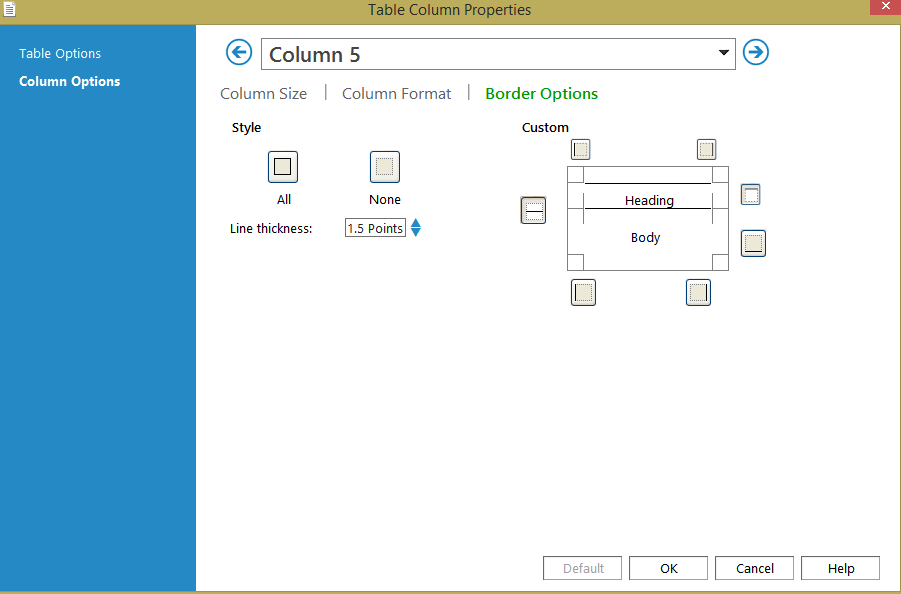
| Champ ou case à cocher | Description | ||||||||||||||||
|---|---|---|---|---|---|---|---|---|---|---|---|---|---|---|---|---|---|
| Style |
Activer ou désactiver les bordures pour cette colonne :
|
||||||||||||||||
| Épaisseur de trait | Veuillez indiquer l'épaisseur des bordures si celles-ci sont visibles. | ||||||||||||||||
| Personnalisé |
Afficher ou masquer les bordures d'un en-tête ou d'un corps de texte spécifique :
|


Cochez la case Appliquer à toutes les tables de la section pour que les modifications apportées à votre table s'appliquent à toutes les tables de la section. Par exemple, vous pouvez appliquer des modifications à tous les tableaux qui composent le bilan (ou l'état de la situation financière).