
Gestion de la mise en page du contenu dans les tableaux
Données financières vous permet de contrôler la mise en page du contenu des états financiers.

Conditions préalables
Pour définir la mise en forme du contenu, ouvrez le document États financiers et sélectionnez l'onglet Format .
- Augmenter et réduire les retraits de paragraphe
- Mise en forme d'une référence de note
- Redimensionner un tableau
- Aligner les lignes et les colonnes
- Modification des descriptions des postes
Augmenter et réduire les retraits de paragraphe
Tous les paragraphes du modèle sont gérés par des styles qui ont été personnalisés par l'auteur du modèle. Dans n'importe quelle ligne d'une section des états financiers, vous pouvez augmenter ou réduire l'indentation, ou le niveau de style, de la colonne de description. La valeur de l'indentation est déterminée par le style défini pour la colonne. Un nouveau style est appliqué au paragraphe lorsque vous augmentez ou réduisez le retrait.
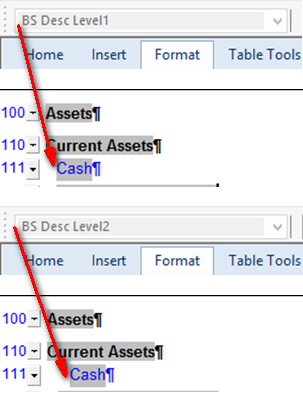
Procédure
- Ouvrez le document États financiers et sélectionnez l'onglet Format .
- Dans les états financiers, cliquez sur la colonne de description dont vous souhaitez modifier le retrait.
- Cliquez sur
 (Réduire le niveau) pour réduire le niveau de style, ou cliquez sur
 (Augmenter le niveau) pour augmenter le niveau de style.
Résultats
La mise en retrait du contenu a été mise à jour.
Mise en forme d'une référence de note
Vous pouvez mettre en forme la référence de la note dans n'importe quelle instruction pour toute note que vous avez ajoutée à une ligne de commande.
Procédure
- Ouvrez le document États financiers et sélectionnez l'onglet Format .
- Dans les états financiers, cliquez sur la référence de la note que vous souhaitez mettre en forme.
- Sélectionnez
 (Référence de note de format). La boîte de dialogue Modifier l'apparence du numéro de note s'affiche.
- Dans le menu déroulant Common , sélectionnez le format de numéro de note que vous souhaitez utiliser.
- Cochez la case Appliquer à toutes les références de notes de la section pour appliquer la nouvelle présentation des numéros de notes à toutes les notes de cette section.
- Si vous avez sélectionné une option autre que Personnalisé dans le menu déroulant Général , cliquez sur OK pour appliquer la nouvelle présentation de la référence de note. Si vous avez sélectionné Personnalisé dans le menu déroulant Général , des options supplémentaires s'affichent pour vous permettre de personnaliser l'apparence du numéro de note.
-
La section Singular contient des champs permettant de personnaliser la référence d'une note unique :
- Dans le champ Avant , saisissez le texte qui apparaît avant la référence de la note.
- Dans le champ Fin , saisissez le texte qui apparaîtra après la référence de la note.
-
La section Plural contient des champs permettant de personnaliser plusieurs références de notes apparaissant dans une même ligne, telles que (Notes 2 et 3).
- Dans le champ Avant , saisissez le texte qui apparaît avant la première des multiples références de note
- Dans le champ Entre , saisissez le texte qui apparaît entre plusieurs numéros de note, à l'exception de ceux situés entre l'avant-dernière et la dernière référence.
- Dans le champ Avant l'entrée précédente , saisissez le texte qui apparaît entre l'avant-dernière et la dernière référence.
- Dans le champ Fin , saisissez le texte qui apparaîtra après le numéro de la dernière note.
- Cliquez sur OK.
Résultats
La note respecte la mise en forme indiquée.
Redimensionner un tableau
Vous pouvez définir la taille de police utilisée pour l'affichage d'un tableau dans les états financiers. Les colonnes s'adaptent automatiquement à la largeur de la page lorsque des tailles plus petites sont sélectionnées.
Procédure
- Ouvrez le document États financiers et sélectionnez l'onglet Format .
- Dans les états financiers, cliquez dans le tableau pour le redimensionner.
-
Dans le menu déroulant situé à côté du bouton
 (Redimensionner ou Redimensionner le tableau), sélectionnez l'une des options suivantes :
Option Description Par défaut Utilisez la taille de police par défaut. La taille de la police dépend de la norme définie par l'auteur du modèle. Petit Utilisez une taille de police inférieure de 10 % à celle par défaut. Plus petit Utilisez une taille de police inférieure de 20 % à celle par défaut.
Résultats
Le tableau s'affiche dans la police indiquée.
Aligner les lignes et les colonnes
Vous pouvez spécifier que les cellules et les paragraphes d'une ligne ou d'une colonne d'un tableau s'alignent les uns par rapport aux autres.
Procédure
- Ouvrez le document États financiers et sélectionnez l'onglet Format .
- Dans les états financiers, cliquez sur la ligne ou la colonne à aligner.
- Cliquez sur
 (Aligner la ligne) pour aligner une ligne, ou sur
 (Aligner la colonne) pour aligner une colonne.
-
Dans le menu déroulant situé à côté du bouton que vous avez sélectionné à l'étape 3, choisissez l'une des options suivantes :
Option Description Haut de la page Alignez le contenu sur le bord supérieur de la cellule du tableau. Au milieu Centrez le contenu entre les bords supérieur et inférieur du cadre du tableau. En bas Alignez le contenu sur le bord inférieur de la cellule du tableau.
Résultats
La ligne ou la colonne du tableau est alignée conformément à ce qui est spécifié dans l'option.
Modification des descriptions des lignes de commande
Vous pouvez modifier les descriptions des lignes dans les tableaux et les relevés. Pour plus d'informations sur la manière dont les descriptions sont générées, consultez Source linéaire .
Procédure
- Ouvrez le document États financiers .
- Cliquez sur la description de la ligne que vous souhaitez modifier, puis saisissez une nouvelle description.
- Appuyez sur Entrée ; une invite s'affichera pour vous demander si vous souhaitez supprimer toutes les instances ayant la même description.

- Cliquez sur Oui si vous souhaitez mettre à jour toutes les occurrences présentant la même description de ligne dans le document, ou sur Non pour ne mettre à jour que cette occurrence-là.
Résultat
La description de la ligne est remplacée par une nouvelle description personnalisée.