Créer un gel
Un « freeze » est un type d'en-tête de document que vous pouvez remplir à l'aide de fonctions et de commandes qui sont généralement réservées au mode conception. Ces fonctions et commandes peuvent inclure des menus contextuels accessibles par un clic droit ou gauche, des options de mise en forme sous forme de cases à cocher et des boutons permettant d'effectuer diverses tâches. Les commandes du menu contextuel peuvent même être configurées pour accéder à la Bibliothèque de connaissances ou à l' Index de la Bibliothèque de connaissances et vous permettre d'insérer des notes prédéfinies selon vos besoins. Le contenu figé ne s'imprime pas avec le document et est visible lorsque vous consultez le document en mode formulaire et en mode formulaire avec modification activée.
Pour créer un gel :
- Assurez-vous d'être en mode Conception.
- Dans le ruban, cliquez sur Document | Modifier. Dans la boîte de dialogue En-tête/Pied de page, sélectionnez Figer puis cliquez sur OK. Vous pouvez également cliquer sur le menu déroulant Modifier et sélectionner Figer dans la liste.
- Le volet « Verrouiller » s'affiche en haut du document. Saisissez les fonctions et commandes que vous souhaitez afficher dans la zone figée.
- Dans le ruban, cliquez à nouveau sur Modifier pour fermer le volet « Fixer » et enregistrer la configuration.
Le gel est créé et s'affichera automatiquement lors de la consultation du document en mode formulaire et en mode formulaire avec modification activée. Pour personnaliser l'apparence du gel en mode Formulaire, cliquez dans le ruban sur Document | Paramètres | Gel et sélectionnez l'une des options disponibles.
Exemples de fonctions et de commandes de gel
Grâce à l'utilisation des événements de cellule et des navigations, vous pouvez créer des fonctionnalités spécifiques qui améliorent considérablement la convivialité du document pour votre personnel. Utilisez les exemples de fonctions et de commandes suivants pour mieux comprendre comment personnaliser votre gel d'écran.
| Exemple | Description |
|---|---|
|
Une case à cocher qui permet d'afficher ou de masquer la colonne « Année précédente » dans un tableau
|
Nous commençons par créer une nouvelle cellule (cellule C36) dans la zone de gel, avec le type de cellule Case à cocher . Dans la zone de calcul de la cellule, nous allons saisir une condition de saut/masquage de type C36<>1 pour la colonne « Année précédente » du tableau. Désormais, lorsque la case à cocher est cochée (valeur de la case à cocher égale à 1), la colonne « Année précédente » s'affiche dans le tableau ; lorsqu'elle n'est pas cochée (valeur de la case à cocher égale à 0), cette colonne est masquée. Pour finaliser la fonction, nous saisissons une description «Afficher la colonne de l'année précédente ?» en texte brut à côté de la cellule de la case à cocher. |
|
Une case à cocher permettant de choisir entre l'utilisation de pronoms au singulier ou au pluriel dans la « Note au lecteur »
|
Dans la « Note au lecteur », nous créons une nouvelle cellule (cellule C46) contenant le mot « Nous », avec une condition de saut/masquage définie sur C56<>1. Nous créons ensuite une autre cellule (C51) juste à côté de C46, contenant le mot « I », avec une condition de saut définie comme suit : C56=1. Enfin, nous créons une cellule (C56) dans la zone figée avec le type de cellule Case à cocher et saisissons la description «Mettre au pluriel l'avis au lecteur ?» en texte brut à côté de la cellule de la case à cocher. Si vous cochez cette case, la mention à l'attention du lecteur affichera « Nous ». Si cette case n'est pas cochée, la lettre « I » s'affiche. |
|
Un menu déroulant « Tableau » qui permet de gérer les colonnes et les lignes du tableau dans le document
|
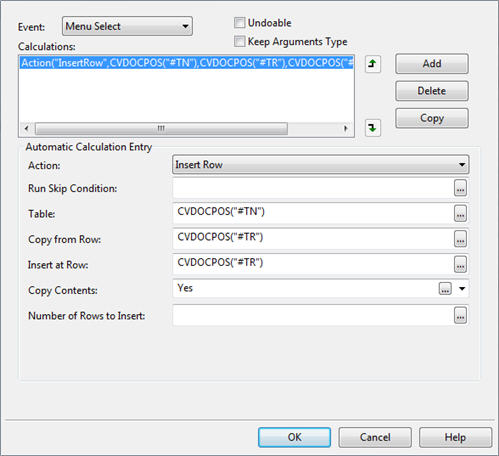
Nous commençons par créer une nouvelle cellule dans la zone figée, en utilisant le type de cellule Bouton . Dans le menu déroulant, sélectionnez Menu du clic gauche. Dans la zone de calcul de la cellule, nous allons saisir le nom du menu entre guillemets doubles ; dans ce cas, nous allons saisir « Table ». Nous allons maintenant créer le menu. Dans l'onglet Menu, cliquez sur Menu | Nouveau... et nommez le nouveau menu « Menu de table ». Cliquez sur + pour ajouter un nouvel élément. Pour chaque élément, cliquez sur Modifier l'action... et saisissez la fonction d'événement appropriée en fonction de vos besoins ; par exemple, la fonction CVDOCPOS , qui utilise la position actuelle du curseur comme base de la commande.
Lorsqu'un utilisateur place son curseur dans un tableau et clique sur Tableau | Insérer une ligne dans le menu des boutons personnalisés, CaseView utilise le nom du tableau (« #TN ») et la ligne sélectionnée (« #TR ») comme point d'insertion. Pour finir, nous ajoutons un titre dans le champ « Texte ». De plus, vous pouvez ajouter des lignes de séparation pour regrouper certaines actions.
|
|
Une fenêtre contextuelle qui permet d'accéder à un paragraphe marqué d'un signet dans le document
|
Commencez par créer une nouvelle cellule dans la zone de gel, puis sélectionnez Cellule contextuelle dans le groupe Propriétés de calcul. Dans l'onglet « Fenêtre contextuelle », sous « Définir la valeur de la cellule sur », sélectionnez Contenu alternatif. Ensuite, nous ajoutons des titres de contenu correspondant aux paragraphes marqués d'un signet vers lesquels nous souhaitons accéder, et nous attribuons à chacun d'eux une valeur de contenu alternative de 1, 2, 3, etc.
Dans l'onglet Événements, sélectionnez Changement de sélection dans le menu déroulant Événement, puis cliquez sur Ajouter. Nous pouvons désormais attribuer l'action à l'événement Aller au signet et créer un calcul dans le champ Signet qui fait référence à la cellule elle-même. Par exemple :
Ce calcul signifie que si la cellule C24 contient la valeur 1 (que nous avons attribuée comme valeur alternative au premier paragraphe marqué d'un signet), il faut passer au signet « Compte de résultat ». Si la valeur est égale à 2, passez à la section « Bilan », etc. |