Nouveautés - PEG ReviewComp Hiver 2023 (v1.2881.0)
Voici la liste des nouveautés de la version « PEG ReviewComp Hiver 2023 ».
Mises à jour du contenu PEG
PEG ReviewComp est à jour par rapport à la version de décembre 2023 du PEG de CPA Canada en ce qui concerne les mises à jour de contenu.
Voici une liste des formulaires PEG et des documents PEG ReviewComp qui ont été mis à jour.
|
Formulaire PEG - Mises à jour du contenu |
Documents PEG ReviewComp - Mises à jour du contenu |
| R1-10 - Nouvelle mission - Acceptation | 1-10 Nouvelle mission - Acceptation |
| R5-10 - Liste de contrôle de fin de travaux | 5-10 Liste de contrôle de fin de travaux |
| R5-95 - Fiche de travail - Retrait | Fiche de travail 5-95 - Retrait |
| R6-10 - Note d'accompagnement du rapport | 6-10 Note d'accompagnement du rapport |
| FRF906 ASPE - General |
|
| Fiche de travail FRF907 - ASPE - Première adoption de l'ASPE | 3-97 Fiche d'exercices - Complément ASPE |
| Fiche de travail FRF908 - ASPE - Impôts sur le revenu | 3-FF Impôts sur les bénéfices |
| Fiche de travail FRF909 - ASPE - Placements à long terme |
|
| Fiche de travail FRF910 - ASPE - Contrats de location | FRF906 ASPE - Présentation générale des états financiers |
| Fiche de travail FRF911 - ASPE - Fonds commercial et immobilisations incorporelles | 3-W Immobilisations incorporelles et fonds commercial |
| Fiche de travail FRF912 - ASPE - Avantages sociaux futurs des salariés | 3-97 Fiche d'exercices - Complément ASPE |
| 3-97 Fiche d'exercices - Complément ASPE |
|
| Fiche de travail FRF914 - ASPE - Agriculture | 3-97 Fiche d'exercices - Complément ASPE |
| Fiche de travail FRF915 - ASPE - Regroupements d'entreprises | 3-97 Fiche d'exercices - Complément ASPE |
| Fiche de travail FRF971 - ASNPO - Première adoption de l'ASNPO | 3-98 Fiche d'exercices - Complément ASNPO |
| Fiche d'exercice FRF972 - ASNPO | FRF-972 ASNPO - Présentation générale des états financiers |
| Fiche de travail FRF973 - ASNPO - Combinaisons proposées par les organisations à but non lucratif | 3-98 Fiche d'exercices - Complément ASNPO |
Améliorations apportées à la présentation des états financiers
Afin d'améliorer encore la présentation des états financiers, plusieurs améliorations ont été apportées pour vous offrir davantage de possibilités de personnalisation.
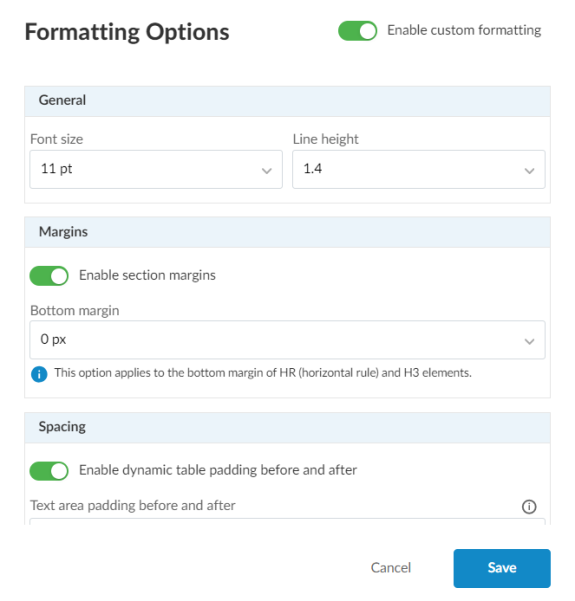
Nouvelle boîte de dialogue « Options de mise en forme »
La boîte de dialogue « Options de mise en forme » est désormais disponible dans les états financiers afin de vous permettre de personnaliser la taille des polices, les marges, l'espacement du texte et les retraits.
Pour en savoir plus, consultez Personnaliser la taille des polices et l'espacement dans les états financiers.
Paramètres d'impression des en-têtes de tableau
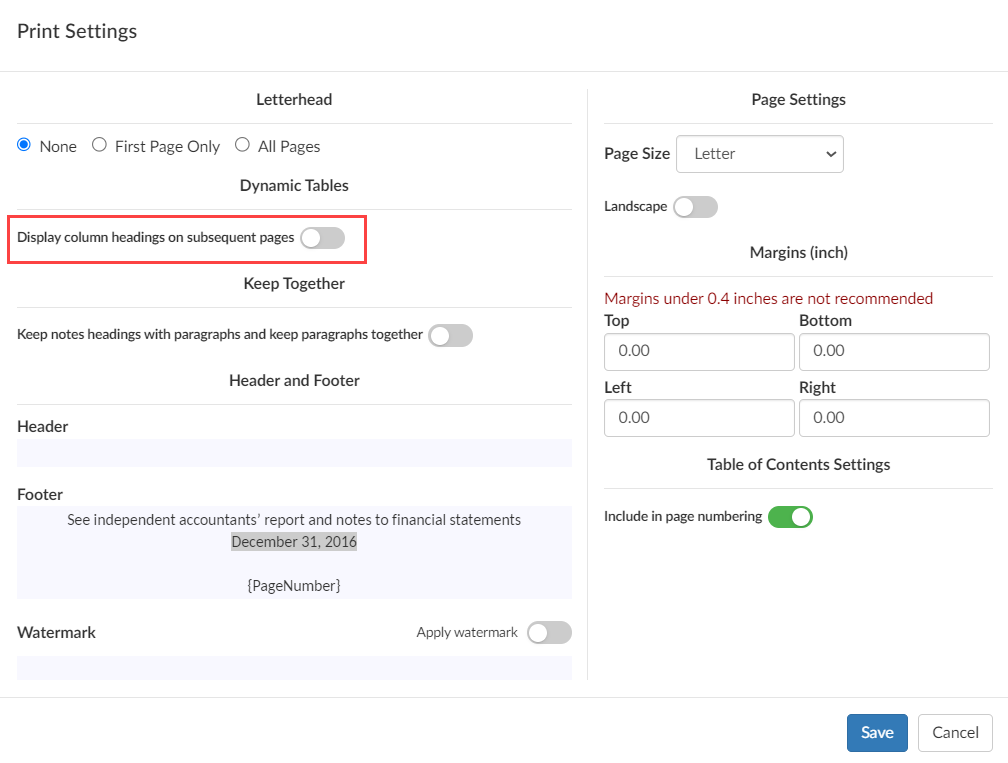
L'option Afficher les en-têtes de colonnes sur les pages suivantes a été ajoutée aux états financiers. Lorsque vous sélectionnez cette option, les tableaux dynamiques dont la taille dépasse celle d'une page afficheront les en-têtes de colonnes sur chaque page où figure le tableau.
Pour en savoir plus, consultez la section Configurer les options d'impression des états financiers.
Maintenez la cohésion entre les paragraphes
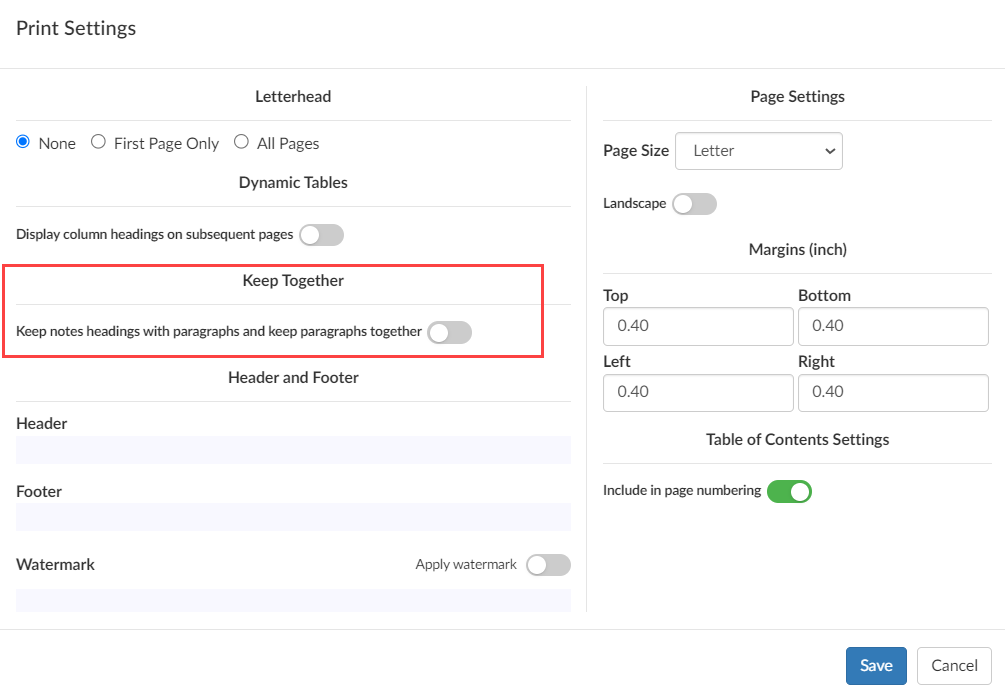
L'option Conserver les titres des notes avec leurs paragraphes et regrouper les paragraphes est désormais disponible dans les paramètres d'impression du document. En sélectionnant cette option, vous vous assurez que les en-têtes des notes ne sont pas imprimés sur des pages distinctes de celles contenant le corps de la note et que les paragraphes ne sont pas fractionnés sur plusieurs pages, sauf si un paragraphe dépasse la longueur d'une page.
Pour en savoir plus, consultez la rubrique Configurer les options d'impression des états financiers.
En-têtes pour les notes de plusieurs pages
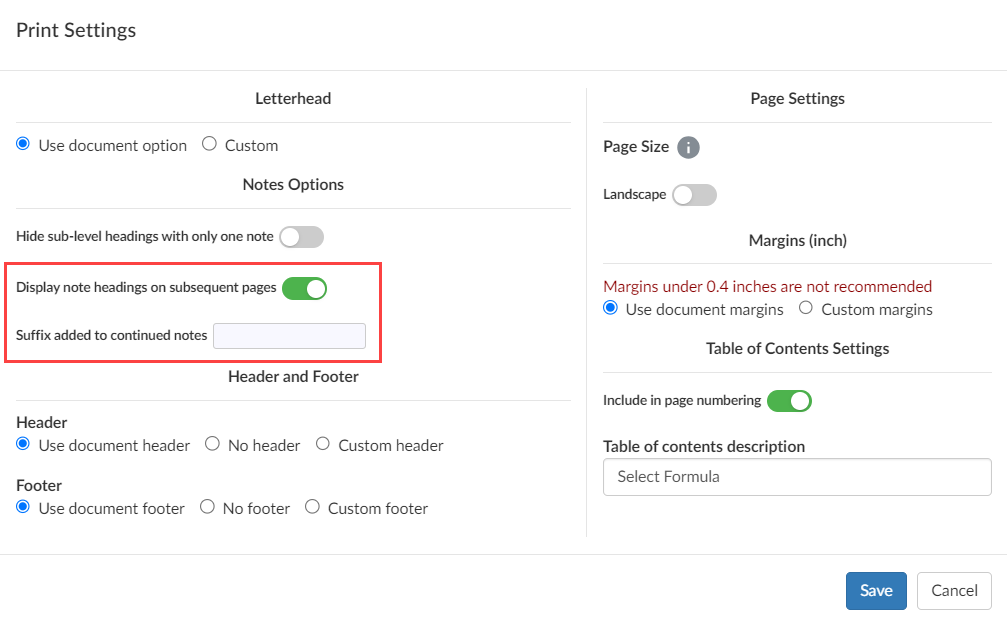
Dans les paramètres d'impression de Notes, vous pouvez désormais sélectionner l'option Activer la suite du texte d'en-tête . Lorsque cette option est sélectionnée, vous pouvez saisir un suffixe personnalisé pour les en-têtes des notes qui s'étendent sur plusieurs pages.
Par exemple, si vous saisissez le suffixe « suite », une note intitulée « Principes comptables significatifs » s'affichera sous la forme « Principes comptables significatifs (suite) » sur les pages suivantes.
Veuillez noter que le suffixe que vous saisissez peut être personnalisé pour chaque langue dans les modèles multilingues.
Pour en savoir plus, consultez la rubrique Configurer les options d'impression des états financiers.
Mises à jour concernant l'exportation au format PDF des données de la balance de vérification
Lorsque les utilisateurs exportent leurs données au format PDF à partir des onglets Comptes ou Groupes financiers de la page Données , le fichier PDF exporté reflète désormais fidèlement les paramètres de colonnes que l'utilisateur a sélectionnés lors du choix du mode d'affichage de ses données sur la page Données .
Dans le cadre des missions de consolidation, le fichier PDF indiquera également si l'utilisateur a choisi de consulter les données consolidées ou celles d'une entité sélectionnée dans la hiérarchie de consolidation.
Pour en savoir plus, consultez Exporter les données de la balance de vérification.
Catégories multidimensionnelles pour les groupes financiers
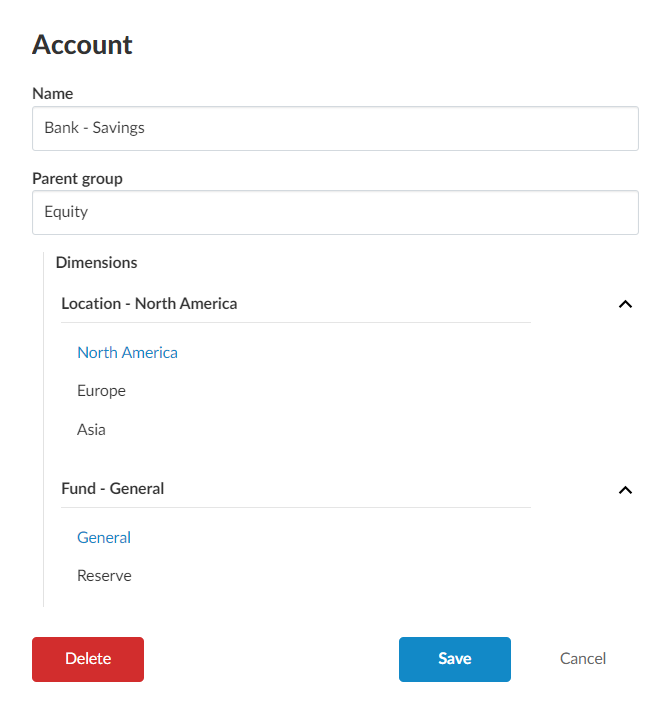
Vous pouvez désormais attribuer plusieurs catégories de dimensions à un même groupe financier. Cela vous permet d'organiser et de présenter les données de différentes manières dans les états financiers. Par exemple, vous pouvez disposer d'un tableau dynamique qui ventile vos données par lieu, ainsi que d'un tableau structuré à des fins de reporting sur les fonds.
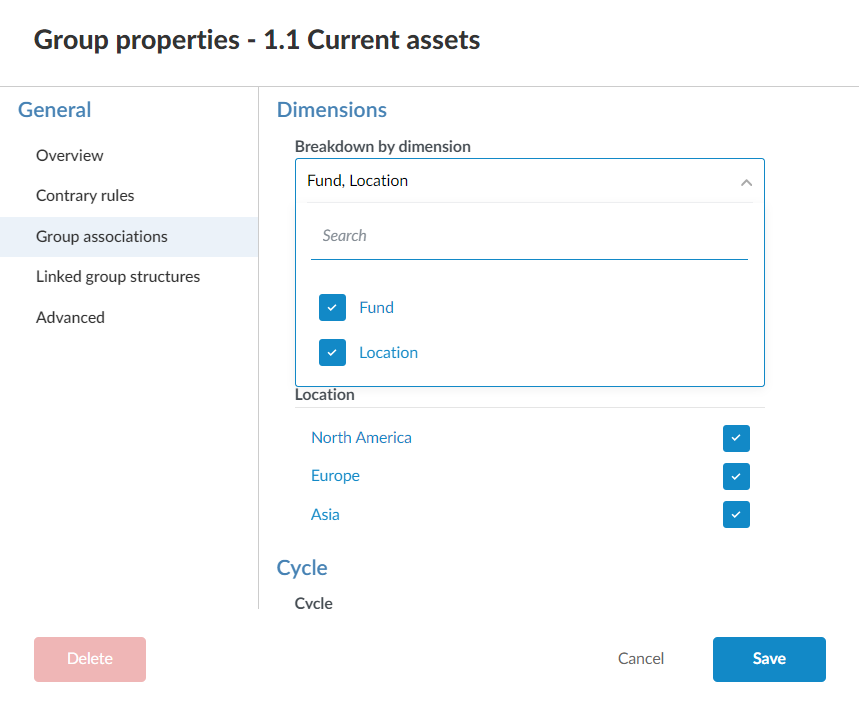
Les auteurs au sein du cabinet ont désormais également la possibilité d'attribuer plusieurs dimensions à un compte à partir de la boîte de dialogue « Propriétés du compte ». Veuillez noter qu'une seule dimension par catégorie de dimension peut être attribuée à un compte à la fois.
Pour en savoir plus, consultez les rubriques Ajouter des dimensions et Propriétés du groupe.