
Importation depuis QuickBooks Desktop
Vous pouvez importer des données depuis QuickBooks Desktop en les exportant au format .cwq , puis en important ce fichier dans votre mission.
Avant de commencer, assurez-vous que :
-
Microsoft .NET Framework 4.0 est installé sur votre poste de travail.
-
L'utilitaire d'exportation QuickBooks est installé sur votre poste de travail.
Vous pouvez le télécharger depuis MyCaseware, sur la page Fichiers d'assistance .
Étape 1 : Exporter des données depuis QuickBooks Desktop
Pour exporter des données depuis QuickBooks Desktop :
-
Ouvrez votre compte QuickBooks Desktop, puis ouvrez le fichier d'entreprise que vous souhaitez importer.
-
Ouvrez l'utilitaire d'exportation QuickBooks.
-
Dans le menu déroulant Version de QuickBooks , sélectionnez « QuickBooks 2008-2020 Canada ».
-
Dans le champ Chemin d'exportation , sélectionnez Parcourir….
La boîte de dialogue Rechercher un dossier s'ouvre.
-
Accédez au répertoire dans lequel vous souhaitez créer le fichier d'exportation, puis cliquez sur OK.
-
Sélectionnez Spécifier la date de la dernière transaction et saisissez la date correspondante.
-
Dans le menu déroulant Méthode comptable , sélectionnez la méthode de comptabilité d'exercice qui s'applique.
-
-
Sélectionnez Exporter.
Les données comptables issues du fichier QuickBooks Desktop sont exportées au format .cwq vers l'emplacement indiqué.
Étape 2 : Importez les données exportées dans votre mission
Pour importer les données exportées dans votre mission :
-
Téléchargez l'utilitaire d'importation Caseware Cloud.
-
Ouvrez l'utilitaire, sélectionnez Autre source de données , puis cliquez sur Suivant.
-
Dans le menu déroulant ImportFrom , sélectionnez QuickBooks.
-
Dans le menu déroulant Version , sélectionnez « QuickBooks 2019 Canada/Royaume-Uni/Australie ».
-
Dans Chemin d'importation, parcourez les fichiers et sélectionnez le fichier .cwq .
-
Veuillez définir les paramètres souhaités pour l'importation (fin de l'exercice comptable, séquence des dates de période).
-
Sélectionnez Suivant, puis Terminer.
-
Enregistrez le fichier ZIP généré en suivant les instructions qui s'affichent.
-
Dans votre dossier de mission, rendez-vous sur la page Données . La page « Données » s'ouvre dans l'onglet « Ensembles de données ».
-
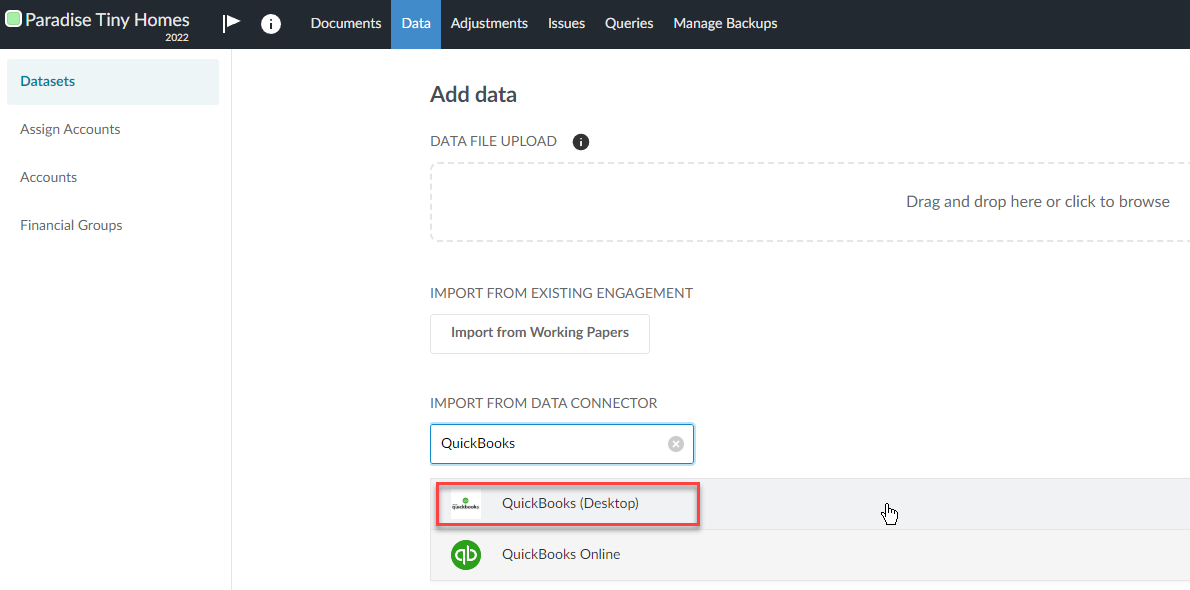
Dans la section « IMPORTER À PARTIR D'UN CONNECTEUR DE DONNÉES », sélectionnez QuickBooks Desktop dans la liste des sources de données, puis cliquez sur Suivant.
Si cette option n'apparaît pas, vous pouvez utiliser le champ de recherche pour la trouver.
-
Sélectionnez ou glissez-déposez le fichier ZIP que vous avez enregistré à l'étape 8.
Pour consulter les données importées, cliquez sur Afficher les données à côté de l'ensemble de données que vous avez importé.
Une nouvelle page s'affiche, présentant les données.
Par défaut, toutes les colonnes de votre ensemble de données s'affichent. Cliquez sur Colonnes pour désélectionner celles que vous souhaitez masquer.
Cliquez sur Filtres pour filtrer les données affichées dans l'ensemble de données.
Pour plus d'informations, veuillez consulter la section « Afficher les données générales et les données des grands livres auxiliaires du client».