
Créez une mission Caseware Cloud à l'aide de Caseware Working Papers

Le contenu de cette section nécessite les Caseware Working Papers.
Pour utiliser les fichiers de mission sur ordinateur, vous devez avoir installé le logiciel sur votre ordinateur. Vous pouvez créer le dossier de mission en local, puis l'intégrer au Cloud afin d'améliorer la collaboration et le partage.
Créer le dossier de mission
Vous trouverez iciles instructions pour créer un nouveau dossier de mission « Working Papers ».
Publiez le fichier sur le cloud
Lorsque vous serez prêt à travailler sur ce nouveau fichier, vous pourrez le publier sur le Cloud.
Pour publier un dossier « Working Papers » :
-
Ouvrez votre dossier de mission dans Working Papers.
-
Dans le ruban, dans l'onglet Cloud , cliquez sur Publier.

-
Dans la boîte de dialogue « Publier sur le serveur », sélectionnez l'entité cliente à laquelle appartient le fichier.
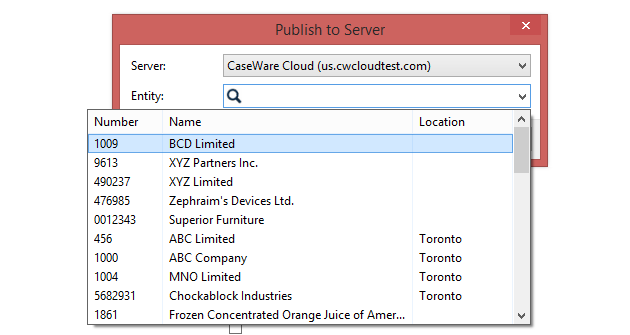
-
Cliquez sur OK.
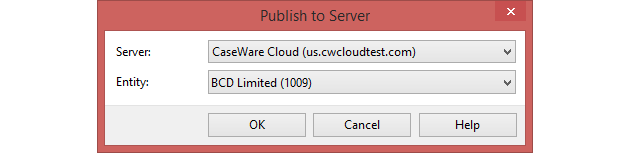
Vous avez publié avec succès votre fichier « Working Papers » sur le Cloud. Cela crée une copie principale du fichier sur le Cloud, et vous pouvez désormais la partager avec d'autres membres du personnel. La copie « parent » remplace l'élément de remplacement qui avait été créé lors de la première clôture de l'exercice sur le fichier de l'année précédente.
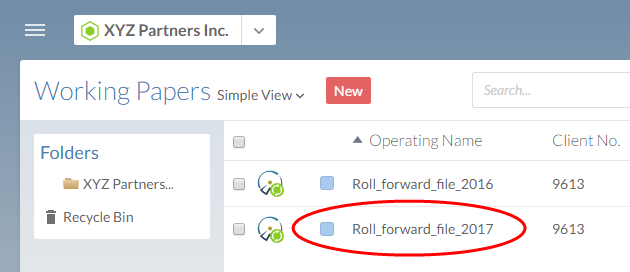
Une fois le fichier publié, votre équipe pourra en créer des copies afin de travailler sur la nouvelle mission. Pour plus d'informations sur le partage du fichier, consultez la rubrique « Partager un fichier Working Papers SmartSync sur le cloud».
Affecter du personnel à un dossier Working Papers
Dans la plupart des cas, les collaborateurs seront affectés aux dossiers « Working Papers » en fonction de leur équipe de mission (pour plus d’informations, consultez la section « Vérifier la charge de travail du personnel»), mais dans certains cas, vous souhaiterez peut-être affecter des collaborateurs à titre individuel.
Pour affecter du personnel à un dossier « Working Papers » :
-
Dans le menu « Cloud », sélectionnez Working Papers.
-
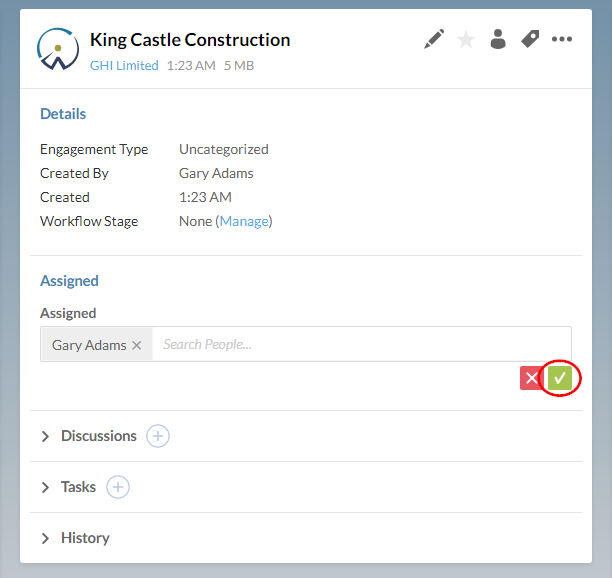
Sélectionnez un fichier « Working Papers », puis sélectionnez la barre de recherche Assigned .
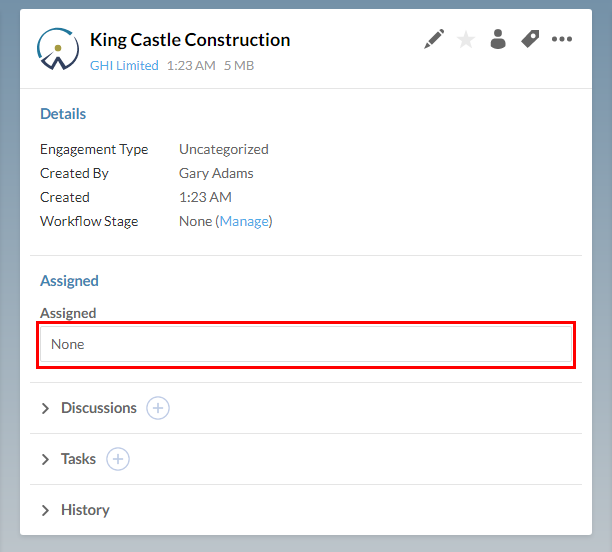
-
Saisissez le nom d'un membre du personnel, puis sélectionnez-le dans le menu déroulant. Vous pouvez répéter cette étape pour affecter plusieurs collaborateurs.
-
Cliquez sur le bouton en forme de coche (
 ) pour terminer le devoir.
Consulter les affectations de fichiers Working Papers
Grâce à l'application « Working Papers », vous pouvez consulter les fichiers « Working Papers » qui vous ont été attribués ou qui ont été attribués à d'autres membres de votre organisation.
Pour consulter les affectations de dossiers Working Papers :
-
Dans le menu « Cloud », sélectionnez Working Papers.
-
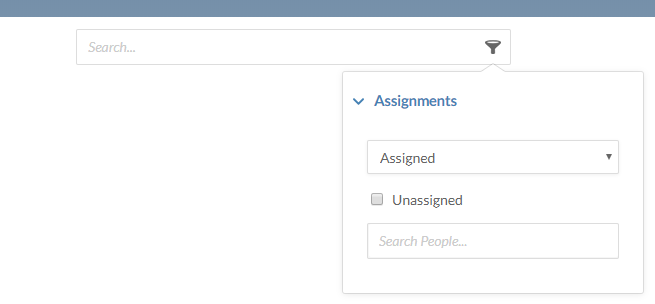
Sélectionnez Filtre | Devoirs.
-
Dans le menu déroulant, sélectionnez Attribué.
-
Saisissez le nom souhaité dans le champ Rechercher des personnes... .
Les fichiers Working Papers attribués au collaborateur sélectionné s'affichent.
Une fois affecté à un dossier « Working Papers », des tâches relatives à ce dossier pourront vous être attribuées. Vous pouvez consulter ces tâches sur la page Activités . Pour plus d'informations, consultez la section « Consulter les tâches qui vous ont été attribuées».
Les membres du personnel peuvent consulter les tâches qui leur ont été attribuées sur la page Activités. Pour plus d'informations, consultez la section « Consulter les tâches qui vous ont été attribuées».