
Consulter les tâches qui vous ont été attribuées
Au cours d'une mission, le moyen le plus simple de consulter les tâches qui vous ont été attribuées consiste à appliquer des filtres à la page Activités . Dans Cloud, le travail est représenté par des tâches qui vous sont attribuées. Vous pouvez également consulter les demandes de fichiers en cours que vous avez adressées à vos clients.
Passer en revue les tâches qui vous ont été attribuées
Vous pouvez utiliser la page « Activités » pour consulter les tâches qui vous ont été attribuées.
Pour consulter les tâches qui m'ont été attribuées :
-
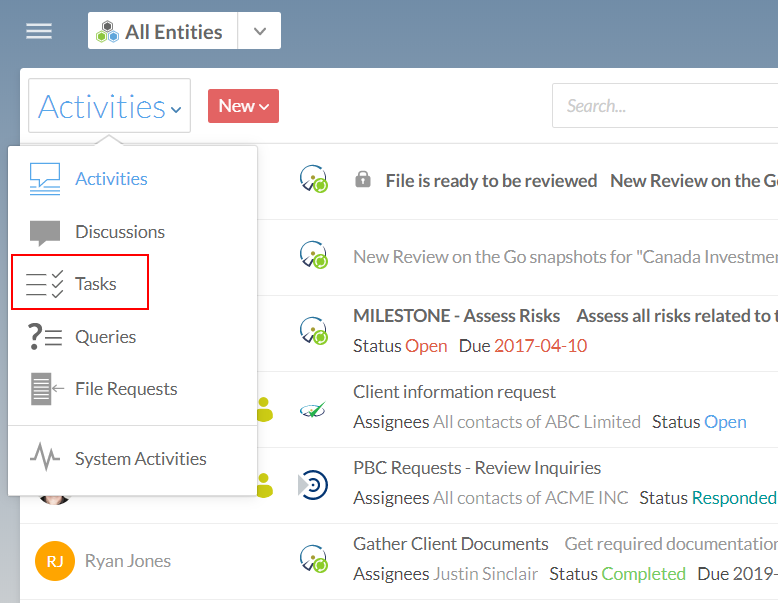
Dans le menu « Cloud », sélectionnez Activités.
-
Dans le menu déroulant « Activités », sélectionnez Tâches.
-
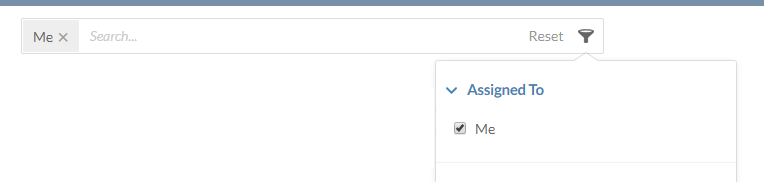
Sélectionnez Filtre (
 ) | Attribué à | Moi.
-
Pour afficher uniquement les tâches actuellement ouvertes, sélectionnez Filtre (
) | Statut | Ouvert. Cela permettra d'ajouter un filtre secondaire afin que seules les tâches en cours qui vous sont attribuées s'affichent.
Toutes vos tâches en cours sont désormais répertoriées sur la page « Activités ». Vous pouvez sélectionner n'importe quelle tâche pour mettre à jour son statut ou en discuter avec les autres membres de l'équipe.
Consulter vos demandes de dossiers en cours
Si vous avez envoyé des demandes de fichiers à vos contacts clients, vous pouvez consulter l'état d'avancement de ces demandes depuis la page Activités à l'aide d'un filtre.
Pour consulter vos demandes de fichiers en cours :
-
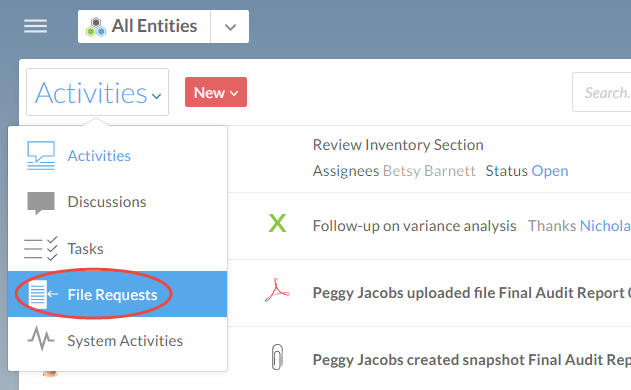
Dans le menu « Cloud », sélectionnez Activités.
-
Sélectionnez Activités | Demandes de fichiers.
-
Sélectionnez Filtre (
) | Créé par | Moi.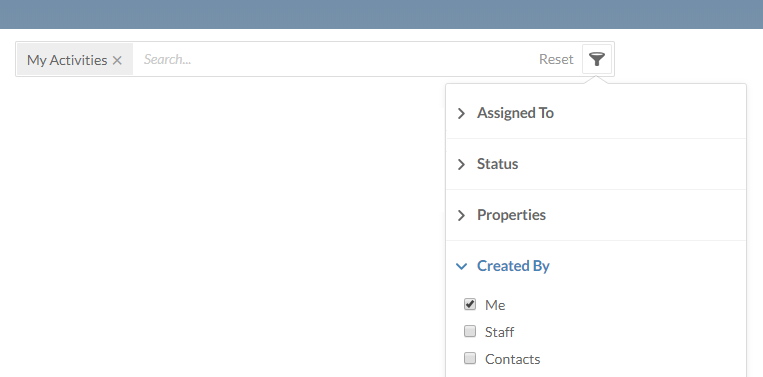
-
Pour afficher uniquement les demandes en cours, sélectionnez Filtre (
) | Statut | En cours.
La page Activités affiche la liste des demandes de fichiers que vous avez créées.
Recevoir des notifications concernant certaines activités de l'organisation
Que vous ayez ou non un rôle dans une activité spécifique, vous pouvez recevoir des e-mails de notification concernant les mises à jour ou les modifications apportées à cette activité en vous y abonnant.
Pour définir les actions qui déclencheront des notifications, vous devrez configurer vos paramètres personnels. Pour plus d'informations, consultez Modifier les paramètres de notification.
Pour vous abonner à certaines activités ou à certains fichiers :
-
Assurez-vous de disposer du rôle Viewer ou d'un rôle équivalent.
-
Dans le menu « Cloud », sélectionnez Activités.
-
Sélectionnez l'icône S'abonner (
 ).
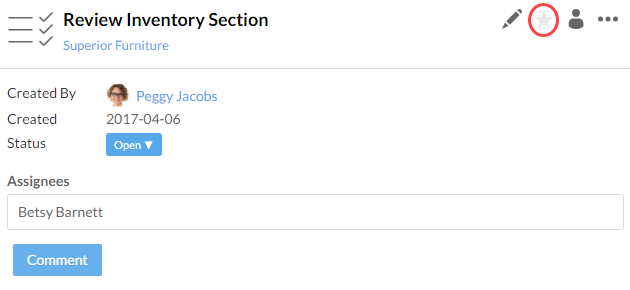
L'icône d'abonnement deviendra jaune ( ) pour indiquer que vous êtes désormais abonné à cette activité. Cliquez à nouveau sur l'icône pour vous désabonner.