
Intégrez un logiciel de comptabilité en ligne à Caseware Cloud

Pour accéder au contenu de cette rubrique, vous devez disposer d'un abonnement à CasewareCloud Time.
Vous pouvez exporter des factures depuis Caseware Cloud vers Xero ou QuickBooks Online (QBO). Ce processus est plus rapide et plus précis que la saisie manuelle des données. Avant d'exporter des factures, vous devez :
-
Connectez votre logiciel de comptabilité au Cloud.
-
Configurez les paramètres d'intégration.
Connectez votre logiciel de comptabilité en ligne à Caseware Cloud
Pour exporter des factures vers un logiciel de comptabilité en ligne, associez Cloud à un compte existant.
Pour connecter un logiciel de comptabilité en ligne au Cloud :
-
Assurez-vous de disposer du rôle Administrateur des paramètres et de toutes les autorisations relatives à Time.
-
Assurez-vous que le grand livre (GL) est désactivé. Pour plus d'informations sur la désactivation du GL, consultez .
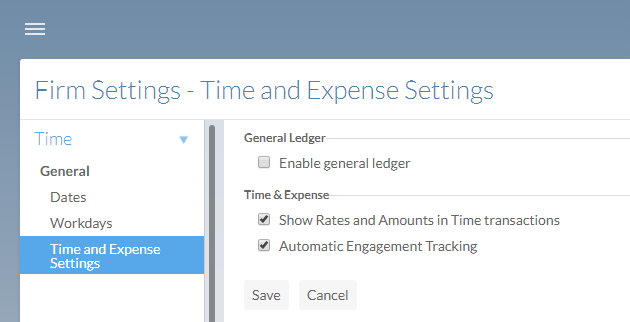
-
Dans le menu Cloud (
 ), sélectionnez Paramètres | Heure | Général | Intégration du logiciel de comptabilité.
-
Sélectionnez Se connecter à QuickBooks Online ou Se connecter à Xero, puis connectez-vous à votre compte.
Configurer les paramètres d'intégration
Pour vous assurer que vos factures sont correctement exportées vers votre logiciel de comptabilité en ligne, vous devez définir le compte de recettes par défaut, le taux d'imposition par défaut et le délai de paiement par défaut.
Définir le compte de recettes par défaut
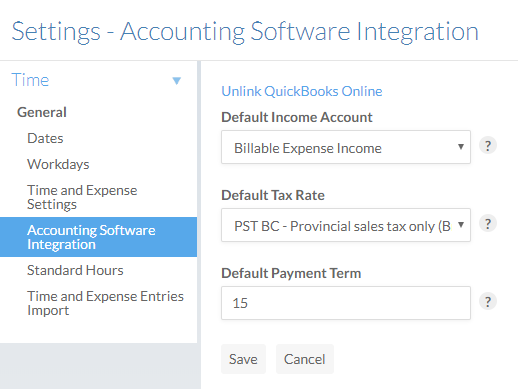
Les factures exportées sont comptabilisées sur un compte de produits que vous sélectionnez dans la liste déroulante Compte de produits par défaut .
Pour définir un compte de revenus par défaut :
-
Assurez-vous de disposer du rôle Administrateur des paramètres et de toutes les autorisations relatives à Time.
-
Dans le menu Cloud (
), sélectionnez Paramètres | Heure | Général | Intégration du logiciel de comptabilité. -
Sélectionnez un compte de revenus dans la liste déroulante Compte de revenus par défaut .
-
Sélectionnez Enregistrer.
Définir le taux d'imposition par défaut
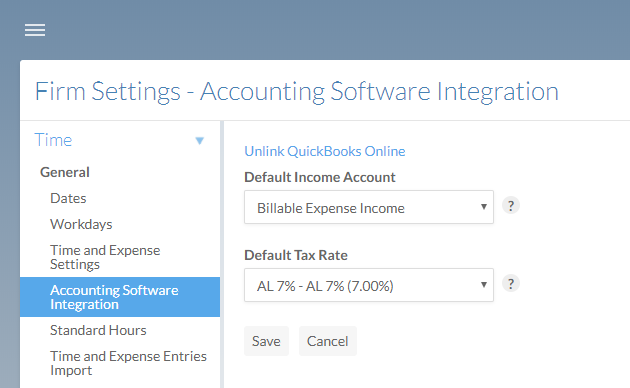
Lorsque vous exportez des factures depuis Cloud vers le logiciel de comptabilité, la juridiction fiscale est automatiquement attribuée selon une approche « au mieux », sur la base des taux d'imposition définis dans Cloud. Vous pouvez également définir manuellement une juridiction fiscale par défaut en sélectionnant un Taux d'imposition par défaut dans Cloud.
Les taux d'imposition figurant dans le menu déroulant Taux d'imposition par défaut varient en fonction de vos paramètres Cloud et de votre logiciel de comptabilité.
QuickBooks Online
Les taux d'imposition dans QBO correspondant à votre taux d'imposition principal et à votre taux d'imposition secondaire s'affichent dans la liste déroulante Taux d'imposition par défaut . Par exemple, si votre Taux d'imposition principal est défini sur 10 % et votre Taux d'imposition secondaire sur 5 %, les taux d'imposition de QBO présentant un taux principal de 10 % et un taux secondaire de 5 % s'affichent dans la liste déroulante Taux d'imposition par défaut .
Xero
Les taux d'imposition dans Xero, qui correspondent à la somme de votre taux d'imposition principal et de votre taux d'imposition secondaire , s'affichent dans la liste déroulante Taux d'imposition par défaut . Par exemple, si votre taux d'imposition principal est fixé à 10 % et votre taux d'imposition secondaire à 5 %, les taux d'imposition dont le total est de 15 % provenant de Xero s'affichent dans la liste déroulante.
Pour en savoir plus sur la configuration des taux d'imposition, consultez Paramètres du cabinet - CasewareCloud Time.
Si vos clients sont situés dans la même juridiction fiscale que votre entreprise, définissez le Taux d'imposition par défaut en fonction de la juridiction fiscale de votre entreprise. Si vous exportez des factures destinées à des clients situés en dehors de la juridiction fiscale de votre entreprise, vous devrez peut-être définir manuellement la juridiction fiscale appropriée dans votre logiciel de comptabilité après avoir exporté les factures.
Prenons par exemple le cas où votre entreprise est implantée en Nouvelle-Écosse, au Canada, et où vous avez des clients tant en Nouvelle-Écosse qu'au Nouveau-Brunswick. Ces deux juridictions appliquent un taux de TVA de 15 % sur les biens et services. Si la plupart de vos clients se trouvent en Nouvelle-Écosse, définissez le « Taux d'imposition par défaut » sur « Nouvelle-Écosse ». Ainsi, pour chaque facture exportée soumise à une taxe de 15 %, la Nouvelle-Écosse sera définie comme juridiction dans votre logiciel de comptabilité. Si vous exportez une facture destinée au Nouveau-Brunswick (où le taux d'imposition est également de 15 %), vous devez modifier manuellement la juridiction dans votre logiciel de comptabilité.
Pour définir un taux d'imposition par défaut pour les factures exportées :
-
Assurez-vous de disposer du rôle Administrateur des paramètres et de toutes les autorisations relatives à Time.
-
Dans le menu Cloud (
), sélectionnez Paramètres | Heure | Général | Intégration du logiciel de comptabilité. -
Dans le menu déroulant Taux d'imposition par défaut , sélectionnez le taux d'imposition applicable.
-
Sélectionnez Enregistrer.
Définir le délai de paiement par défaut
Le délai de paiement par défaut détermine le nombre de jours avant la date d'échéance prévue du paiement. Par exemple, une facture émise le 10 juillet avec un délai de paiement par défaut de 7 est payable le 17 juillet.
Un délai de paiement par défaut de 0 fixe la date d'échéance de toutes les factures exportées à la date d'émission de la facture. Par exemple, une facture créée le 1er septembre avec un délai de paiement de 0 aura également pour date d'échéance le 1er septembre.
Une fois votre logiciel de comptabilité intégré, le délai de paiement par défaut est automatiquement fixé à 30.
Pour définir un délai de paiement par défaut :
-
Assurez-vous de disposer du rôle Administrateur des paramètres et de toutes les autorisations relatives à Time.
-
Dans le menu Cloud (
), sélectionnez Paramètres | Heure | Général | Intégration du logiciel de comptabilité. -
Dans le champ Délai de paiement par défaut , saisissez un nombre compris entre 0 et 999.
-
Sélectionnez Enregistrer.
Une fois l'intégration terminée, vous pouvez exporter vos factures vers votre logiciel de comptabilité en ligne. Pour plus d'informations, consultez