
Paramètres du cabinet - Sécurité
Autorisations liées aux rôles
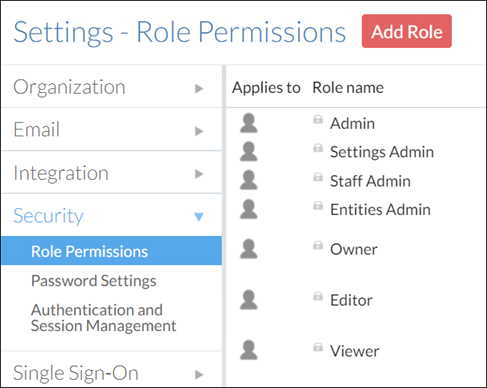
La section « Autorisations des rôles » contient des options permettant de consulter les rôles intégrés à Cloud et d'en créer de nouveaux adaptés aux besoins de votre organisation.
| Nom | Description |
|---|---|
| Ajouter un rôle |
Créez un nouveau rôle de sécurité. Pour plus d'informations, consultez la section Créer des rôles de sécurité personnalisés. |
| Copier/Modifier/Supprimer un rôle |
Modifier ou supprimer des rôles de sécurité. Les rôles intégrés à Cloud ne peuvent être ni modifiés ni supprimés. Vous pouvez utiliser l'option Copier pour vous baser sur les paramètres d'autorisation d'un rôle intégré afin de créer un nouveau rôle personnalisé. |
| S'applique à |
Indique si le rôle concerne le Personnel ( |
| Nom du rôle |
Le nom du poste. |
| Champ d'application |
Les niveaux d'accès définis dans ce rôle. |


Paramètres de mot de passe
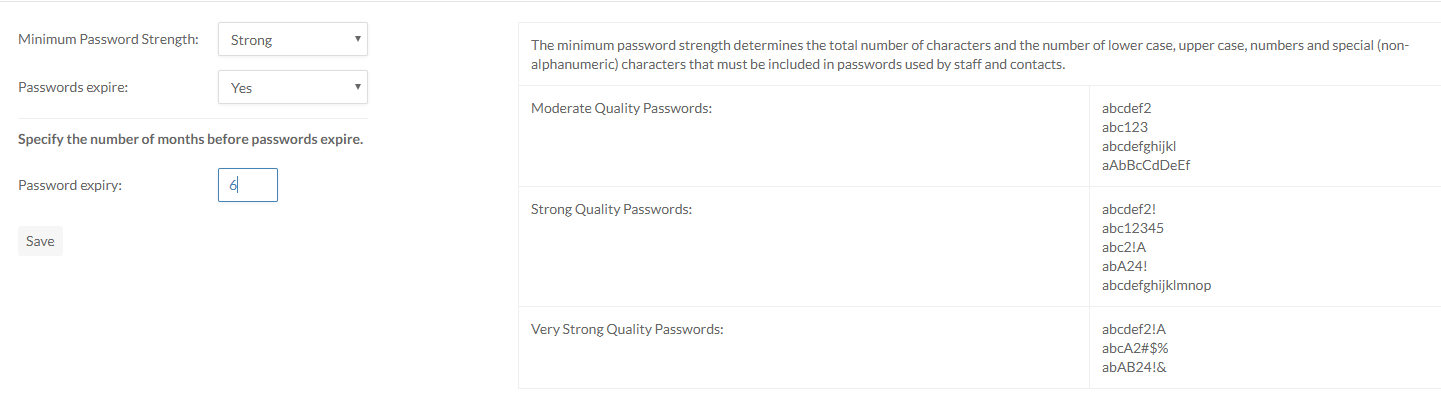
Définissez les règles applicables à l'échelle du système concernant les mots de passe des utilisateurs : Modéré, Fortou Très fort, ainsi que la fréquence à laquelle les utilisateurs devront réinitialiser leur mot de passe. Les définitions de Cloud pour chaque niveau de sécurité sont présentées dans les exemples.
Authentification et gestion des sessions
Vous pouvez activer la gestion des sessions afin de permettre aux utilisateurs de rester connectés pendant une durée déterminée. Lorsque cette option est activée, les utilisateurs n'ont besoin de se connecter qu'une seule fois pour accéder au Cloud pendant la période indiquée à partir du même navigateur. Ce n'est que lorsque les utilisateurs se déconnectent explicitement du système ou ont dépassé le délai spécifié qu'ils devront se reconnecter.
Avec l'authentification à deux facteurs, les utilisateurs devront fournir deux informations pour vérifier leur identité avant de pouvoir accéder à Cloud. Pour en savoir plus sur l'authentification à deux facteurs, consultez Configurer l'authentification à deux facteurs.
Ces options sont désactivées par défaut.
Authentification à deux facteurs
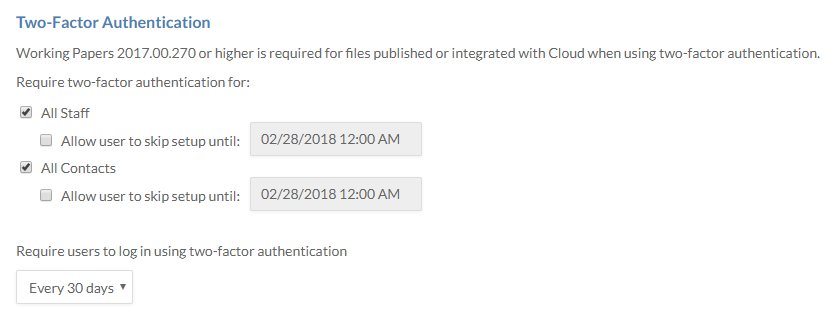
L'ensemble du personnel - Activez l'authentification à deux facteurs pour tous les comptes du personnel.
Tous les contacts - Activez l'authentification à deux facteurs pour tous les contacts.
Permettre à l'utilisateur de passer l'étape de configuration jusqu'à ce que : - Permettre aux utilisateurs de se connecter sans authentification à deux facteurs jusqu'à la date indiquée.
Exiger des utilisateurs qu'ils se connectent à l'aide de l'authentification à deux facteurs - Définissez la fréquence à laquelle les utilisateurs doivent saisir un code de vérification lorsqu'ils se connectent.
- Tous les 30 jours - Vous devez saisir un nouveau code de vérification tous les 30 jours.
- À chaque connexion- L'utilisateur doit saisir un nouveau code de vérification à chaque fois qu'il se connecte.
La première fois qu'un utilisateur se connecte sur un appareil, il doit saisir un nouveau code de vérification.
Gestion des sessions
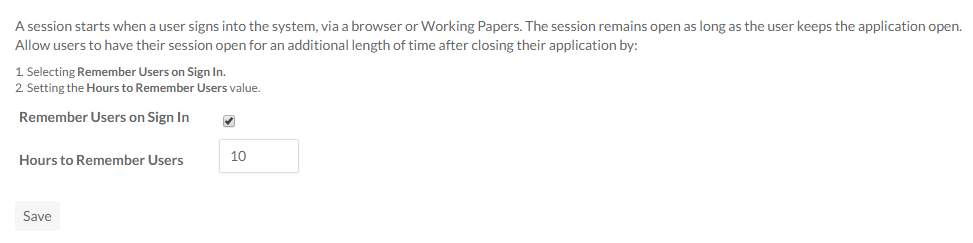
Pour activer la gestion des sessions, sélectionnez Mémoriser les utilisateurs lors de la connexion et indiquez le nombre d'heures dans le champ Durée de mémorisation des utilisateurs.
Les utilisateurs peuvent alors sélectionner Rester connecté pendant X heures lors de leur connexion