
Paramètres de connexion
Lorsque vous commencez à configurer votre profil Cloud, vous pouvez définir les paramètres Cloud relatifs à la sécurité de votre organisation. En tant qu'administrateur, vous pouvez :
-
Modifier les paramètres de mot de passe du Cloud
-
Définir la durée d'une session en ligne
-
Configurer l'authentification à deux facteurs
Définir les critères de sécurité des mots de passe
Cloud applique un ensemble de règles par défaut concernant les mots de passe, qui s'imposent à tous les nouveaux utilisateurs. Une fois que vous vous serez connecté vous-même à Cloud, vous pourrez renforcer ces exigences.
Pour définir les critères relatifs aux mots de passe :
-
Assurez-vous de disposer du rôle Administrateur des paramètres ou de privilèges équivalents.
-
Dans le menu « Cloud », sélectionnez Paramètres.
-
Sélectionnez Sécurité | Paramètres de mot de passe. La page Paramètres de mot de passe s'affiche.
Vous pouvez définir un niveau de sécurité minimum pour les mots de passe et choisir si ceux-ci expireront ou non. Une fois que vous avez défini les critères de mot de passe, sélectionnez Enregistrer pour appliquer vos modifications.
Niveau de sécurité minimum du mot de passe
La « force minimale du mot de passe » est un paramètre qui détermine la longueur minimale des mots de passe Cloud ainsi que les différents types de caractères qui doivent y figurer. Les personnages sont classés en quatre catégories :
-
lettres minuscules
-
lettres majuscules
-
chiffres
-
caractères non alphanumériques
Par défaut, le niveau de sécurité minimum des mots de passe est Modéré , mais vous pouvez le définir sur Fort ou Très fort. Plus vous exigez que vos mots de passe Cloud soient sécurisés, plus ils doivent être longs ou comporter un plus grand nombre de types de caractères différents.
Par exemple, si vous appliquez le paramètre Modéré , un membre du personnel peut utiliser un mot de passe composé uniquement de lettres minuscules, à condition qu'il comporte au moins 12 caractères. Si vous appliquez le paramètre Très fort , ce même collaborateur ne pourra utiliser un mot de passe composé uniquement de lettres minuscules que si celui-ci comporte au moins 30 caractères.
Expiration du mot de passe
Ce paramètre d'expiration des mots de passe vous permet d'exiger des membres du personnel qu'ils changent régulièrement leurs mots de passe. Par défaut, les mots de passe n'expirent jamais.
Pour configurer l'expiration des mots de passe, sélectionnez Oui dans le champ Expiration des mots de passe . Une nouvelle ligne s'affiche, dans laquelle vous pouvez indiquer le nombre de mois avant l'expiration des mots de passe.
Définir la durée d'une session en ligne
Lorsqu'un collaborateur se connecte à Cloud, il démarre une session. La session de ce collaborateur prend fin lorsqu'il se déconnecte de Cloud ou lorsqu'il ferme l'application (dans le navigateur Web ou dans Working Papers).
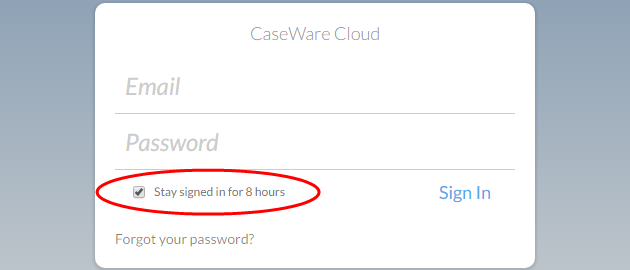
Vous pouvez modifier ce paramètre de gestion des sessions pour tous les utilisateurs de votre organisation. Si vous configurez Cloud pour qu'il mémorise les identifiants des utilisateurs lors de leur connexion, ceux-ci n'auront à se connecter qu'une seule fois pendant une période donnée. Ils pourront fermer leur navigateur sans mettre fin à leur session, et s'ils reviennent sur Cloud dans le même navigateur, ils retrouveront automatiquement l'endroit où ils en étaient restés sans avoir à se reconnecter.
Si une durée de session plus longue réduit la fréquence à laquelle vous devez vous reconnecter, elle augmente toutefois le risque que la session soit compromise. Nous vous recommandons de définir une durée raisonnable pour la session en ligne.
Pour définir la durée d'une session en ligne :
-
Assurez-vous de disposer du rôle Administrateur des paramètres ou de privilèges équivalents.
-
Dans le menu « Cloud », sélectionnez Paramètres.
-
Sélectionnez Sécurité | Gestion des sessions. La page Gestion des sessions s'affiche.
-
Cochez la case Mémoriser les utilisateurs lors de la connexion. Une nouvelle ligne comportant un champ intitulé Heures à retenir pour les utilisateurs s'affiche.
-
Indiquez le nombre d'heures pendant lesquelles les sessions Cloud de votre organisation doivent rester ouvertes après la fermeture de l'application par les utilisateurs.
-
Sélectionnez Enregistrer pour valider vos modifications.
Une fois ce paramètre activé, les utilisateurs de votre organisation auront la possibilité de rester connectés pendant le nombre d'heures que vous avez indiqué dans les paramètres.
Configurer l'authentification à deux facteurs
Pour protéger efficacement les données sensibles de votre organisation, pensez à activer l'authentification à deux facteurs. Avec l'authentification à deux facteurs, vous devrez fournir deux informations pour vérifier votre identité avant de pouvoir accéder à Cloud.
-
Votre mot de passe
-
Un code à usage unique envoyé sur votre téléphone portable
L'utilisation de deux éléments d'identification permet de garantir que vous êtes la seule personne à pouvoir accéder à votre compte, même si quelqu'un d'autre dispose de votre mot de passe.
Bonnes pratiques
Nous vous recommandons de suivre les conseils suivants afin de garantir que les utilisateurs ayant activé l'authentification à deux facteurs puissent continuer à accéder au Cloud :
-
Assurez-vous que votre organisation compte au moins deux collaborateurs disposant du rôle « Admin » avant d'activer l'authentification à deux facteurs. Seuls les membres du personnel disposant du rôle « Admin » peuvent désactiver l'authentification à deux facteurs. En attribuant ce rôle à deux utilisateurs, vous vous assurez qu'au moins un compte pourra toujours accéder à Cloud. Pour plus d'informations, consultez Attribuer des rôles de sécurité.
-
Générer des codes de secours. Les codes de secours sont des codes à usage unique qui vous permettent de vous connecter si vous n'avez pas accès à votre téléphone portable ou si aucun administrateur n'est disponible pour désactiver l'authentification à deux facteurs à votre place.
Exigences supplémentaires pour les utilisateurs des Working Papers
À l'heure actuelle, l'authentification à deux facteurs n'est prise en charge qu'à partir de la version 2017.00.283 de Working Papers. Si vous utilisez une version antérieure de Working Papers, un administrateur doit désactiver l'authentification à deux facteurs pour votre compte Cloud, faute de quoi vous ne pourrez pas vous connecter.
Pour en savoir plus sur la désactivation de l'authentification à deux facteurs pour des comptes individuels, consultez Activez l'authentification à deux facteurs pour votre propre compte.
Mettez en place l'authentification à deux facteurs au sein de votre organisation
Vous pouvez activer l'authentification à deux facteurs pour l'ensemble du personnel et des contacts depuis la page « Paramètres ». Vous pouvez également activer l'authentification à deux facteurs pour votre compte de manière individuelle.
Pour activer l'authentification à deux facteurs pour le personnel et les contacts :
-
Assurez-vous de disposer du rôle Administrateur des paramètres ou des autorisations équivalentes.
-
Dans le menu « Cloud », sélectionnez Paramètres | Sécurité | Authentification et gestion des sessions.
-
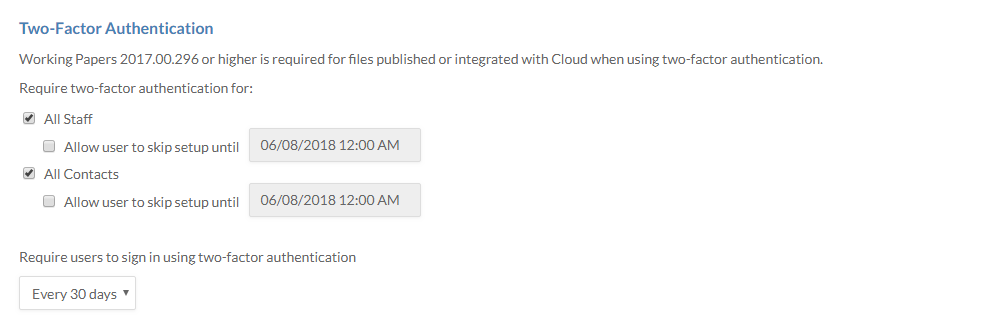
Sélectionnez Tout le personnel, Tous les contacts, ou les deux. Si vous souhaitez que l'un ou l'autre de ces groupes puisse désactiver temporairement l'authentification à deux facteurs, sélectionnez « Autoriser l'utilisateur à ignorer la configuration jusqu'au : » et choisissez une date et une heure. Cette option a pour but de laisser aux utilisateurs suffisamment de temps pour mener à bien la procédure d'installation.
-
Dans le menu déroulant, sélectionnez Tous les 30 jours ou À chaque connexion pour définir la fréquence à laquelle l'authentification à deux facteurs est requise lors de votre connexion. Quel que soit votre choix, vous devrez saisir un nouveau code lors de votre première connexion depuis un nouvel appareil.
-
Sélectionnez Enregistrer.
Vous avez activé l'authentification à deux facteurs pour le personnel et les contacts. Si vous le souhaitez, vous pouvez laisser à chaque utilisateur le soin de décider s'il souhaite activer l'authentification à deux facteurs. Pour plus d'informations, consultez Activez l'authentification à deux facteurs pour votre propre compte.
Activez l'authentification à deux facteurs pour votre propre compte
Vous pouvez activer l'authentification à deux facteurs pour votre propre compte à tout moment, même si elle n'est pas activée au sein de votre organisation. Vous devrez disposer d'un numéro de téléphone valide pour activer cette option.
Pour activer l'authentification à deux facteurs pour un compte individuel :
-
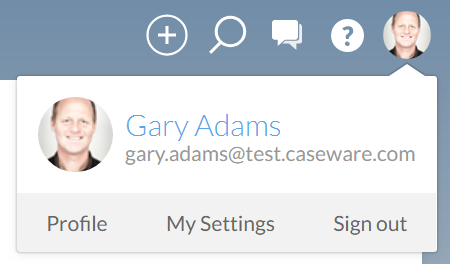
Sélectionnez votre avatar , puis choisissez Mes paramètres.
-
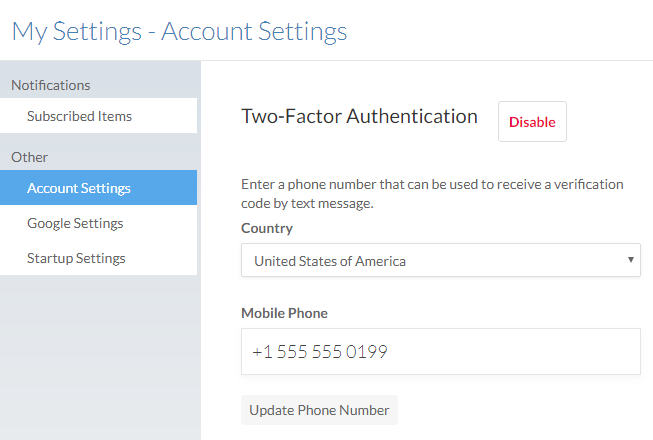
Dans la barre latérale, sélectionnez Paramètres du compte.
-
Sélectionnez Activer, puis choisissez votre pays dans le menu déroulant Pays .
-
Saisissez votre numéro de téléphone portable dans le champ Téléphone portable , puis sélectionnez Mettre à jour le numéro de téléphone.
-
Saisissez votre mot de passe, puis saisissez votre code de vérification dans le champ Code de vérification .
-
Sélectionnez Vérifier.
Vous avez configuré l'authentification à deux facteurs pour un compte individuel. Si vous perdez votre téléphone, un administrateur peut désactiver temporairement l'authentification à deux facteurs. Pour plus d'informations, consultez Désactiver l'authentification à deux facteurs pour un utilisateur spécifique.
Mettez à jour votre numéro de téléphone
Si vous changez de numéro de téléphone, vous devrez mettre à jour vos paramètres d'authentification à deux facteurs. Si vous ne parvenez plus à accéder à votre compte Cloud, un administrateur peut désactiver temporairement votre authentification à deux facteurs (voir Désactiver l'authentification à deux facteurs pour un utilisateur spécifique ).
Pour mettre à jour votre numéro de téléphone :
-
Sélectionnez votre avatar, puis sélectionnez Mes paramètres.
- Dans la barre latérale, sélectionnez Paramètres du compte.
-
Saisissez votre numéro de téléphone portable dans le champ Téléphone portable , puis sélectionnez Mettre à jour le numéro de téléphone.
-
Saisissez votre mot de passe, puis saisissez votre code de vérification dans le champ Code de vérification .
-
Sélectionnez Vérifier.
Vous avez mis à jour votre numéro de téléphone. Si vous souhaitez désactiver l'authentification à deux facteurs pour votre compte, vous devrez contacter un administrateur. Pour plus d'informations sur la désactivation de l'authentification à deux facteurs, consultez Désactiver l'authentification à deux facteurs pour un utilisateur spécifique.
Générer des codes de secours
Les codes de secours vous permettent de vous connecter si vous ne pouvez pas accéder à votre téléphone portable ou si aucun administrateur n'est disponible pour désactiver l'authentification à deux facteurs à votre place. Les codes de secours ne peuvent être utilisés qu'une seule fois et doivent être générés tant que vous avez accès à votre compte.
Pour générer des codes de secours :
-
Assurez-vous d'avoir activé l'authentification à deux facteurs pour votre compte. Pour en savoir plus, consultez Activez l'authentification à deux facteurs pour votre propre compte
-
Sélectionnez votre photo de profil, puis choisissez Mes paramètres.
-
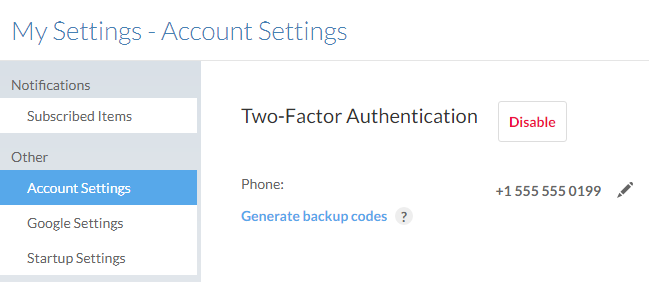
Dans la barre latérale, sélectionnez Paramètres du compte.
-
Sélectionnez Générer des codes de secours.
-
Saisissez votre mot de passe, puis sélectionnez Continuer.
-
Notez vos codes de secours et conservez-les en lieu sûr, ou sélectionnez Télécharger pour les enregistrer dans un fichier TXT.
-
Sélectionnez Fermer.
Vous avez généré des codes de secours. Si vous ne pouvez plus accéder à vos codes de secours ni à votre téléphone portable, vous devrez contacter un administrateur pour récupérer l'accès à votre compte.
Désactiver l'authentification à deux facteurs pour un utilisateur spécifique
Si vous ne pouvez plus accéder à votre téléphone portable ou si vous changez de numéro de téléphone, vous ne pourrez plus accéder à votre compte. To regain access, an administrator must temporarily disable two-factor authentication for your account. Veuillez noter que si un administrateur désactive définitivement l'authentification à deux facteurs, vous ne pourrez plus modifier le numéro de téléphone associé à cette authentification.
Pour désactiver l'authentification à deux facteurs pour un utilisateur spécifique :
-
Assurez-vous de disposer du rôle Admin .
-
Dans le menu « Cloud », sélectionnez Collaborateur ou Contacts.
-
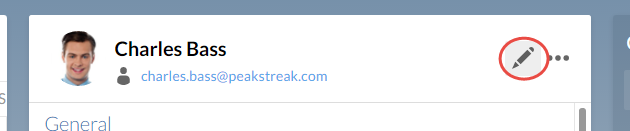
Choisissez un membre du personnel ou un contact, puis sélectionnez Modifier (
 ).
-
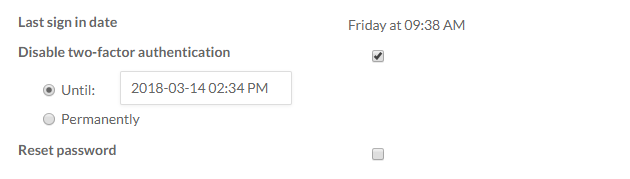
Sélectionnez Mot de passe, puis choisissez Désactiver l'authentification à deux facteurs.
-
Sélectionnez Jusqu'au : pour permettre à un membre du personnel ou à un contact de se désinscrire temporairement. Cela permet au collaborateur d'accéder à son compte et de modifier, si nécessaire, le numéro de téléphone associé à son authentification à deux facteurs. Dans ce champ, indiquez la date à laquelle l'authentification à deux facteurs sera automatiquement réactivée.
-
Sélectionnez Enregistrer.
Vous pouvez également désactiver l'authentification à deux facteurs pour d'autres raisons. Par exemple, vous pourriez désactiver définitivement l'authentification à deux facteurs parce qu'un membre du personnel ne possède pas de téléphone portable ou a intégré certains logiciels Caseware au Cloud. Pour en savoir plus sur l'interaction entre les logiciels intégrés et l'authentification à deux facteurs, consultez Exigences supplémentaires pour les utilisateurs des Working Papers.