Paramètres du cabinet - Organisation
Profil
Le profil est un ensemble d'informations permettant d'identifier l'organisation qui exploite Caseware Cloud.
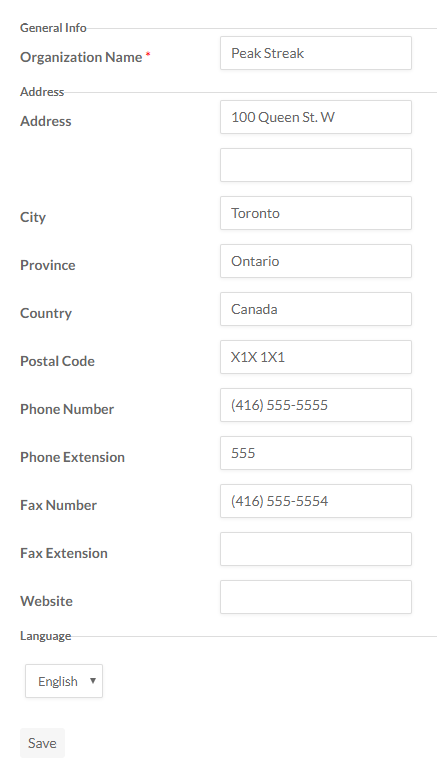
| Domaine | Description |
|---|---|
| Nom de l'organisation | Le nom de votre organisation tel qu'il est utilisé publiquement et dans vos communications. |
| Adresse | L'adresse de votre organisation telle qu'elle est utilisée publiquement et dans vos communications. |
| Numéros de téléphone | Les numéros de téléphone et de fax utilisés par votre organisation pour ses communications. |
| Site web | L'adresse du site web de votre organisation peut être indiquée dans ce champ. |
| Langue | Lorsque de nouveaux utilisateurs accèdent à la page de connexion au Cloud, le système détecte tout d'abord la langue configurée dans le navigateur. S'il s'agit d'une langue prise en charge, c'est alors la langue par défaut de l'utilisateur. Dans le cas contraire, c'est l'option de configuration de l'organisation qui est utilisée. Par exemple, si la langue par défaut du navigateur de l'utilisateur est définie sur français, la page de connexion s'affiche alors en français. Si le navigateur de l'utilisateur est configuré en allemand, la page de connexion s'affiche alors dans la langue par défaut définie dans Paramètres | Profil. Les utilisateurs peuvent modifier leur langue par défaut à tout moment en sélectionnant une langue prise en charge sur la page de connexion. |
Personnalisation de la page de connexion
Vous pouvez utiliser ces options pour personnaliser l'apparence de la page de connexion de votre organisation. Pour accéder à cette page, rendez-vous dans Paramètres | Organisation | Personnalisation de la page de connexion.
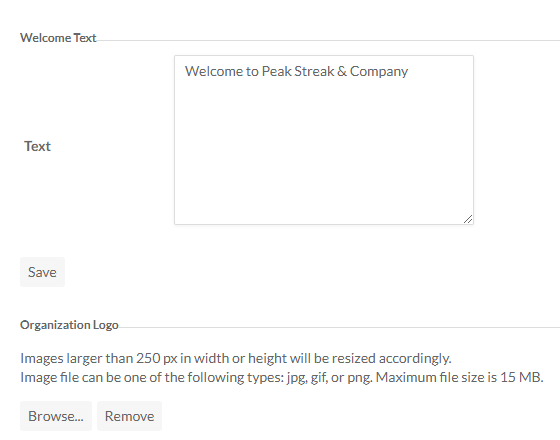
| Option | Description |
|---|---|
| Texte de bienvenue | Le texte qui apparaît en haut de la fenêtre de connexion. Saisissez un message, puis sélectionnez Enregistrer. |
| Logo de l'organisation | L'image qui s'affiche en haut de la fenêtre de connexion. Sélectionnez Choisir un fichier pour rechercher une image de logo sur votre ordinateur, puis sélectionnez Enregistrer. |
Divisions
Les unités opérationnelles aident les organisations à gérer leur personnel et leurs entités sur plusieurs sites cloud interconnectés.
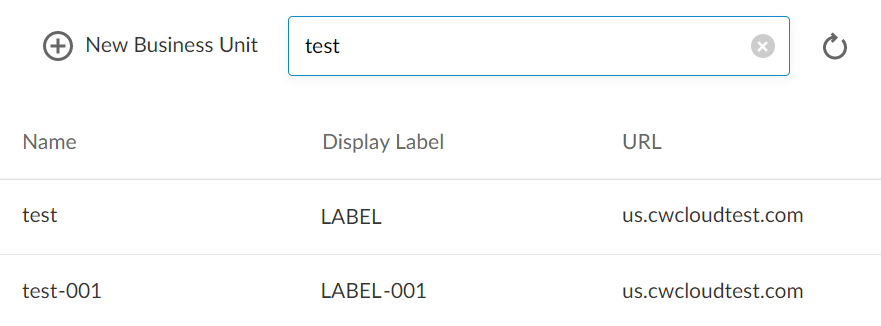
Pour créer une unité opérationnelle :
-
Assurez-vous de disposer du rôle Admin ou d'autorisations équivalentes.
-
Dans le menu Cloud (
 ), sélectionnez Paramètres | Organisation | Unités commerciales.
-
Sélectionnez Nouvelle unité opérationnelle.
-
Veuillez saisir un nom pour l'unité opérationnelle. Le contenu de ce champ permettra de générer automatiquement une URL pour l'unité opérationnelle. Ne modifiez pas ce champ une fois qu'une unité opérationnelle a été mise en place avec son personnel et ses entités.
-
Veuillez saisir un nom d'affichage pour l'unité opérationnelle. C'est le nom qui s'affichera pour votre personnel. Ce champ peut être modifié.
-
Sélectionnez Enregistrer.
La création de l'unité opérationnelle peut prendre jusqu'à 5 minutes. Ne quittez pas cette page tant que le chargement n'est pas terminé (c'est-à-dire tant que l'animation de chargement de votre curseur n'est pas terminée).
L'unité opérationnelle est créée. Les paramètres du cabinet définis depuis votre site Cloud principal sont partagés à l'échelle mondiale avec toutes les entités commerciales, et toute modification apportée à ces paramètres sera répercutée en conséquence dans chacune d'entre elles.
L'étape suivante consiste à constituer la nouvelle unité opérationnelle en recrutant du personnel et en y transférant des entités .
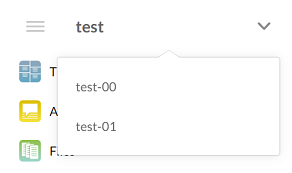
Remarque : Vous pouvez passer d'une unité opérationnelle à l'autre à l'aide du sélecteur situé en haut du menu « Cloud » ().