
Créer des comptes utilisateurs en masse
Au lieu de créer des comptes utilisateurs individuels, l'option Importer est disponible sur les pages Personnel et Contact .
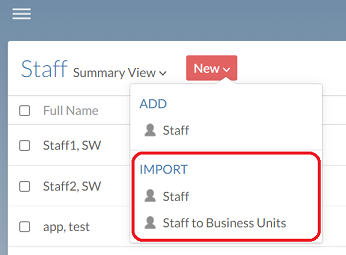
Pour les grands cabinets, il est préférable d'utiliser l'option d'importation afin de créer en masse des comptes utilisateurs en important les informations des utilisateurs à partir d'une liste. Cela se déroule en deux étapes :
- Préparez la liste des informations sur les utilisateurs.
- Importez la liste.
Veuillez noter que :
-
Pour créer en masse des comptes utilisateurs pour le personnel et les contacts de votre cabinet, vous devez créer deux listes distinctes : l'une pour le personnel du cabinet et l'autre pour les contacts du cabinet
-
Vous pouvez utiliser l'option d'importation pour mettre à jour en masse les informations relatives aux comptes utilisateurs existants
-
Si votre cabinet utilise des unités opérationnelles, vous pouvez utiliser la fonction d'importation standard Personnel pour importer des collaborateurs dans l'unité opérationnelle actuelle. Si vous transférez du personnel vers d'autres unités opérationnelles, vers plusieurs unités opérationnelles ou si vous effectuez des transferts de personnel entre unités opérationnelles, sélectionnez Personnel vers les unités opérationnelles. Pour cette option, un champ « unité opérationnelle » est obligatoire dans la liste d'importation. Les collaborateurs déjà enregistrés sur le site Cloud principal peuvent continuer à utiliser les mêmes identifiants de connexion et le sélecteur d'unité opérationnelle pour naviguer d'un site à l'autre.
-
Une fois l'importation d'une liste d'utilisateurs effectuée avec succès, Cloud envoie une notification par e-mail à chaque utilisateur qui a été créé. Pour en savoir plus, consultez Que se passe-t-il après l'importation de la liste ?
Caseware Cloud propose deux méthodes pour ajouter des collaborateurs ou des contacts à votre organisation : l'importation d'une liste à l'aide d'un fichier .csv ou d'un bloc de texte délimité, ou l'ajout individuel d'utilisateurs dans Cloud. Si votre organisation compte plus de 50 employés ou contacts, nous vous recommandons d'importer une liste d'utilisateurs.
Étape 1 : Préparez la liste des informations sur les utilisateurs
L'ajout d'utilisateurs à partir d'une liste vous permet d'ajouter un grand nombre d'utilisateurs en une seule opération. Le fichier de liste ou le texte permet d'ajouter ou de modifier les informations de profil et de contact des utilisateurs, ainsi que leur affectation à un groupe. Si un groupe saisi n'existe pas dans Cloud, son importation entraînera sa création.
Vous aurez besoin d'une liste d'utilisateurs contenue dans un fichier .csv ou dans un bloc de texte brut délimité.
Quelle que soit la méthode utilisée, veillez à ce que :
- Chaque ligne correspond à un utilisateur, et
- Chaque colonne correspond à une propriété, telle que le nom, l'adresse e-mail et le groupe d'utilisateurs. Pour inclure un utilisateur dans plusieurs groupes, insérez un tilde (~) entre chaque nom de groupe.
Par exemple, un administrateur souhaite ajouter quatre collaborateurs à Cloud. Pour chaque méthode, la liste des utilisateurs pourrait se présenter comme suit :
Fichier .csv :

Bloc de texte brut délimité :

Étape 2 : Importer la liste
Une fois la liste établie, vous êtes prêt à importer vos utilisateurs dans Cloud.
Pour importer une liste d'utilisateurs :
-
Assurez-vous de disposer de l'élément Personnel : RôleAdmin ou droits équivalents.
-
Dans le menu « Cloud », sélectionnez Collaborateur ou Contacts.
-
Sélectionnez Nouveau , puis, dans la rubrique « Importation », sélectionnez Personnel ou Contacts.
Remarque : Si votre cabinet utilise des unités opérationnelles, vous pouvez utiliser la fonction d'importation standard Personnel pour importer des collaborateurs dans l'unité opérationnelle actuelle. Si vous transférez du personnel vers d'autres unités opérationnelles, vers plusieurs unités opérationnelles ou si vous effectuez des transferts de personnel entre unités opérationnelles, sélectionnez Personnel vers les unités opérationnelles. -
Remplissez les options d'importation comme il se doit.
Option Description Mettre à jour les informations relatives au personnel actuel Cochez cette case pour mettre à jour les données du personnel existant à l'aide des informations contenues dans le fichier CSV. (Standard) Désactiver les membres du personnel ne figurant pas sur la liste et activer les nouveaux membres du personnel Cochez cette case pour désactiver les membres du personnel qui figurent sur le site Cloud, mais qui ne sont pas inclus dans le fichier CSV. Les nouveaux collaborateurs figurant dans la liste du personnel seront activés.
Ne sélectionnez cette option que si vous importez une liste complète de collaborateurs ou de contacts.
(Unités opérationnelles) Désactiver les collaborateurs des unités opérationnelles non répertoriées Cochez cette case pour désactiver tous les collaborateurs appartenant à des unités opérationnelles qui ne figurent pas dans le fichier CSV.
Contient un en-tête Veuillez indiquer si votre fichier CSV contient une ligne d'en-tête. Séparateur Sélectionnez le séparateur utilisé dans le fichier CSV pour séparer les lignes (par exemple : , ; |). Veuillez préciser comment le mot de passe initial doit être défini Indiquez si le mot de passe initial doit être défini par les utilisateurs eux-mêmes ou par le fournisseur d'identité (administrateur).
Remarque : Si votre cabinet a activé l'authentification unique (SSO), vous devez sélectionner Définir par le fournisseur d'identité , sinon l'importation échouera.
-
Sélectionnez Importer depuis un fichier CSV , puis accédez à votre fichier .csv ou collez votre liste délimitée dans la zone de texte, puis sélectionnez Suivant.
-
Associez la propriété correspondant à chaque colonne.
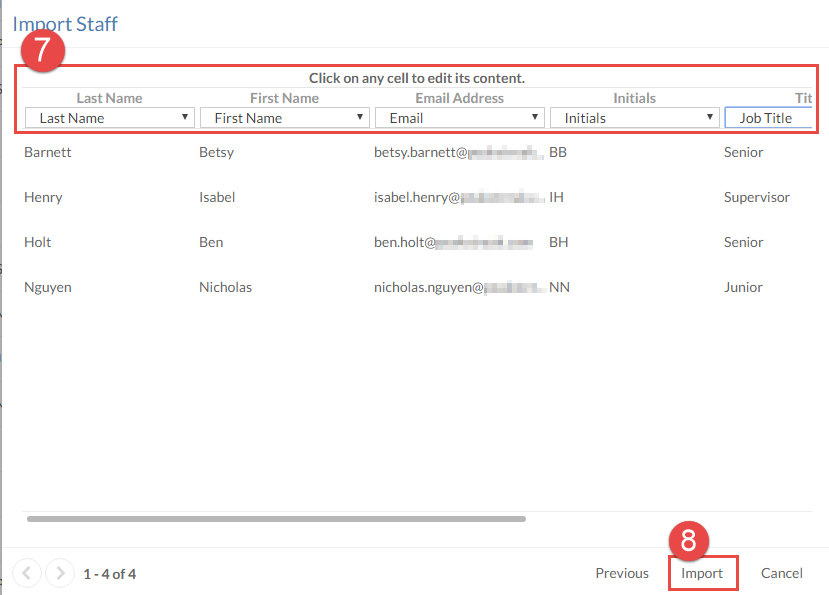
Remarques :
- Si certains utilisateurs existants possèdent la même adresse e-mail, leurs informations seront mises à jour.
- Si vous importez des collaborateurs dans des entités opérationnelles, toutes les valeurs non vides de la colonne « Entité opérationnelle » doivent correspondre au nom d'une entité opérationnelle. Il est possible de délimiter plusieurs unités opérationnelles à l'aide de tildes (~).
- Si vous importez une liste de contacts, laissez le champ « adresse e-mail » vide pour tous les contacts pour lesquels vous ne souhaitez pas créer de compte dans Cloud.
-
Sélectionnez Importer.
Une boîte de dialogue de confirmation s'affiche, indiquant le nombre d'utilisateurs ajoutés ou modifiés avec succès. Si vous avez rejoint des groupes, ceux-ci seraient également ajoutés ou modifiés.
Que se passe-t-il une fois la liste importée ?
Une fois que vous aurez importé une liste d'utilisateurs, Cloud leur enverra automatiquement un e-mail contenant un lien vers leur page de connexion. Vous trouverez une trace de cet e-mail dans Paramètres | E-mail | Journal des e-mails.
Sur l'écran de connexion, il vous sera demandé de saisir votre adresse e-mail, puis de définir et de confirmer un mot de passe. Vous pouvez définir les critères relatifs au niveau de complexité des mots de passe et à la fréquence à laquelle ils doivent être modifiés dans Paramètres | Sécurité | Paramètres des mots de passe.