
Paramètres du cabinet - Gestion des dossiers de mission
Règles relatives aux missions antérieures
Ce paramètre vous permet de définir à quel moment les missions doivent être classées dans la catégorie « Missions antérieures », une fois qu’un délai défini s’est écoulé après la date de clôture de l’exercice. Les « missions antérieures » sont automatiquement masquées dans la liste des fichiers de vos applications de gestion de missions, ce qui accélère le chargement des pages et la recherche de fichiers.
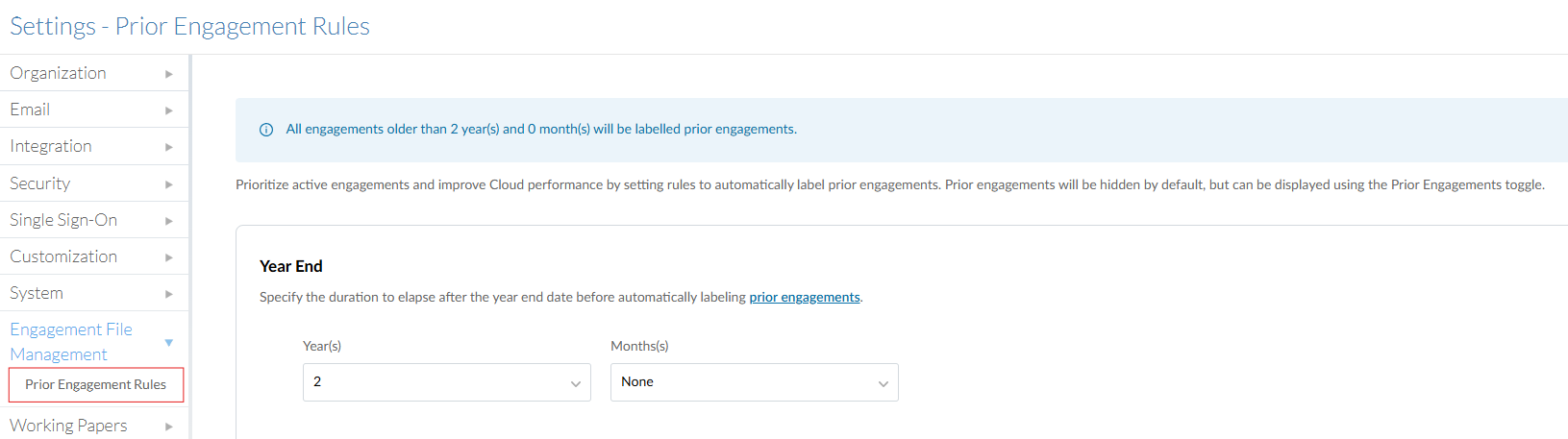
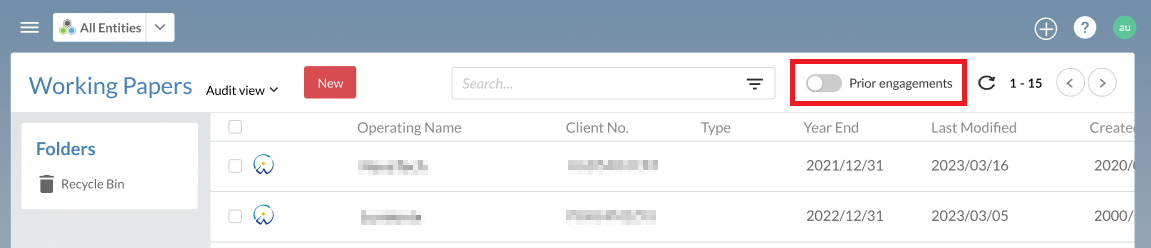
Une fois cette fonctionnalité activée, le personnel ne verra que la liste des missions en cours, mais il pourra facilement basculer entre les missions en cours et les missions antérieures à l'aide du bouton Missions antérieures situé en haut de la liste des fichiers.
Politique de conservation des documents
Ce paramètre permet aux administrateurs de définir des politiques de conservation à l'échelle du cabinet pour les fichiers de certaines applications, remplaçant ainsi le processus manuel consistant à définir ces politiques au niveau de chaque fichier. Les cabinets d'expertise comptable peuvent tirer parti de cette fonctionnalité pour garantir l'uniformité entre les équipes et réduire au minimum la charge de travail manuel des auditeurs.

Une fois le délai de conservation écoulé pour un dossier relevant d'une politique de conservation applicable à l'ensemble du cabinet, celui-ci estsupprimé définitivement(même si une sauvegarde datant de 90 jours peut être restaurée si nécessaire, ou si vous pouvez activer les sauvegardes automatiques).
Remarques :
-
Les fichiers pour lesquels des règles de conservation individuelles ont déjà été définies manuellement ne sont pas concernés par les règles de conservation applicables à l'ensemble du cabinet. Ils continueront à appliquer leurs délais de conservation actuels.
-
Une fois qu'une politique de conservation à l'échelle du cabinet a été défini et activée, seuls les administrateurs peuvent définir, modifier ou supprimer des politiques de conservation de fichiers individuelles. Si une date de conservation spécifique est supprimée d'un dossier, ce dernier sera alors soumis à la politique de conservation applicable à l'ensemble du cabinet.
Pour définir une nouvelle politique de conservation des données à l'échelle du cabinet :
-
Assurez-vous de disposer du rôle Administrateur des paramètres ou de privilèges équivalents.
-
Ouvrez le menu « Cloud » (
 ) et sélectionnez Paramètres.
-
Sélectionnez Gestion des dossiers de mission | Politiques de conservation.
-
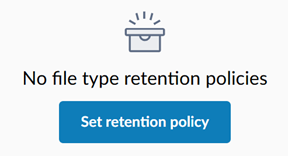
Sélectionnez Définir la politique de conservation.
-
Sous Informations générales, sélectionnez un type de fichier. Vous avez la possibilité de définir une politique de conservation pour :
-
Fichiers téléchargés (enregistrés dans l'application « Fichiers »)
-
Fichiers « Working Papers » (enregistrés dans l'application Working Papers)
-
Applications cloud dédiées aux missions (sous licence de votre organisation)
-
-
Sélectionnez le critère de conservation principal dans le menu déroulant (par exemple : date de création, date de fin d'exercice, date de verrouillage, etc.). Les options disponibles dépendent du type de fichier et serviront à déterminer la durée de conservation.
-
Si nécessaire, définissez un ou plusieurs critères secondaires pour les fichiers qui ne répondent pas aux critères principaux ; par exemple, si votre critère principal est la « date de verrouillage » mais que certains fichiers n’ont pas été verrouillés, vous pouvez définir la « date de clôture de l’exercice » comme critère secondaire afin de vous assurer que ces autres fichiers relèvent bien du champ d’application de la politique.
-
Définissez la durée de conservation en années et en mois. Il s'agit de la durée qui doit s'écouler après la date de référence des critères de conservation avant que les fichiers ne soient supprimés.
-
Si nécessaire, ajoutez un commentaire décrivant la politique de conservation et son objectif.
-
Sélectionnez Créer.
-
Si la politique de conservation vous semble correcte, sélectionnez Confirmer.
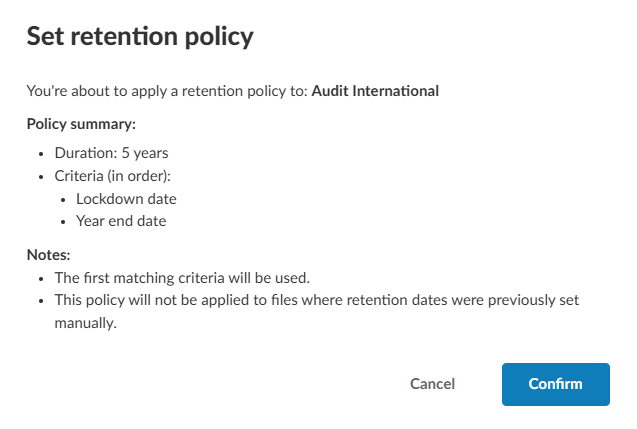
La politique de conservation a été créée. Veuillez noter que celane sera pas activéeimmédiatement afin d'éviter toute suppression accidentelle de fichiers. La procédure d'activation est décrite ci-dessous.
Lorsque vous êtes prêt à activer la stratégie, basculez le commutateur Activer les stratégies de conservation sur la position « Activé ». Tous les fichiers répondant aux critères et à la durée de conservation seront supprimés dans les 24 heures, dans le cadre d'un cycle de conservation de 24 heures.
Remarques :
-
Le fait de basculer l'option Activer les politiques de conservation sur « Désactivé » ne restaurera pas les fichiers supprimés ; cela se contente de suspendre la politique de conservation.
-
Si vous modifiez une politique de conservation, les nouveaux critères de conservation s'appliqueront à tous les fichiers existants, remplaçant ainsi les critères précédents. Les fichiers supprimés conformément à cette politique avant sa modification resteront supprimés.
-
Si vous supprimez une politique de conservation, tous les critères de conservation seront supprimés des fichiers existants. Les fichiers supprimés conformément à cette politique avant la suppression resteront supprimés.
-
Dans les vues Cloud (intégrées ou personnalisées), les champs Date de publication du rapport et Date de signature du rapport n'apparaissent que pour les fichiers actifs et les fichiers nouvellement créés. Ces dates ne sont pas disponibles pour les dossiers historiques relatifs aux missions « Cloud ».