
Nouveautés de Caseware Cloud Engagements 2026-03
Bienvenue à Cloud Engagements 2026-03 ! Cette mise à jour propose de nouvelles options de verrouillage, des fonctionnalités de report améliorées et bien plus encore.
Sur cette page, vous pouvez découvrir les nouvelles fonctionnalités incluses dans cette version, qui s'adressent aussi bien aux auteurs qu'aux utilisateurs finaux.
Pour en savoir plus sur la plateforme Caseware Cloud Engagements, veuillez consulter Qu'est-ce que Caseware Cloud Engagements ?
Ajouter un horodatage au filigrane « Brouillon » sur un fichier PDF
#firmauthor #enduser
Vous pouvez désormais ajouter un horodatage au filigrane « Brouillon » lorsque vous imprimez des états financiers au format PDF. Vous pouvez voir clairement à quelle date un projet d'états financiers a été créé, ce qui est particulièrement utile si vous générez plusieurs projets au cours d'une même journée. L'horodatage respecte les paramètres régionaux, tandis que la date suivra désormais le format de date court défini dans les Paramètres du produitde la mission.
Lorsque vous activez l'option Appliquer un filigrane pour les états financiers, un nouveau bouton horodatage apparaît.
L'horodatage apparaît systématiquement dans :
-
Aperçu avant impression
-
Télécharger le PDF (WMK)
-
Télécharger au format PDF/A (WMK)
Les paramètres de filigrane, y compris l'option d'horodatage, sont reportés sur les périodes suivantes.
Le fonctionnement de cette fonctionnalité correspond à ce à quoi les cabinets sont habitués dans les logiciels de gestion financière pour ordinateurs de bureau, ce qui facilite la transition et la formation.
Les boutons Appliquer un filigrane et Horodatage dans les Paramètres d'impression:
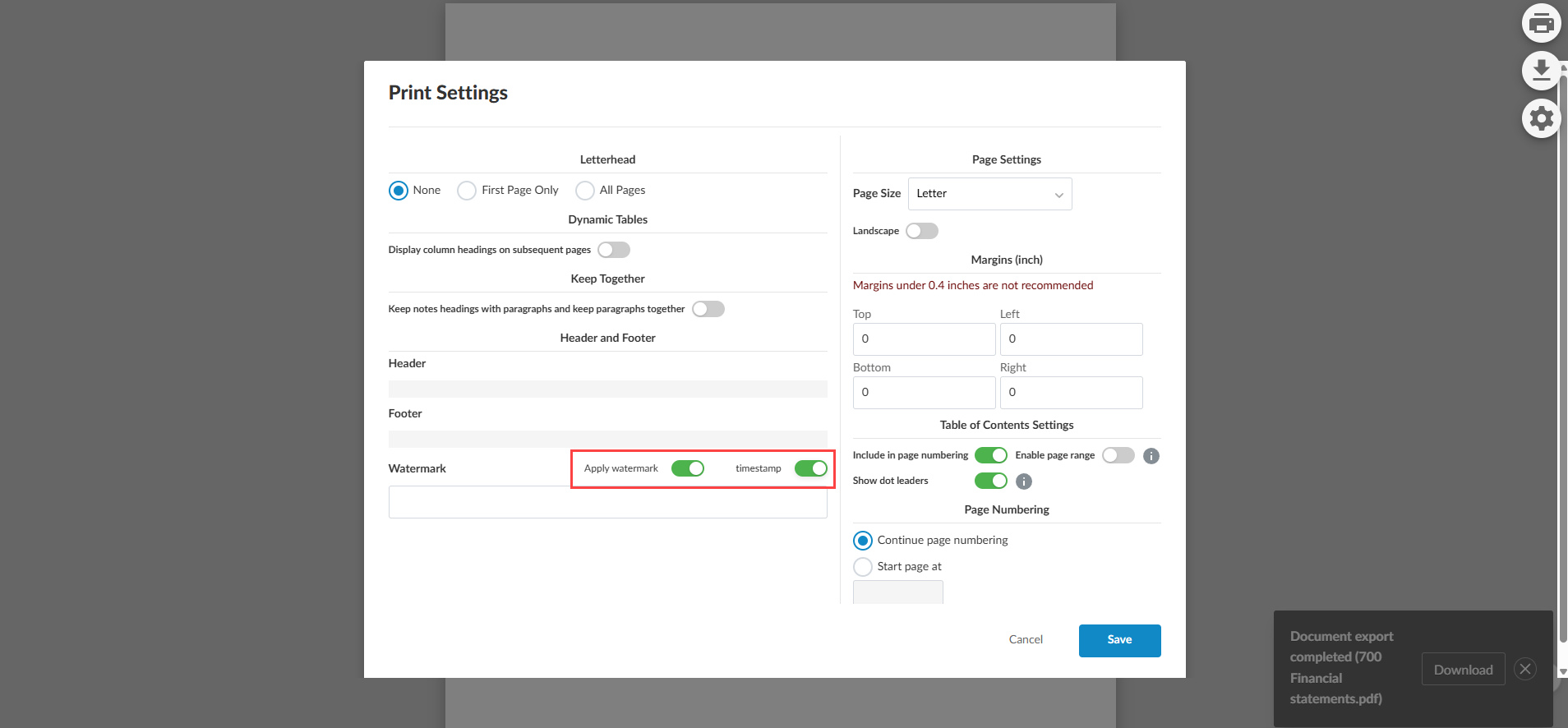
Pour en savoir plus sur les options d'impression des états financiers, veuillez vous reporter à la section Configurer les options d'impression des états financiers.
Le report comprend les points signalés pour examen au cours de l'année prochaine
#enduser
Lorsque vous reportez des points à traiter, les éléments soulevés lors de l'évaluation des risques de l'année précédente et devant être pris en compte l'année suivante restent disponibles au cours de l'année en cours. Ces points sont signalés comme À examiner pour l'année prochaine. Cette fonctionnalité permet aux équipes chargées des missions d'assurer la continuité d'une période à l'autre sans avoir à saisir manuellement les données.
Les auteurs n'ont désormais plus besoin d'ajouter de logique personnalisée pour conserver les tâches en vue de l'évaluation des risques d'une année à l'autre, puisque les tâches signalées sont automatiquement reportées.
Pour en savoir plus sur les fonctionnalités de report, veuillez consulter Report d'une mission.
La date de verrouillage correspond aux paramètres du produit
#firmauthor #enterpriseauthor #enduser
L'heure de verrouillage automatique d'une mission correspond désormais à la date de verrouillage définie dans les Paramètres du produit et intervient à 23 h 59 ce jour-là. L'heure est calculée en fonction du fuseau horaire de l'utilisateur qui définit la date. La date de verrouillage est déterminée par le nombre de jours défini dans les Paramètres du produit.
Cette modification permet de lever toute ambiguïté quant au moment où une mission passe en mode lecture seule.
Pour en savoir plus sur les options de verrouillage, veuillez consulter Verrouiller la mission.
Options de format de date étendues pour les espaces réservés de date et les dates des listes de contrôle liées aux données
#firmauthor #enterpriseauthor #enduser
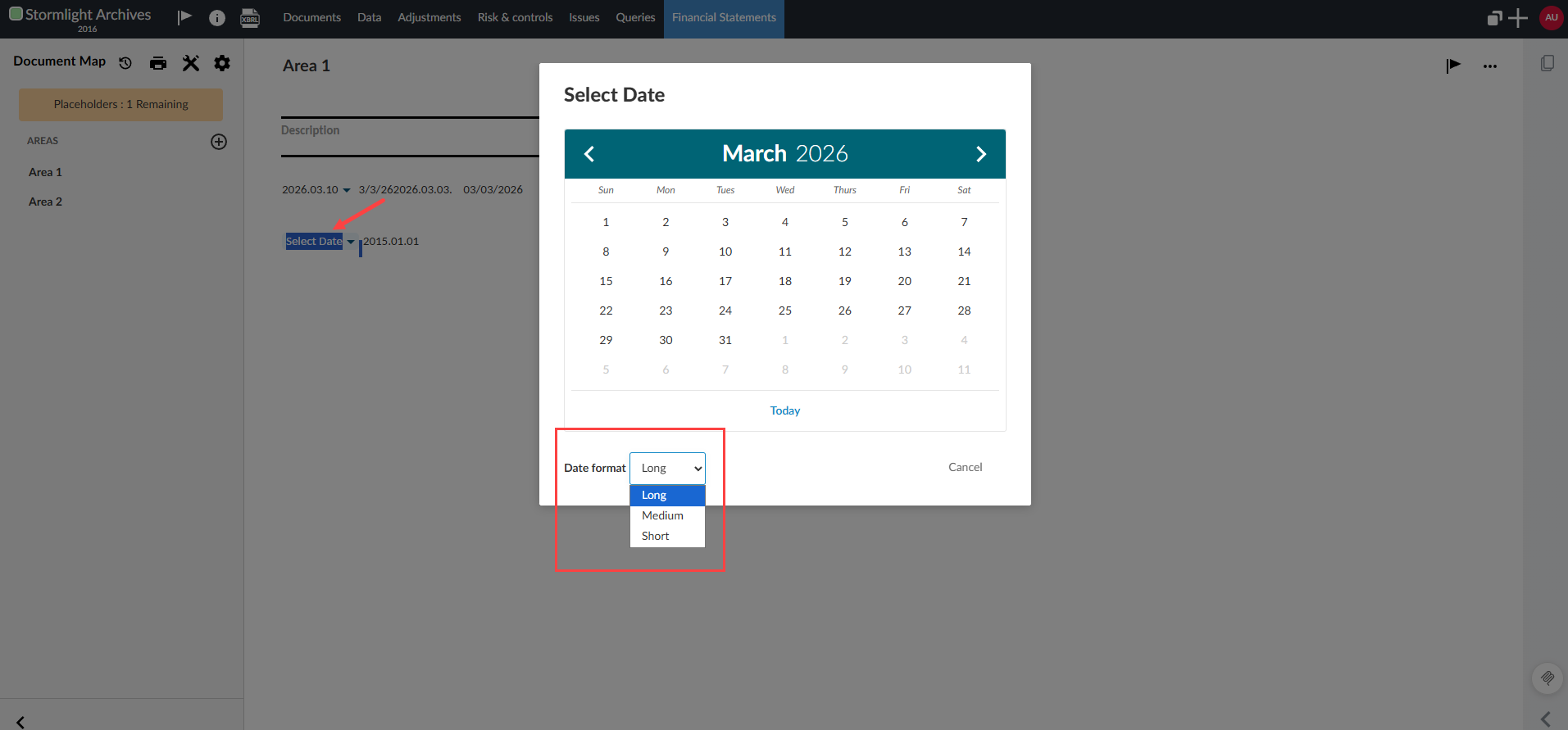
Vous disposez désormais d'un plus grand choix de formats de date pour les espaces réservés de date et les dates des listes de contrôle liées à des données.
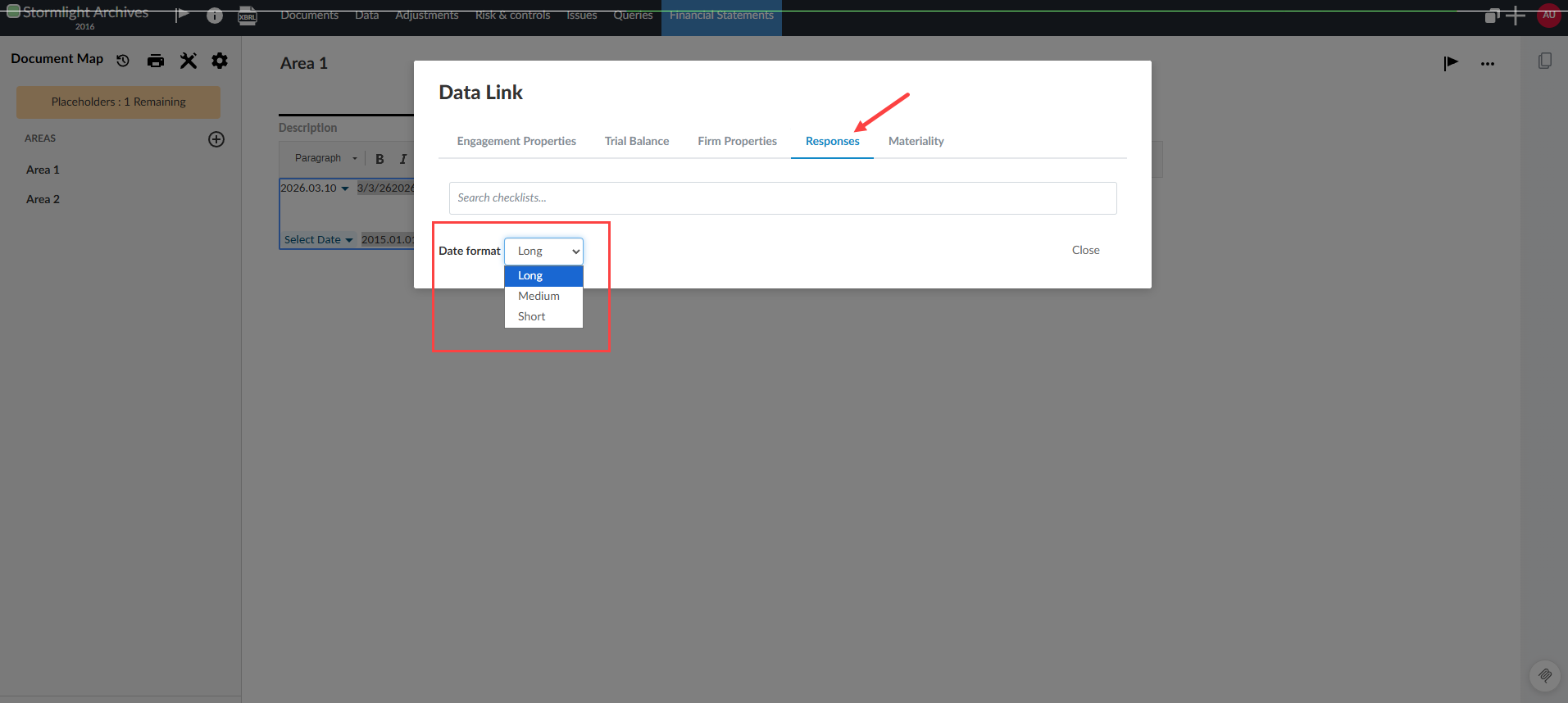
Auparavant, les espaces réservés pour la date ne prenaient en charge que le type Date longue , et les réponses de la liste de contrôle Date insérées à l'aide de Lien de données (fx) s’affichaient toujours au format Date moyenne .
Avec cette mise à jour, les espaces réservés pour la date et les réponses aux listes de contrôle liées à des données intègrent désormais un sélecteur de format de date (long, moyen, court). Tous les types de date s'affichent selon le format correspondant défini dans Paramètres du produit | Dates.
Cela garantit une mise en forme uniforme des dates dans l'ensemble des modèles, des états financiers, des courriers et autres documents à fournir, tout en offrant aux rédacteurs et aux équipes chargées des missions un meilleur contrôle sur la présentation.
-
Les marqueurs de date existants restent au format Long à moins que vous ne les modifiiez et que vous ne sélectionniez un autre type de date.
-
Les liens vers les données des listes de contrôle existants conservent le niveau Moyen , sauf si vous les supprimez puis les réinsérez en utilisant un autre type de date.
Le sélecteur de format de date à partir d'un espace réservé pour la date :
Le sélecteur de format de date issu d'une réponse à une liste de contrôle liée à des données :
Pour en savoir plus sur la personnalisation du texte dans les états financiers, veuillez consulter Personnaliser le texte dans les états financiers.
Antidatage des rapports d'audit de contrôle
#firmauthor #enterpriseauthor #enduser
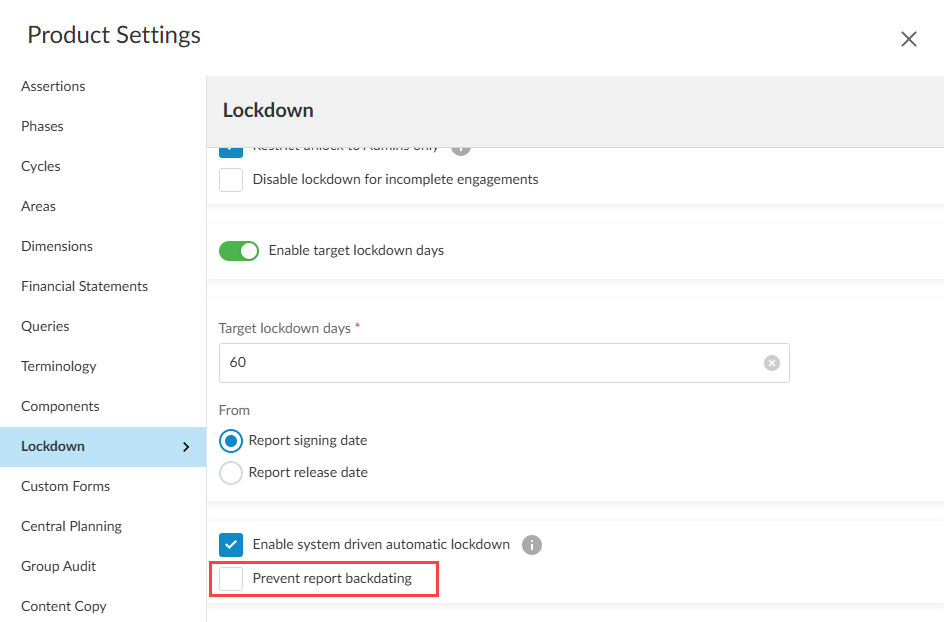
Vous pouvez désormais définir si les utilisateurs sont autorisés à saisir une date de rapport d'audit antérieure à la date du jour. Un nouveau paramètre de produit dans Lockdown vous permet d'activer ou de désactiver la validation des dates rétroactives afin qu'elle soit conforme aux politiques de votre cabinet. Cette fonctionnalité est désactivée par défaut.
Pour en savoir plus sur la finalisation d'une mission, veuillez consulter Finaliser la mission.
Les fichiers Excel de Cloud Connector sont inclus sous forme de copies statiques dans les téléchargements de référence
#firmauthor #enterpriseauthor #enduser
Lorsque vous créez une copie de référence téléchargeable (DRC) pour une mission, une copie statique des fichiers Excel Cloud Connector associés sera incluse dans le fichier ZIP téléchargé. La copie remplace le contenu dynamique provenant des liens de données du connecteur par des valeurs statiques. Cette fonctionnalité crée une version archivée de vos fichiers Excel et réduit le risque que le DRC contienne des fichiers Excel comportant des formules Cloud Connector qui ne fonctionnent pas.
Pour plus d'informations sur Cloud Connector, veuillez consulter Premiers pas avec Cloud Connector.