
Nouveautés de Caseware Cloud Engagements 2024-09
Bienvenue dans la version 2024-09 de Caseware Cloud Engagements ! Cette version comprend une nouvelle fonctionnalité de traduction des états financiers, ainsi que d'autres nouveautés.
Pour en savoir plus sur la plateforme Caseware Cloud Engagements, consultez Qu'est-ce que Caseware Cloud Engagements ?
Traduction des états financiers
Si la fonctionnalité de conversion est activée dans votre produit, vous pouvez sélectionner la nouvelle option Conversion dans les paramètres des états financiers afin d'activer la conversion pour ce document. L'icône Traduction s'affiche alors à côté des passages de texte du document.

Lorsque vous cliquez sur l'icône de traduction, vous pouvez choisir la langue dans laquelle traduire le contenu, consulter la traduction, puis cliquer sur Enregistrer pour l'appliquer à la section de texte.
Pour plus d'informations, veuillez consulter la rubrique Traduire les états financiers.
Calculs personnalisés dans les sections de texte des états financiers
Vous pouvez désormais ajouter des calculs personnalisés aux sections de texte des états financiers. Tout comme pour les calculs personnalisés dans les tableaux dynamiques, vous pouvez faire référence aux valeurs de la balance de vérification et aux cellules des tableaux dynamiques dans vos calculs. Ces calculs seront mis à jour automatiquement si les valeurs auxquelles ils se réfèrent changent.

Références de cellules dans les états financiers
Cette version introduit la référence aux cellules dans les états financiers. Vous pouvez désormais faire référence à des valeurs d'un tableau dynamique dans un autre. Cela évite d'avoir à saisir manuellement plusieurs fois la même valeur dans différents tableaux des états financiers.
Formules personnalisées pour le tableau de seuil de signification global
Vous pouvez désormais utiliser des formules personnalisées dans le tableau de seuil de signification global.

Seuil de signification et seuil de signification en matière de performance dans des circonstances spécifiques pour certains domaines
Dans le document relatif au seuil de signification, vous pouvez désormais consigner le seuil de signification et le seuil de signification pour les travaux pour des situations spécifiques dans chaque domaine.

Contrôle des versions des états financiers
Vous pouvez enregistrer et comparer les versions antérieures des états financiers afin de mieux suivre les modifications apportées au document et d'identifier leurs auteurs.
Pour plus d'informations, consultez Enregistrer et comparer les versions des états financiers.
Tâches liées aux lignes de tableau dynamiques
Vous pouvez désormais ajouter des tâches aux lignes d'un tableau dynamique. L'icône « Tâches » s'affiche lorsque vous passez le curseur sur le côté droit d'une ligne d'un tableau dynamique. Vous pouvez ensuite cliquer sur l'icône pour ajouter une tâche.
Veuillez noter que :
-
Les tâches ajoutées à une ligne enfant s'affichent au niveau de la ligne parente lorsque le groupe de lignes est réduit. Lorsque la ligne est développée, les tâches s'affichent dans la ligne où ils ont été ajoutés.
-
Si une ligne doit être masquée en raison d'une règle de visibilité, elle continuera à s'afficher si une tâche y est associée et que celle-ci est soit en attente, soit résolue. La ligne sera masquée si la tâche est résolue. Veuillez noter que, qu'un élément soit associé ou non à une ligne masquée, cette ligne ne sera pas incluse lors de l'impression du document.
-
Si une tâche est ajoutée à une ligne et que celle-ci est ensuite supprimée, la tâche est déplacée vers la table dynamique au niveau de la table.
-
Les tâches ne peuvent pas être ajoutées aux lignes de saut de page.
Amélioration de la synchronisation de la balance de vérification
Un message d'avertissement s'affiche désormais lorsque vous tentez de synchroniser votre balance de vérification à partir d'un autre dossier. Après avoir cliqué sur le bouton Confirmer , ce nouveau message vous informe que la synchronisation de la balance de vérification est une action irréversible.
Filtrer les régularisations
Un menu déroulant Tous les types est désormais disponible sur la page Régularisations ; il vous permet de filtrer les régularisations par type. Lorsque vous choisissez d'exporter les régularisations, seules les régularisations filtrées sont incluses dans le fichier généré. Cela vous permet de sélectionner uniquement les types de régularisations dont vous avez besoin et d'en fournir une copie à vos clients.

Vues enregistrées pour la page « Données »
L'icône « Enregistrer les vues » ( ) est désormais disponible sur la page « Données » ; elle vous permet d'enregistrer votre vue actuelle et d'accéder aux vues précédemment enregistrées.
Lorsque vous enregistrez un affichage, vos choix concernant les paramètres suivants sont enregistrés :
-
Rubriques
-
Indicateurs
-
Filtres
-
Variance
-
Régularisations de répartition
-
Nombre de lignes par page
Les vues enregistrées sont accessibles à tous les utilisateurs du dossier de mission.
Intégration de la page « Ensembles de données » dans la page « Données »
Afin d'harmoniser l'importation des données et l'expérience de consultation, la page Ensembles de données est désormais intégrée à la page Données . L'onglet Importation a été remplacé par le nouvel onglet Ensembles de données sur la page Données . Lorsque vous choisissez d'importer des données dans l'onglet Ensembles de données , l'ensemble du processus d'importation se déroule dans cet onglet, sans ouvrir de nouvel onglet de navigateur.

Une fois les données importées, vous pouvez consulter l'ensemble de vos ensembles de données importés et choisir d'importer d'autres données à partir de l'onglet Ensembles de données . Toutes les fonctionnalités qui étaient auparavant disponibles sur la page Ensembles de données restent disponibles.

Afficher un ensemble de données à partir de l'onglet « Ensembles de données »
Vous pouvez désormais consulter un ensemble de données à partir de l'onglet Ensembles de données de la page Données . Alors qu'auparavant, vous ne pouviez consulter la balance de vérification et le grand livre que sur la page Données , vous pouvez désormais cliquer sur le bouton Afficher les données pour n'importe quel ensemble de données afin de le consulter.

Lorsque vous consultez vos données, vous pouvez choisir les colonnes à afficher, appliquer des filtres, trier le contenu des colonnes et épingler des colonnes.
Si un autre membre du personnel importe des données supplémentaires pour cet ensemble de données alors que vous êtes en train de le consulter, un bouton s'affiche pour vous signaler que de nouvelles données sont disponibles. Lorsque vous cliquez sur le bouton Nouvelles données disponibles , la page est actualisée pour afficher les données mises à jour.

Résultats agrégés pour plusieurs tests associés à une même procédure de liste de contrôle
Dans le Centre d'analyse, lorsque vous sélectionnez plusieurs tests associés à une même procédure de liste de contrôle, puis que vous cliquez sur le bouton Résultats , la page Résultats agrégés est désormais filtrée pour n'afficher que les résultats des tests sélectionnés.
Définir les statuts des résultats agrégés dans le Centre d'analyse
Sur la page Résultats agrégés , vous pouvez désormais attribuer un statut à chaque élément figurant dans la liste des résultats. Cela vous permet d'indiquer l'état d'avancement de l'enquête pour chaque élément, ce qui facilite une communication rapide au sein de l'équipe d'audit.
Les statuts disponibles sont les suivants :
-
Ouvrir
-
Enquête
-
Envoyé au client
-
Signalé
-
Adopté
Le nom du collaborateur qui met à jour le statut, ainsi que l'horodatage associé à cette mise à jour, sont également consignés sur la page.

Filtrage dynamique des données pour les tests analytiques
Nous avons ajouté de puissantes fonctionnalités de filtrage aux tests analytiques. Vous pouvez filtrer l'ensemble de données source d'un test analytique avant de l'exécuter afin d'adapter les résultats aux besoins de votre mission actuelle.
Dans le Centre d'analyse, sélectionnez le test analytique associé à l'ensemble de données d'entrée que vous souhaitez filtrer. Dans Filtrer l'ensemble de données, sélectionnez + Ajouter un filtre pour créer une condition de filtrage qui sera appliquée à une seule colonne de l'ensemble de données d'entrée.
Vous pouvez sélectionner la colonne à laquelle vous souhaitez appliquer un filtre. Veuillez noter que :
-
Un filtre peut prendre en charge une ou plusieurs conditions de filtrage.
-
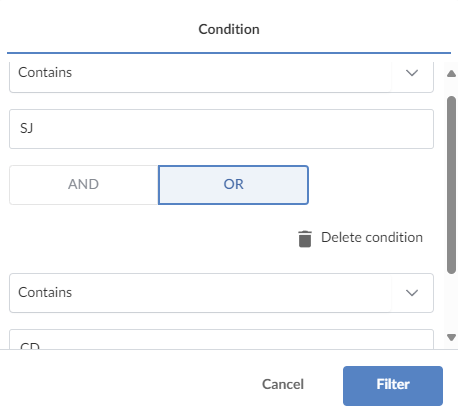
Plusieurs conditions de filtrage peuvent être combinées à l'aide de connecteurs logiques tels que « ET », « OU » ou « NON ».
-
Chaque condition de filtrage s'applique uniquement à une seule colonne de l'ensemble de données d'entrée.
-
Arguments conditionnels en fonction du format des données.
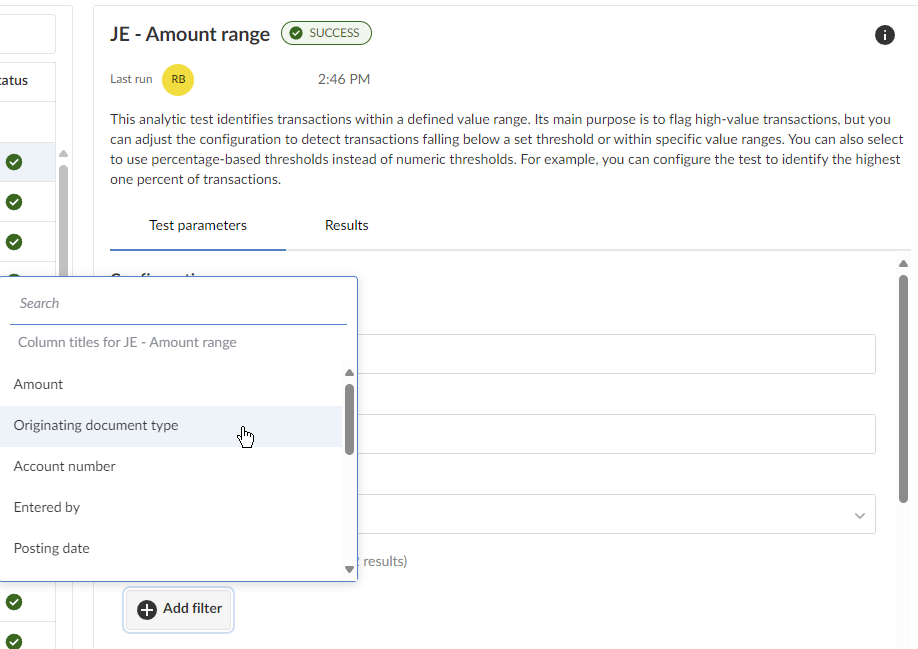
Créez la condition de filtrage, puis sélectionnez Filtrer pour l'appliquer.
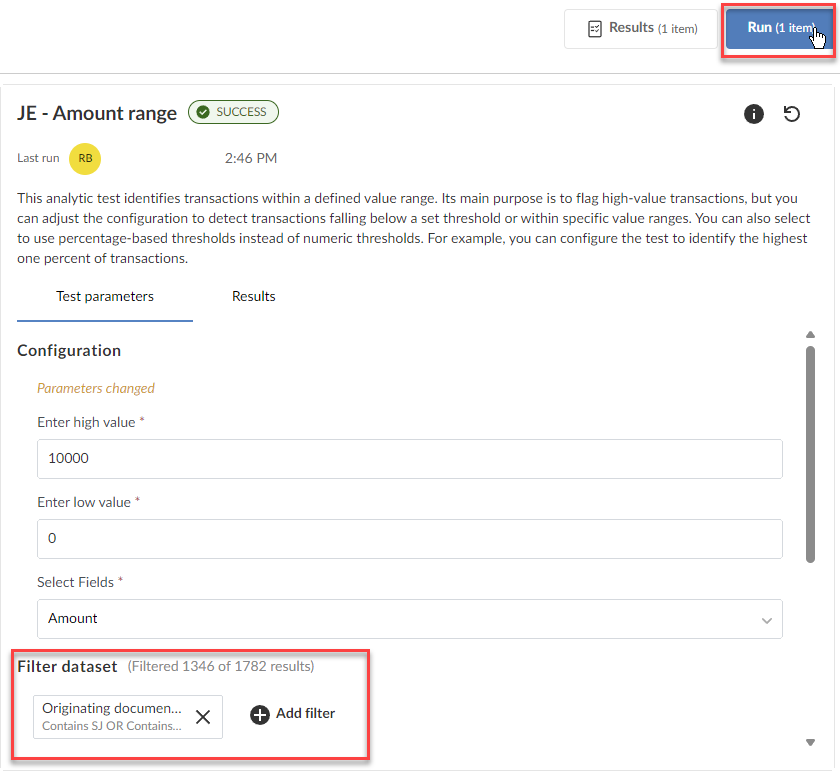
Le nombre de lignes de données répondant à la condition s'affiche.
Vous pouvez ensuite effectuer le test analytique sur ce sous-ensemble de données qu'ils ont isolé en créant ce filtre.
Copier l'imputation comptable pour les missions de consolidation
Une mise à jour a été apportée à l'option Copier l'imputation de la page Affecter des comptes . Lorsque vous sélectionnez une mission de consolidation à partir de laquelle copier l'imputation, vous pouvez ensuite choisir, dans la hiérarchie de consolidation, la mission que vous souhaitez utiliser comme mission source. Vous pouvez également sélectionner plusieurs structures de groupe à copier de la mission source vers la mission de destination.

Amélioration des instructions relatives aux champs de date pour les importations depuis Excel
Des instructions supplémentaires sont désormais disponibles sur la page Attribuer des champs lorsque vous attribuez des champs de date aux données importées depuis Excel.
Ce guide vous aide à comprendre comment les valeurs de date que vous avez importées s'affichent dans la mission et à vous assurer que vos données n'ont pas été modifiées.

Importer depuis les Working Papers
Le nouveau processus d'importation propose désormais une option permettant d'importer la balance de vérification à partir de Working Papers.

Lorsque vous sélectionnez l'option Importer depuis Working Papers , une boîte de dialogue vous redirige vers la documentation d'aide de l'utilitaire Cloudbridge, afin que vous puissiez mener à bien l'importation.

Importer depuis une mission existante
Le nouveau processus d'importation offre également la possibilité d'importer les données de la balance de vérification issues d'une mission existante. Lorsque vous sélectionnez l'option Importer depuis la mission Caseware Cloud , une boîte de dialogue s'ouvre et vous permet de sélectionner la mission à partir de laquelle vous souhaitez effectuer l'importation. Par défaut, la boîte de dialogue affiche les missions qui relèvent de la même entité et dont la date de clôture de l'exercice correspond à celle de la mission en cours ; toutefois, vous pouvez consulter les missions de toutes les entités, même celles dont la date de clôture de l'exercice est différente.
Vous avez également la possibilité de synchroniser la balance de vérification à partir de la mission source. Cela signifie que toute modification apportée à la balance de vérification dans la mission source sera également appliquée à la mission de destination.

Corrections apportées à Caseware Cloud Engagements 2024-09
La liste suivante présente une brève description des bogues qui ont été corrigés dans Caseware Cloud Engagements 2024-09.
-
Vous ne pouvez pas importer de données pour les missions dont la période de reporting n'est pas annuelle.
-
Un problème technique qui empêche d'ouvrir des missions.
-
Une amélioration concernant les tâches visant à garantir un comportement cohérent dans les différentes parties de la mission lorsqu'une tâche est résolue, clôturée ou supprimée.
-
Lorsque des missions sont reportées, la valeur de seuil de signification de l'exercice précédent mentionnée dans la conclusion est conservée, et non révisée.