Consulter et gérer les résultats analytiques agrégés des tests
Les résultats agrégés vous permettent de consulter et de gérer les résultats des tests analytiques en un seul et même endroit. Le Centre d'analyse affiche toutes les données analytiques relatives à la mission. Le résultat agrégé peut présenter un sous-ensemble des analyses disponibles ou l'ensemble de celles-ci, y compris les tests de classement par pertinence des écritures comptables (JERR), les tests supplémentaires relatifs aux écritures comptables et les analyses des grands livres auxiliaires.
Cette fonctionnalité vous permet d'afficher les résultats agrégés d'une procédure de liste de contrôle en cliquant sur l'icône « Analytics ». Vous pouvez également filtrer les résultats, mettre à jour le statut des lignes de commande et exporter les résultats vers un fichier CSV.
Pour consulter les résultats globaux de plusieurs tests analytiques :
- Sur la page Documents , accédez à une procédure de liste de contrôle à laquelle plusieurs tests analytiques ont été associés. L'icône Analytics (
 ) apparaît à côté de toutes les procédures de la liste de contrôle pour lesquelles un test analytique est disponible.
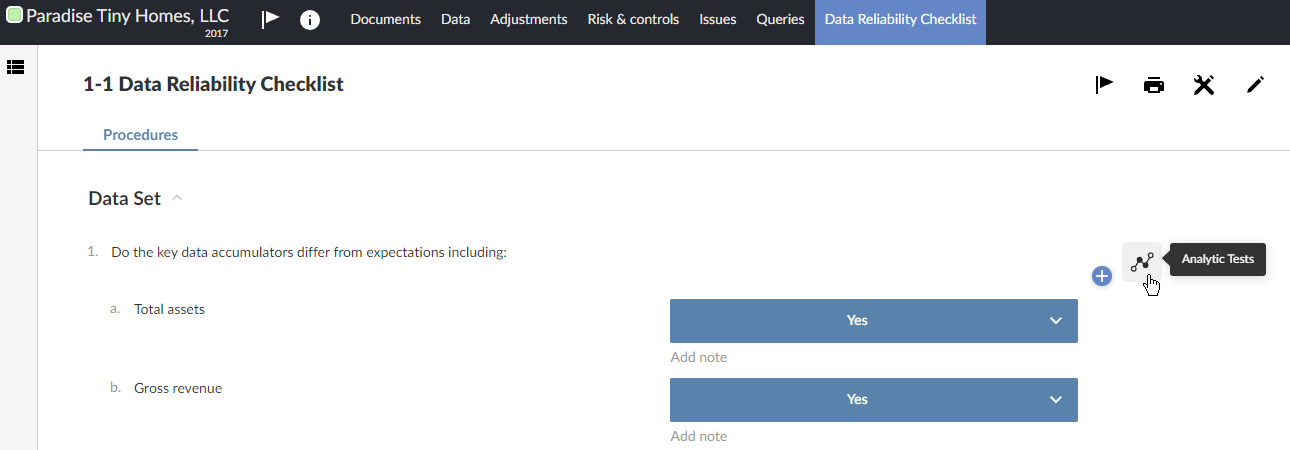
- Sélectionnez l'icône Analytics () pour consulter les résultats du test :
Si plusieurs tests analytiques ont été associés à la liste de contrôle de votre produit, le Centre d'analyse s'ouvre.
Si un seul test analytique est disponible pour l'intervention, un onglet « Résultats » s'ouvre, affichant uniquement les résultats de ce test analytique. Pour plus d'informations, consultez la section « Afficher les résultats des tests analytiques » dans les listes de contrôle .
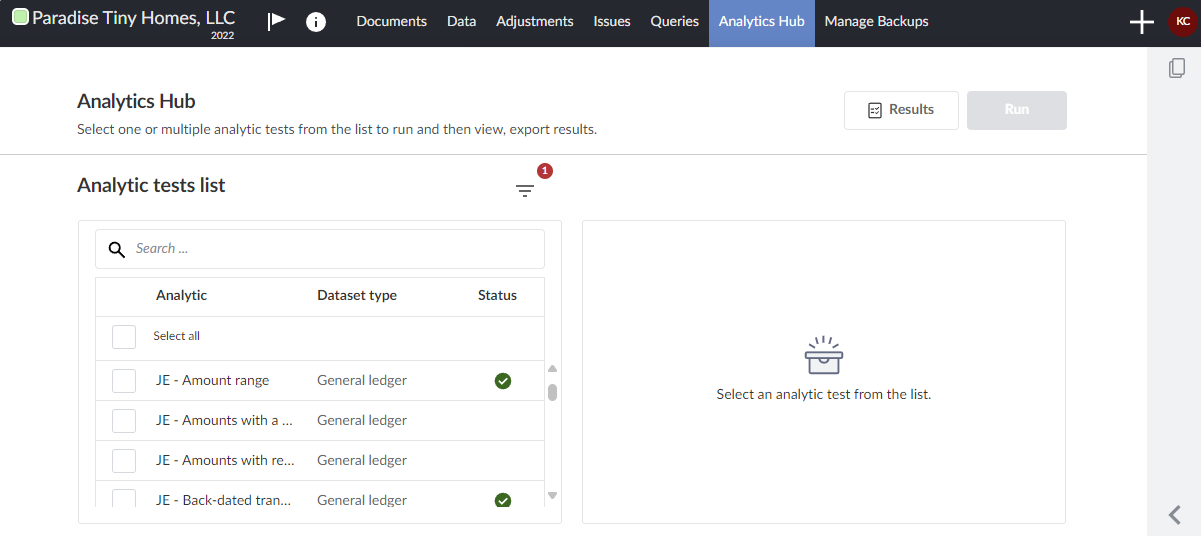
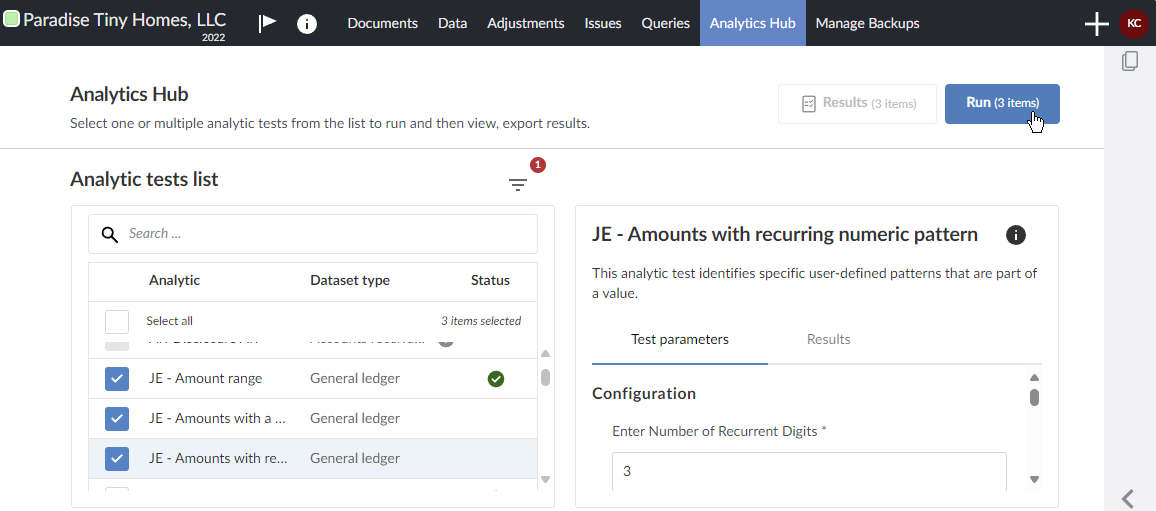
- Sélectionnez les tests analytiques que vous souhaitez exécuter, puis cliquez sur Exécuter.
-
Sélectionnez les indicateurs pour lesquels vous souhaitez consulter les résultats agrégés.
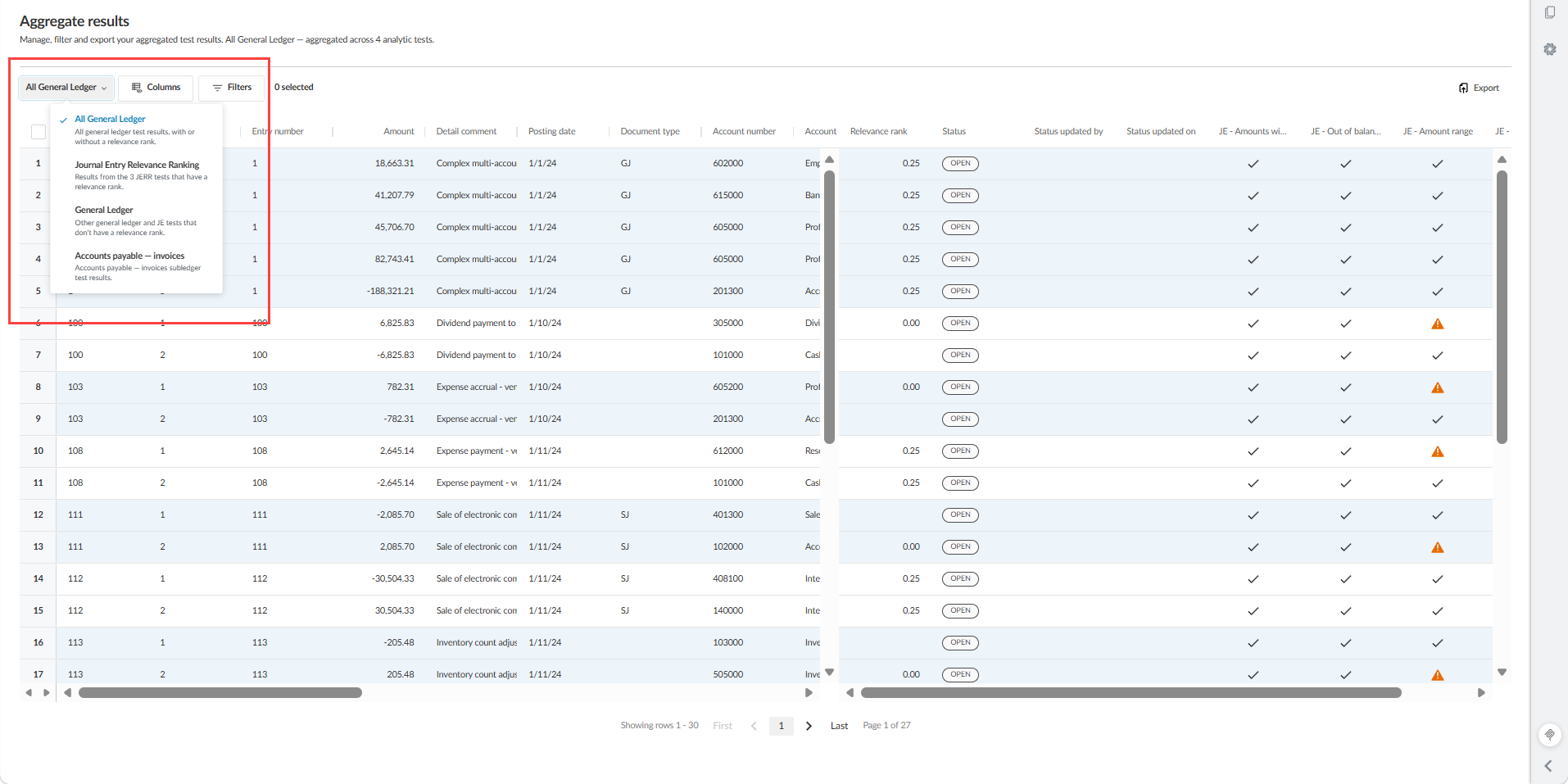
Vous pouvez basculer entre les différentes vues des résultats agrégés à l'aide du menu déroulant situé en haut de la page :
-
La vue Classement par pertinence des entrées de journal affiche les tests JERR, accompagnés d'une note de pertinence.
-
La vueGrand livre général affiche l'ensemble des tests du grand livre général (classement par pertinence des écritures comptables et tests supplémentaires relatifs aux écritures comptables), qu'ils soient accompagnés ou non d'un classement par pertinence.
-
La vue Grand livre affiche les autres comptes du grand livre qui ne disposent pas de rang de pertinence.
-
Chaque registre auxiliaire, tel que Comptes fournisseurs — factures, affiche les résultats du test de ce registre auxiliaire, qui ne sont pas classés par ordre de pertinence.
Dans la vue Tout le grand livre, les tests analytiques qui ne contribuent pas au classement par pertinence apparaissent sous forme de colonnes, et les entrées pour lesquelles aucun classement par pertinence ne s'applique sont laissées vides.
-
Sur la page « Résultats globaux », vous disposez également des options suivantes :
Exclure des colonnes ou des tests analytiques
Pour exclure des colonnes ou des tests analytiques des résultats agrégés :
- Cliquez sur Colonnes .
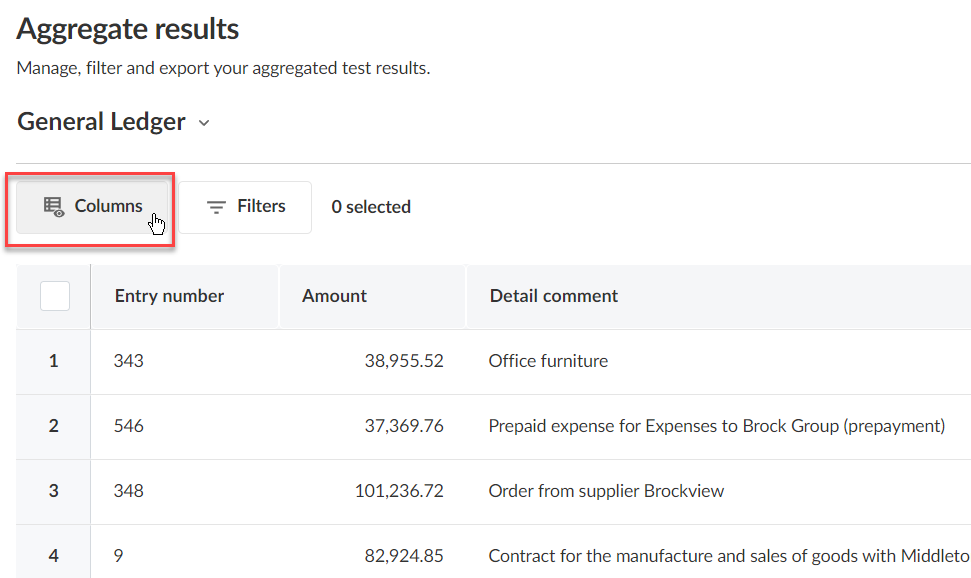
- Désélectionnez les colonnes ou les tests analytiques que vous souhaitez exclure des résultats agrégés.
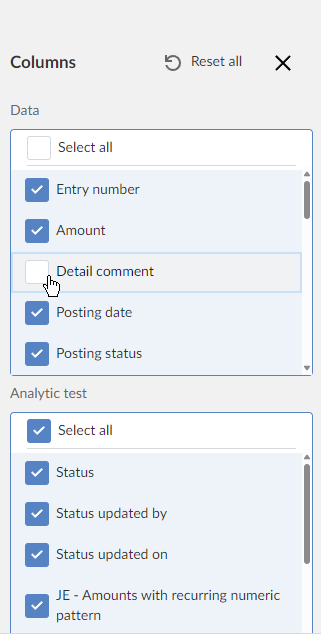
Les colonnes ou les tests d'analyse que vous avez désélectionnés sont exclus de la page « Résultats agrégés ».
Filtrer les résultats des données agrégées
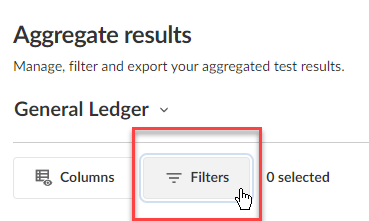
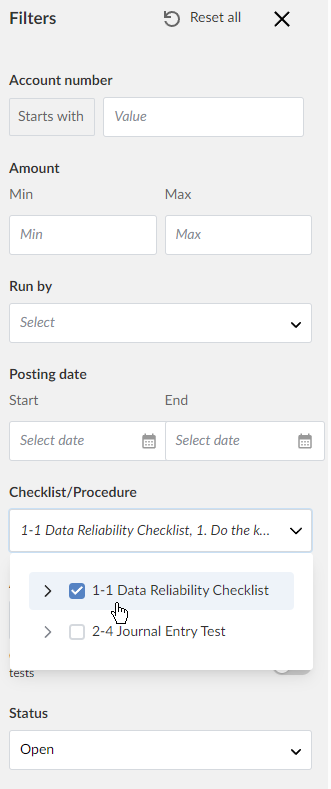
Vous pouvez filtrer les résultats agrégés en cliquant sur Filtres , puis, dans le panneau « Filtres », en effectuant des sélections sur n'importe quelle colonne de l'ensemble de données. Tous les filtres de colonne utilisent l'opérateur CONTAIN, tandis que l'ensemble des filtres utilise l'opérateur AND.
Pour filtrer les résultats des données agrégées :
- Cliquez sur « Filtres ».
- Dans le volet Filtres , effectuez des sélections afin de filtrer les données des colonnes qui composent les résultats agrégés. Les critères de filtrage que vous pouvez appliquer dépendent du format des données contenues dans la colonne que vous filtrez. Par exemple, dans une colonne de date telle que Date de publication, vous pouvez filtrer selon une plage de dates. Si la colonne contient des données numériques, vous pouvez effectuer un filtrage par plages de valeurs ou par valeurs spécifiques.
L'ensemble des filtres utilise l'opérateur « ET ».
Dans l'exemple ci-dessous, les transactions seront conservées par le filtre si
Liste de contrôle/Procédure = `1-1 Liste de contrôle de la fiabilité des données` (toute ligne de transaction pour laquelle le champ « Liste de contrôle/Procédure » est défini sur la valeur `1-1 Liste de contrôle de la fiabilité des données`)
ET
Status = `Open` (toute ligne de transaction dont le statut est défini à la valeur `Open`)
- Cliquez sur Appliquer.
Définir les statuts des transactions signalées lors des tests analytiques
La page « Résultats globaux » répertorie toutes les transactions signalées lors des tests analytiques qui ont été effectués. Vous avez la possibilité d'attribuer un statut à chaque transaction signalée afin d'en assurer le suivi. Toutes les transactions signalées sont initialement définies comme « Ouvertes ».
Pour définir le statut d'une ou de plusieurs transactions :
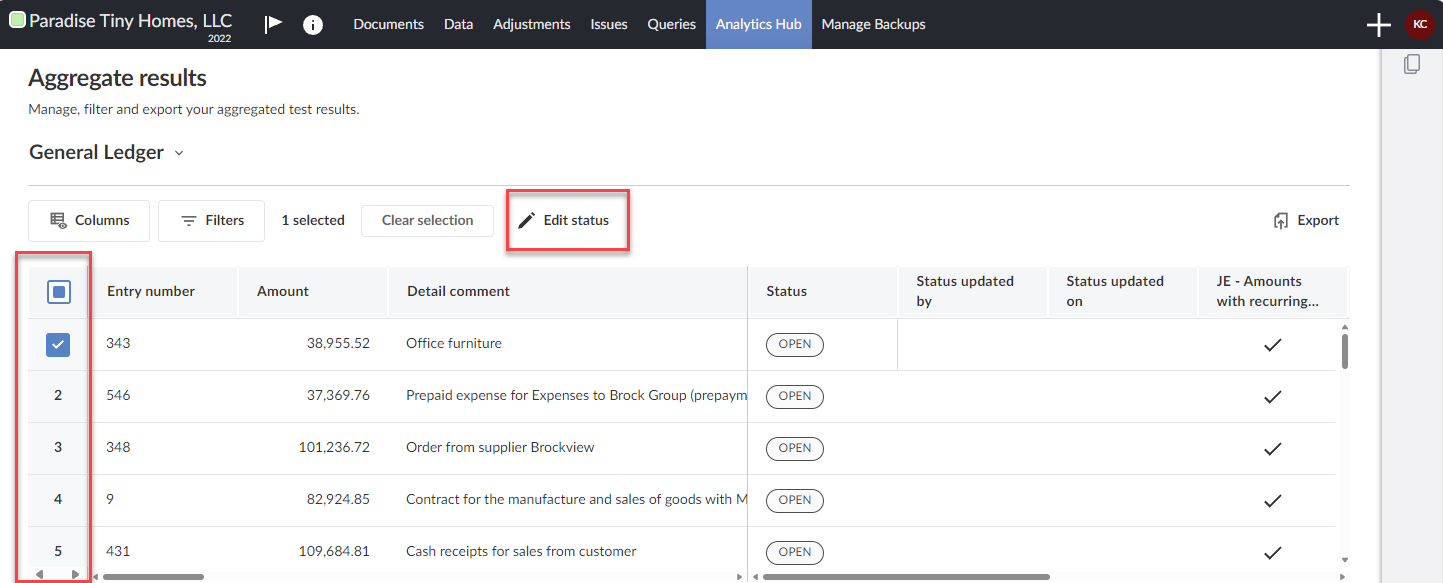
- Dans la colonne la plus à gauche, sélectionnez le numéro de liste de la ou des transactions dont vous souhaitez modifier le statut.
-
Cliquez sur Modifier le statut.
-
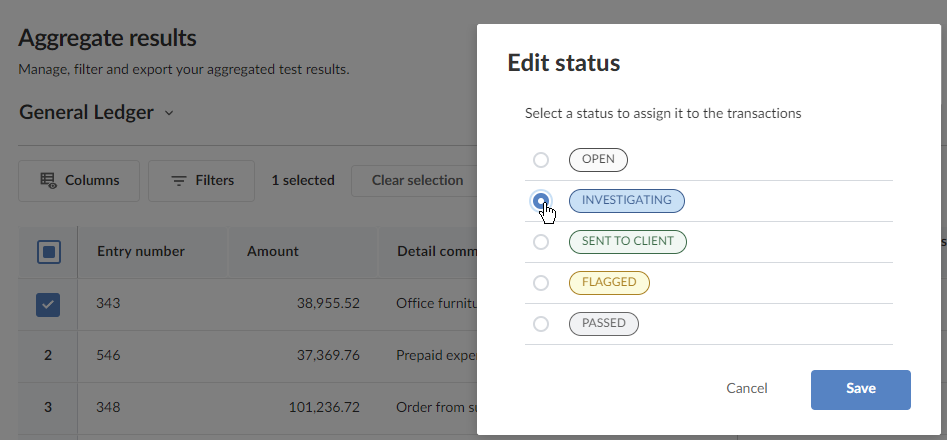
Sélectionnez le statut que vous souhaitez attribuer aux opérations que vous avez sélectionnées. Dans l'exemple ci-dessous, nous attribuons à la transaction le statut « En cours d'examen ».
-
Cliquez sur Enregistrer.
Exporter les résultats agrégés
Vous pouvez exporter les résultats d'analyse agrégés affichés sur la page Résultats agrégés vers un fichier CSV.
Dans les nouvelles missions, les fichiers CSV exportés affichent des noms lisibles à la place des identifiants internes dans les champs « utilisateur » et « procédure ». Cela s'applique à des champs tels que Exécuté par, Liaison de procédure et Liaisons de liste de contrôle.
Si plusieurs procédures portent le même nom, le fichier CSV exporté n'indique le nom de la procédure qu'une seule fois et affiche toutes les listes de contrôle associées dans le champ « Liste de contrôle ». Utilisez les noms des listes de contrôle pour identifier les procédures associées.
Pour exporter les résultats agrégés :
-
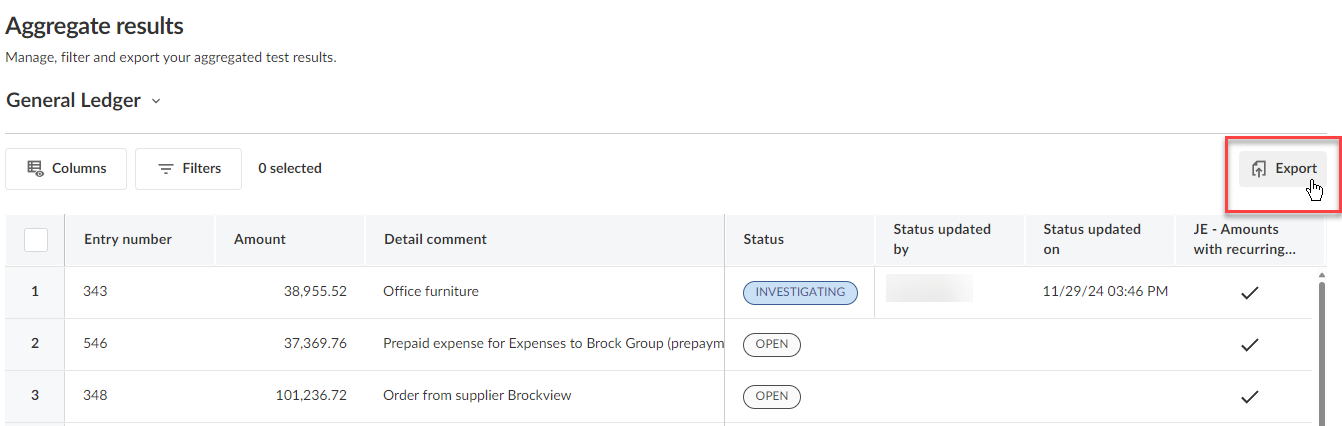
Cliquez sur Exporter.
-
Lorsque le message d'exportation s'affiche, cliquez sur Exporter.

Supprimer les résultats des analyses
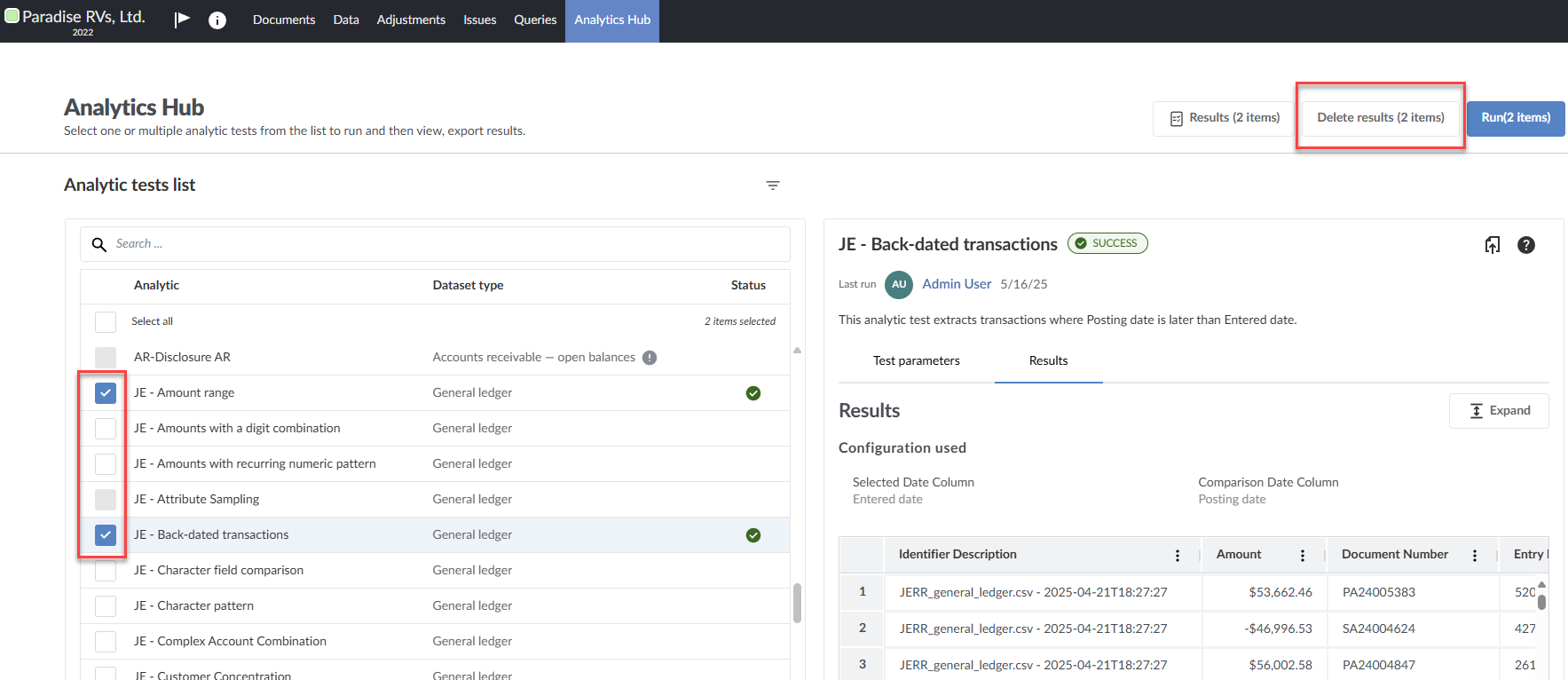
Vous pouvez supprimer les résultats d'un ou plusieurs tests analytiques depuis le Centre d'analyse.
Pour supprimer les résultats d'analyses :
-
Accédez au Centre d'analyse.
-
Sélectionnez les tests analytiques qui ont été effectués et dont vous souhaitez supprimer les résultats.
-
Cliquez sur Supprimer les résultats.
-
Dans la boîte de dialogue Supprimer les résultats d'analyse , cliquez sur Supprimer.