Exécutez des tests analytiques à partir des listes de contrôle et du Centre d'analyse
Les tests analytiques vous permettent d'identifier et d'analyser les informations issues de vos données de la mission et de renforcer votre capacité à atteindre les objectifs d'audit.
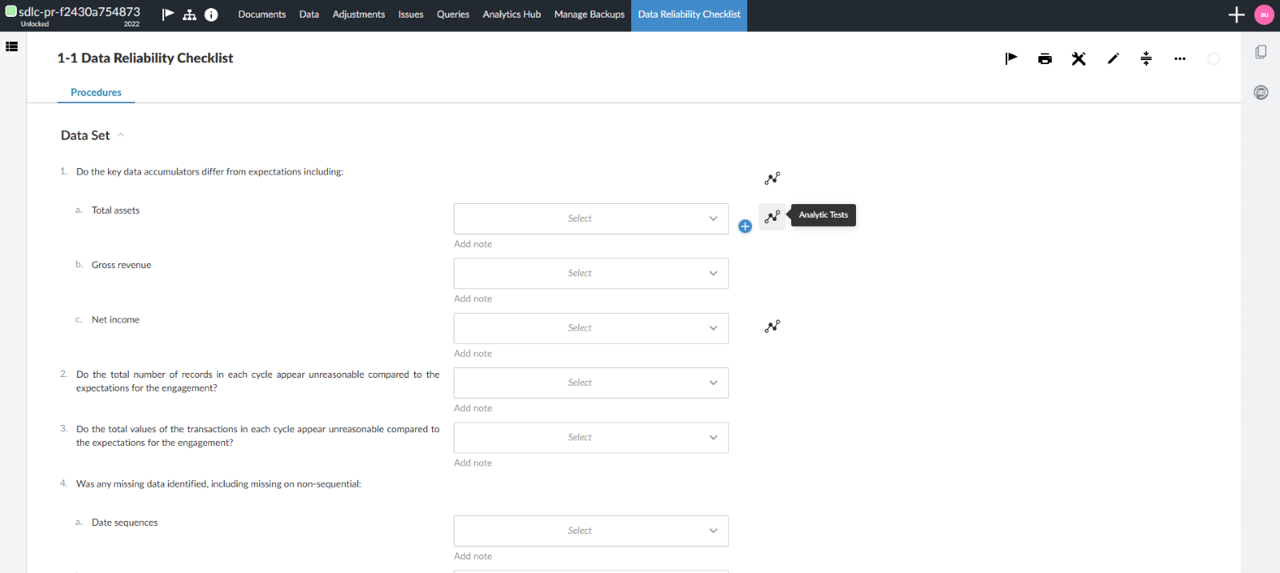
Vous pouvez lancer un test analytique à partir de n'importe quelle procédure d'une liste de contrôle, depuis l'onglet « Documents » ou depuis l'onglet « Centre d'analyse ». Depuis l'onglet « Documents », vous pouvez sélectionner les procédures de liste de contrôle disponibles pour un test analytique. Ils sont signalés par l'icône Analytics [ ]. Depuis l'onglet « Centre d'analyse », vous pouvez consulter tous les tests analytiques associés à l'ensemble des procédures de liste de contrôle disponibles.
Effectuer un test analytique à partir d'une liste de contrôle
Pour lancer un test analytique à partir d'une liste de contrôle :
-
Dans l'onglet Documents , cliquez sur l'icône Analytics [
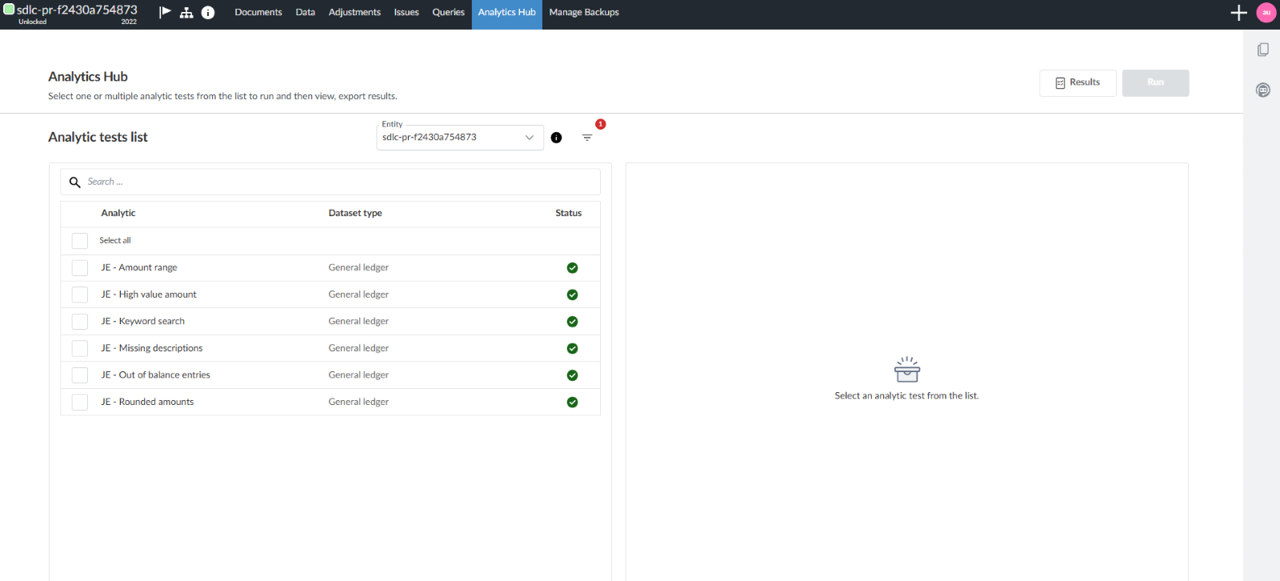
] située à côté de toute procédure de liste de contrôle pour laquelle un test analytique est disponible. L'onglet « Analytics » s'ouvrira et affichera la liste des tests disponibles pour cet élément de la liste de contrôle.
-
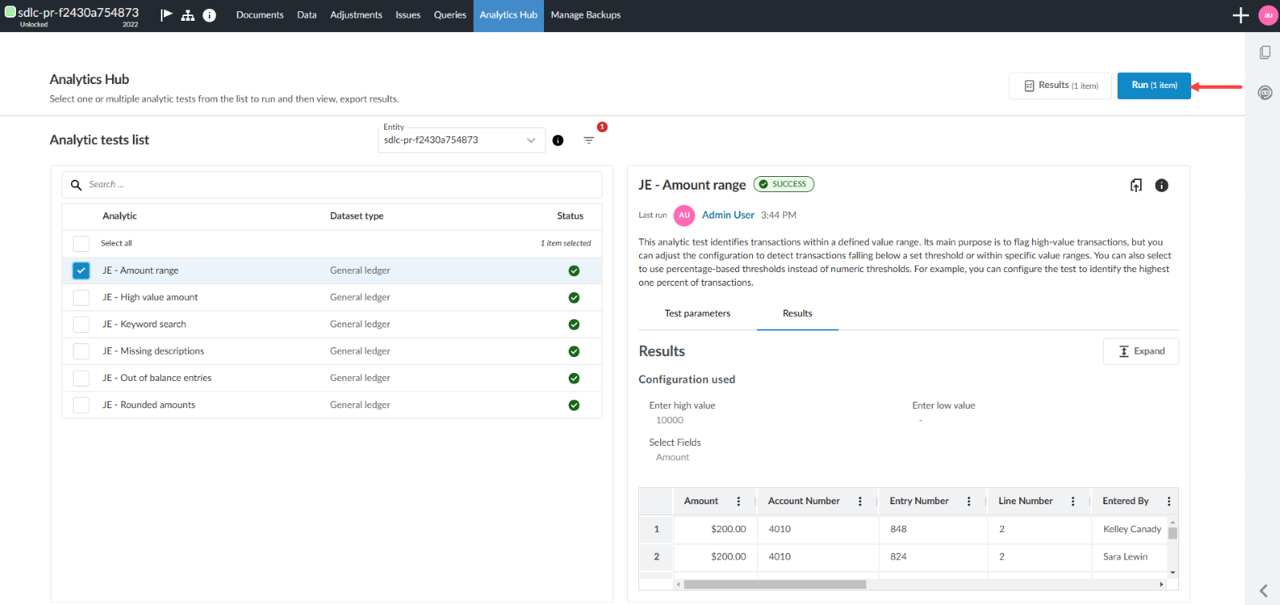
Cochez la case correspondant au test que vous souhaitez effectuer. Les résultats s'affichent en aperçu à droite de l'écran, s'il y en a. Vous pouvez relancer le test en cliquant sur le bouton Exécuter situé en haut à droite de l'écran.
Lancer un test analytique depuis le Centre d'analyse
Pour exécuter un test analytique à partir du Centre d'analyse :
-
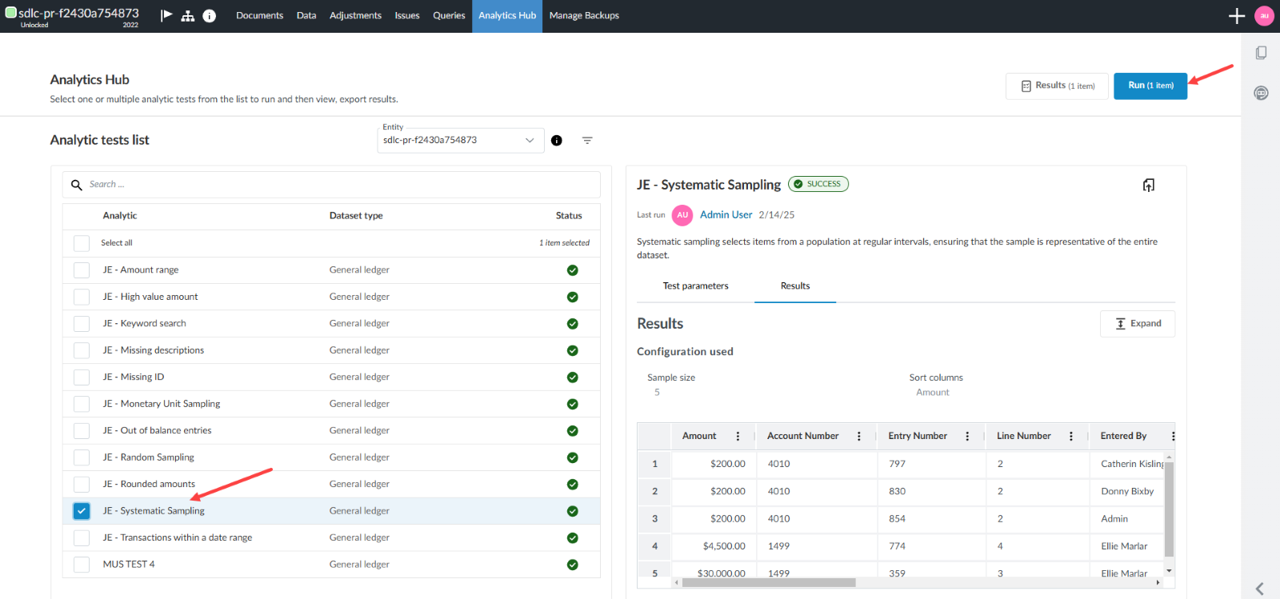
Sélectionnez la page Centre d'analyse pour afficher tous les tests analytiques associés à l'ensemble des procédures de liste de contrôle disponibles.
-
Sélectionnez un ou plusieurs tests dans la liste de contrôle située à gauche de l'écran.
-
Cliquez sur le bouton Exécuter situé en haut à droite de l'écran pour lancer le ou les tests. Les résultats du test s'afficheront à droite de l'écran, par défaut dans le sous-onglet Résultats .
Autres options concernant les résultats des tests
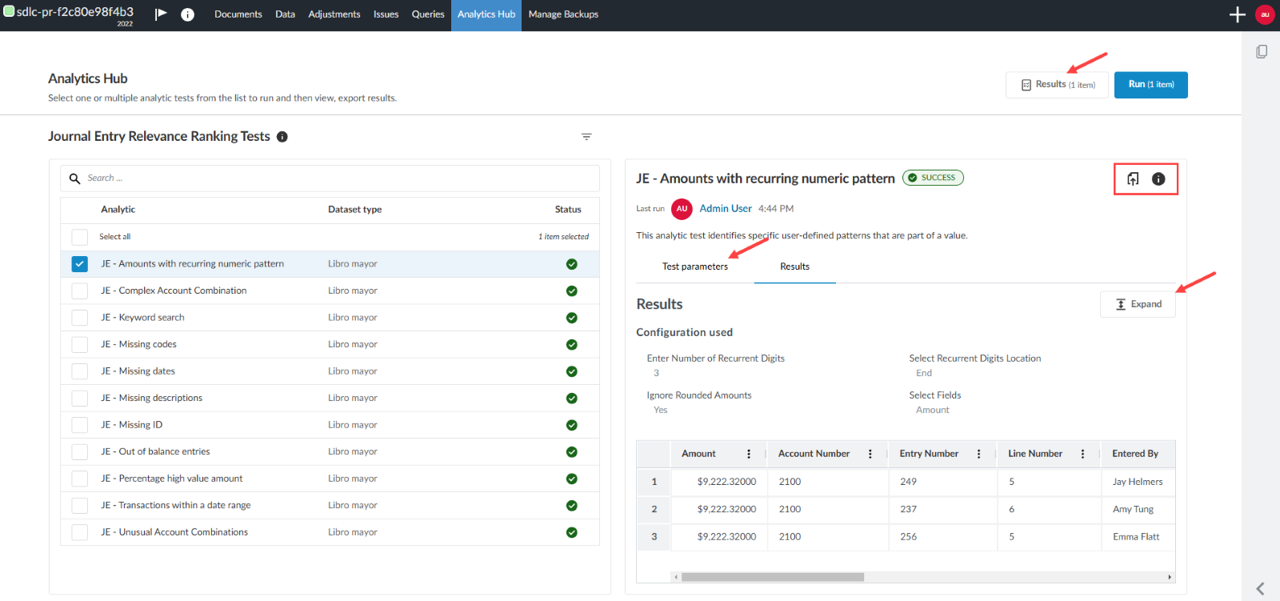
Après avoir exécuté un ou plusieurs tests, vous pouvez accéder aux données de différentes manières depuis la partie droite de l'écran :
-
Cliquez sur le bouton Résultats pour consulter les résultats du ou des tests.
-
Cliquez sur l'icône Exporter [
 ] pour exporter les résultats dans un fichier CSV.
-
Cliquez sur l'icône Informations [
 ] pour accéder à notre site de documentation.
-
Cliquez sur le bouton Développer pour afficher les résultats sous forme de tableau.
-
Cliquez sur le sous-onglet Paramètres de test pour personnaliser la spécification de test.