
Importer des données depuis SAP S4 HANA
Vous pouvez importer les données de la balance de vérification et du grand livre à partir de SAP S4 HANA.
Exportez vos données depuis SAP S4 HANA
Si vous souhaitez importer des données de balance de vérification ou du grand livre depuis SAP S4 HANA vers votre mission, vous devez d'abord exporter ces données depuis SAP.
Pour exporter les données de la balance de vérification depuis SAP :
-
Connectez-vous à SAP.
-
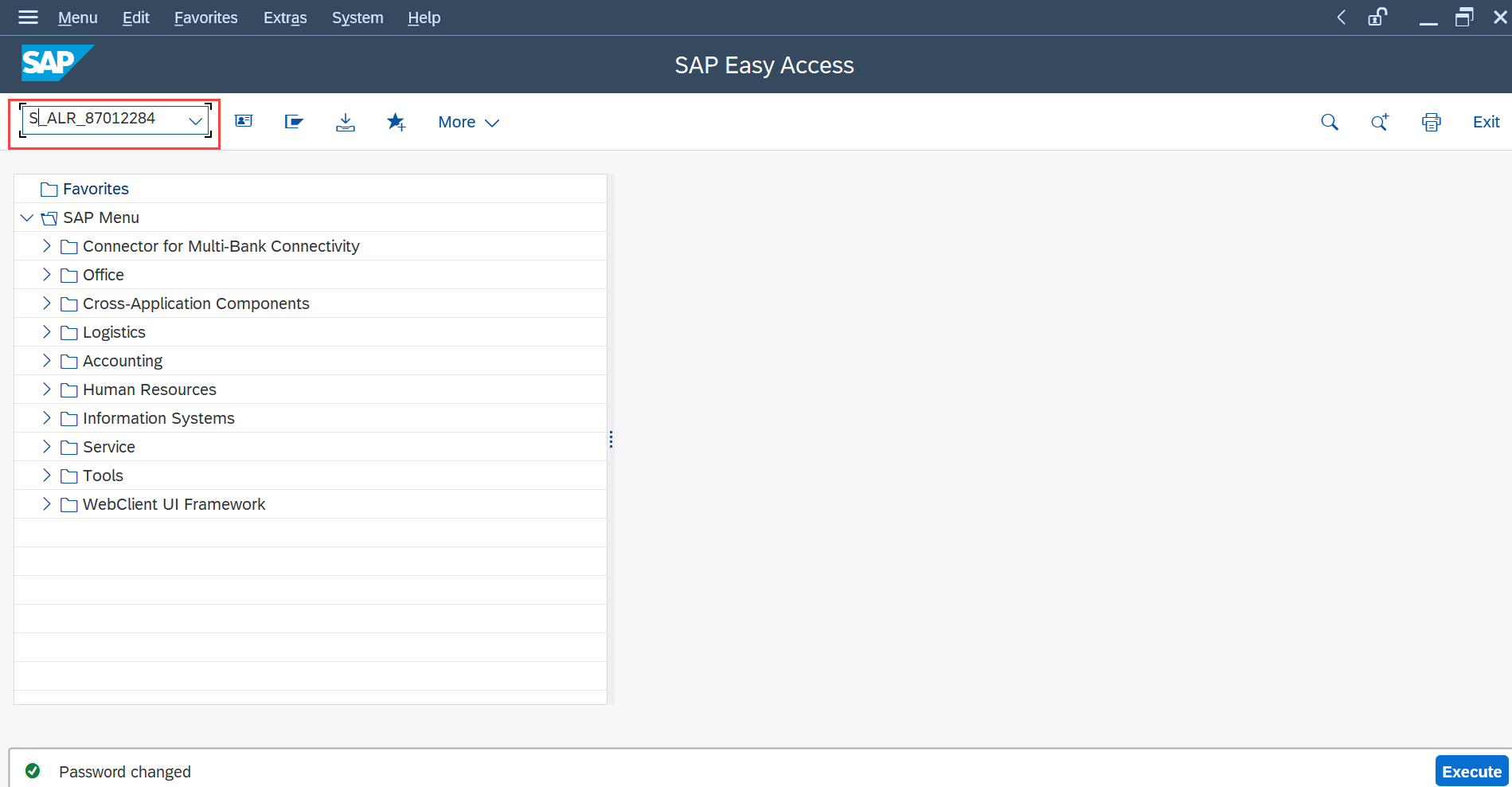
Dans la barre de menus SAP, saisissez S_ALR_87012284 comme code de transaction, puis sélectionnez Exécuter.
-
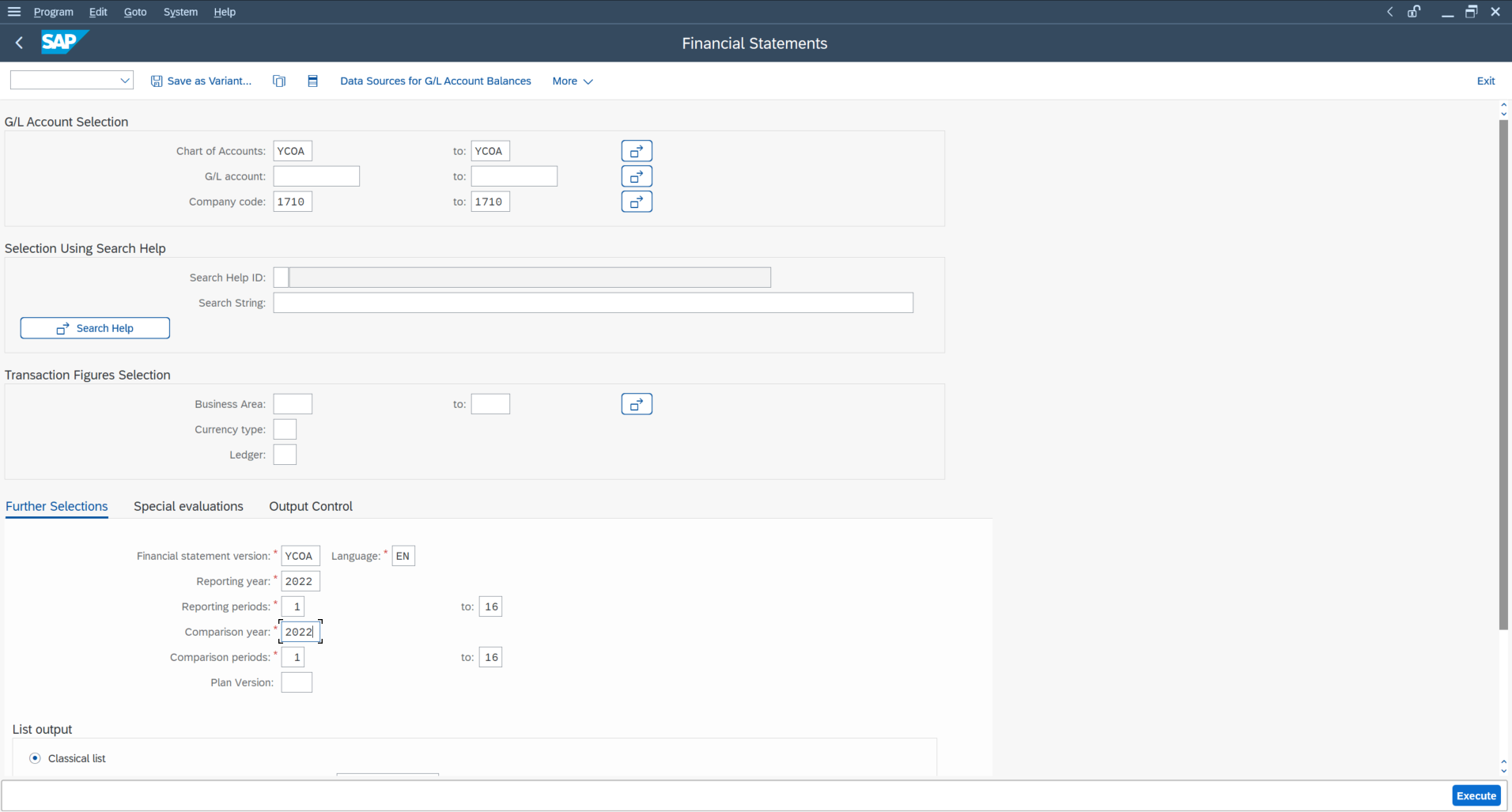
Veuillez saisir les informations correctes concernant les données que vous souhaitez exporter dans les champs suivants :
-
Plan comptable
-
Code de société
-
Version des états financiers
-
Langue
-
Année de référence
-
Périodes de référence
-
Année de référence
-
Périodes de comparaison
-
-
Sélectionnez Exécuter.
-
Dans le menu principal, sélectionnez Système | Liste | Enregistrer | Enregistrer pour enregistrer le rapport.
-
Dans la boîte de dialogue, sélectionnez Feuille de calcul (XLSX) pour enregistrer le rapport au format .xlsx.
Pour exporter des données du grand livre à partir de SAP :
-
Connectez-vous à SAP.
-
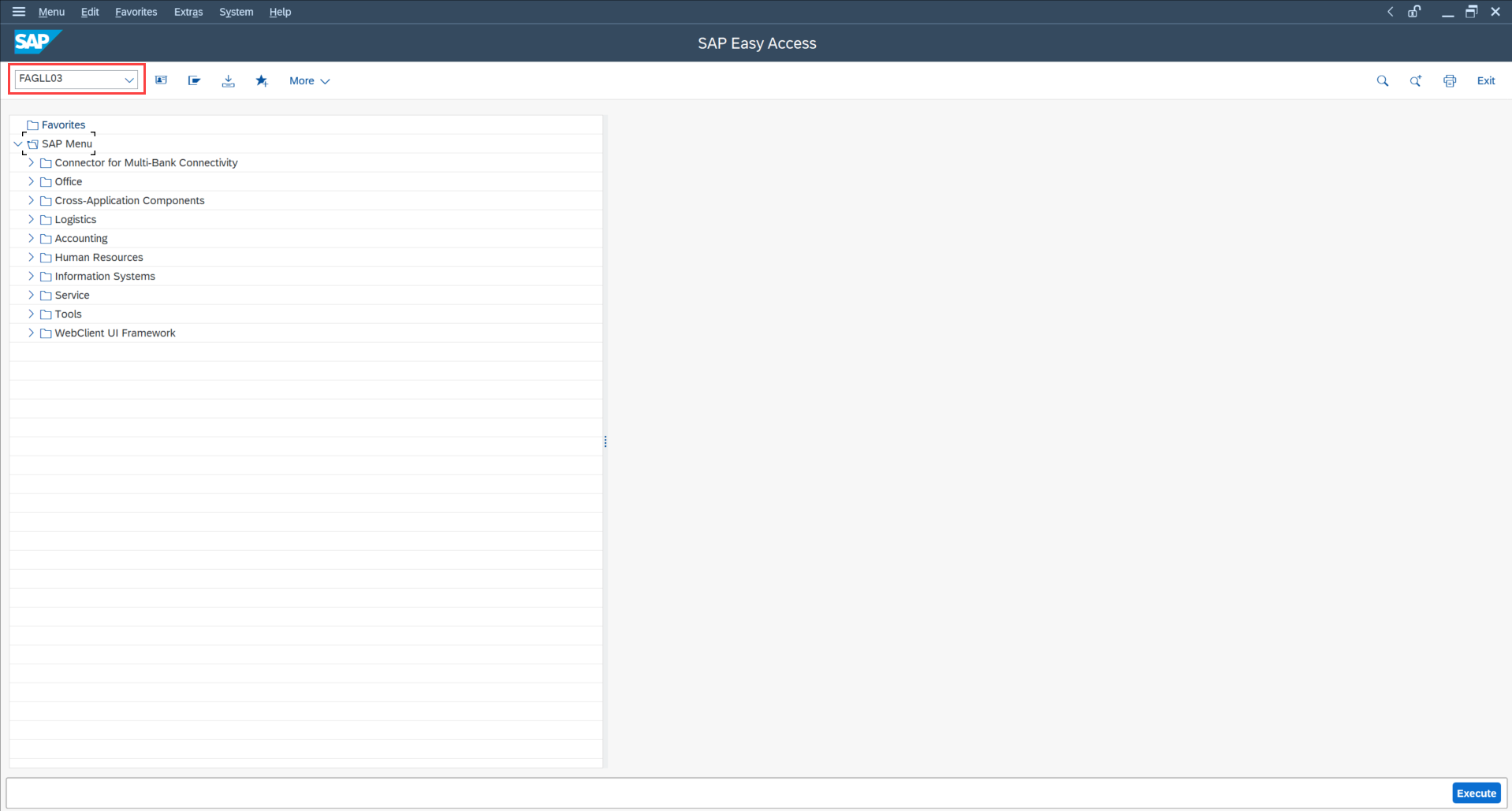
Dans la barre de menus SAP, saisissez FAGLL03 comme code de transaction, puis sélectionnez Exécuter.
-
Veuillez saisir la société correspondant aux données que vous souhaitez exporter.
-
Dans la section Sélection des postes , sélectionnez Tous les postes et saisissez la date de clôture de l'exercice financier correspondant aux données que vous souhaitez exporter.
-
Sélectionnez Exécuter.
-
Dans la barre d'outils, sélectionnez l'icône Modifier la mise en page (
 ).

-
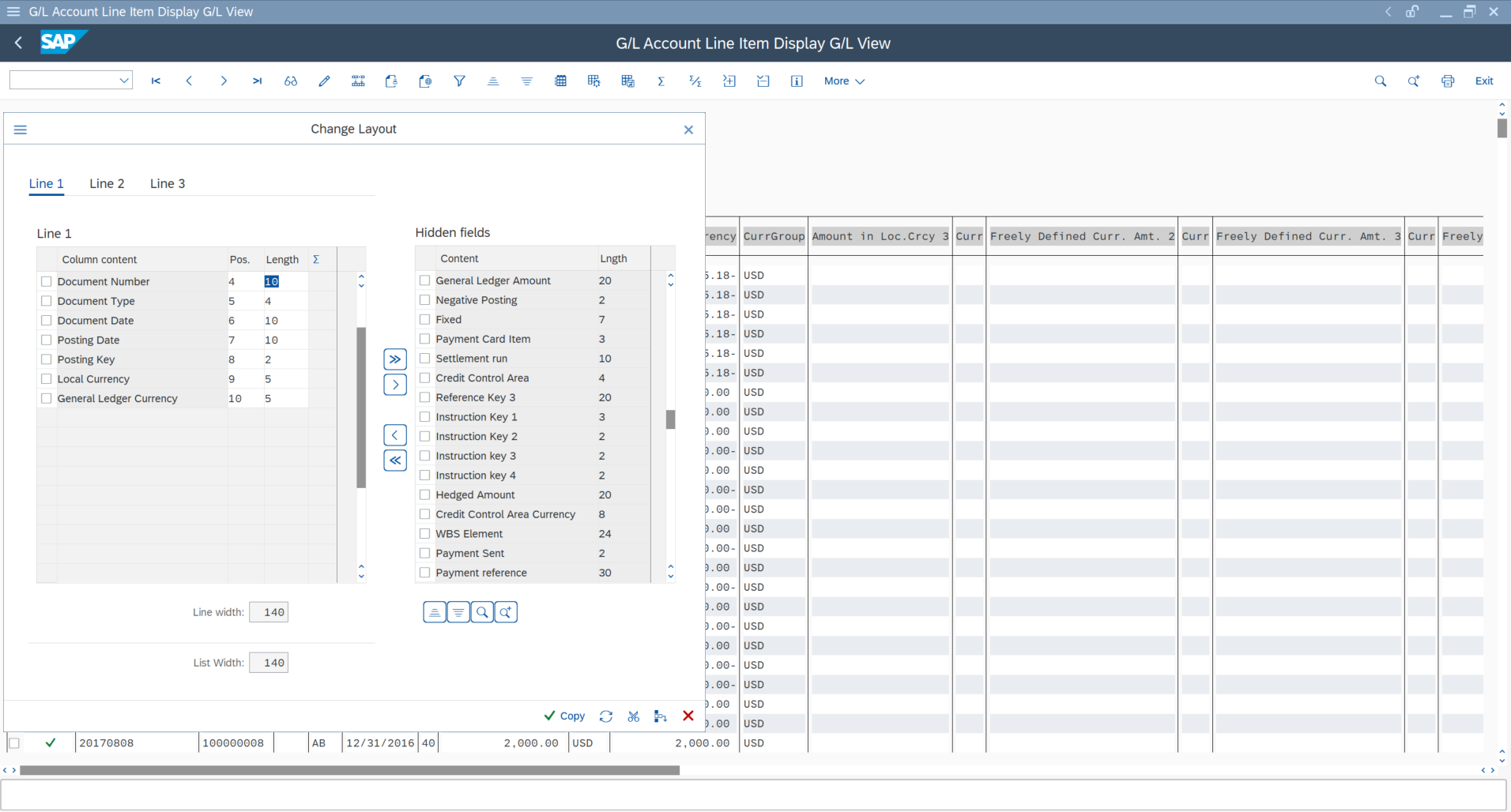
Dans la boîte de dialogue « Modifier la mise en page », assurez-vous que les champs suivants sont cochés, puis sélectionnez Copier (
 ). :
-
Compte général
-
Montant en monnaie locale
-
Texte
-
Numéro du document
-
Type de document
-
Date du document
-
Date de publication
-
Clé de comptabilisation
-
Devise locale
-
Devise du grand livre général
-
-
Dans la barre d'outils, sélectionnez l'icône Sous-total (
 ).
-
Dans la boîte de dialogue « Définir l'ordre de tri », assurez-vous que les cases Sous-total (
) ne sont pas cochées pour tous les champs, puis sélectionnez Copier ().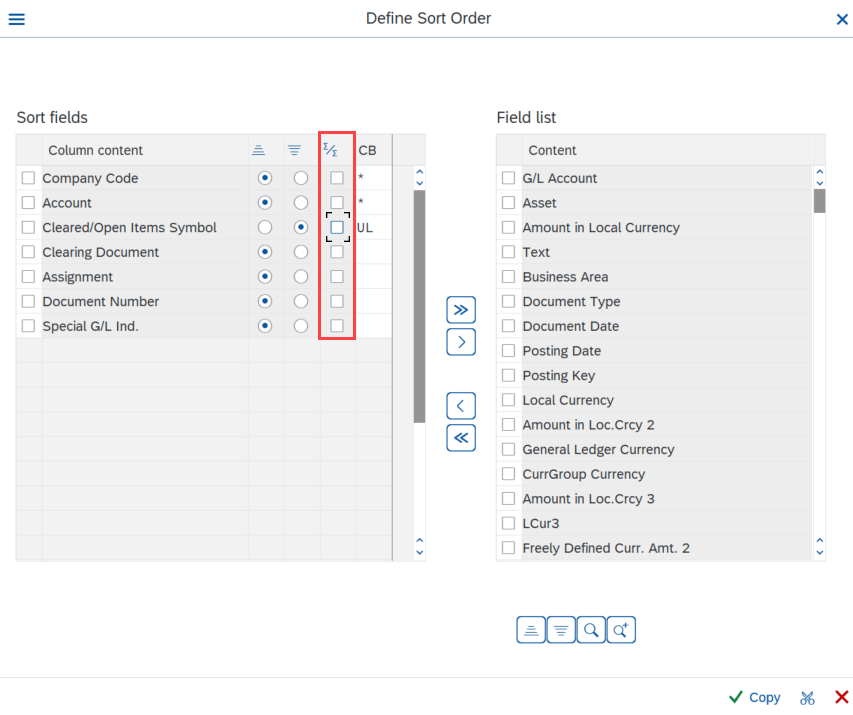
-
Vous pouvez enregistrer la mise en page personnalisée afin de pouvoir la réutiliser ultérieurement :
-
Sélectionnez l'icône Enregistrer la mise en page (
 ) dans la barre d'outils.
-
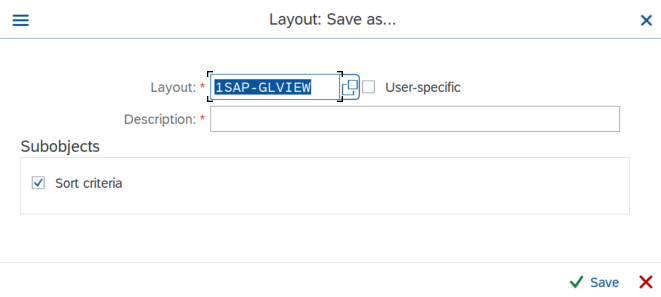
Dans la mise en page : Dans la boîte de dialogue « Enregistrer sous », renommez la mise en page, ajoutez une description, puis sélectionnez Enregistrer.
-
-
Pour exporter le rapport, dans le menu supérieur, sélectionnez Liste | Exporter | Tableur.
-
Dans la boîte de dialogue « Exporter sous », saisissez un nom pour le fichier et assurez-vous que le format de fichier est Feuille de calcul (.xlsx).
-
Cliquez sur le bouton Exporter vers pour exporter vos données.
Importez vos données
Une fois vos données exportées, vous pouvez ensuite les importer dans votre dossier de mission.
Pour importer les données dans votre campagne :
-
Accédez à la page Données . La page « Données » s'ouvre sur l'onglet « Ensembles de données ».
-
Si vous avez déjà importé des données, sélectionnez Ajouter des données.
-
Si votre mission est consolidée et comporte des filiales internes, sélectionnez dans la liste l'entité pour laquelle vous souhaitez importer des données.
-
Sous « IMPORTATION À PARTIR D'UN CONNECTEUR DE DONNÉES », sélectionnez SAP (Fichier) dans la liste des sources de données.
Si cette option n'apparaît pas, vous pouvez utiliser le champ de recherche pour la trouver.
-
À l'étape « Téléchargement » de l'assistant d'importation, sélectionnez ou glissez-déposez les fichiers de données du grand livre et de la balance de vérification que vous avez exportés, puis cliquez sur Suivant.
-
À l'étape « Configurer les données » de l'assistant d'importation :
-
Période de référence est automatiquement renseignée avec la période de référence des données.
-
Date de début de l'année est automatiquement renseignée avec la date de début des données.
-
Date de fin d'année est automatiquement renseignée avec la date de fin des données.
-
-
Dans Sélectionner le type de jeu de données, choisissez le type de jeux de données que vous importez.
Veuillez noter que seuls les ensembles de données relatifs à la balance de vérification et au grand livre sont actuellement disponibles pour l'importation depuis SAP S4 HANA.
-
Si vous avez sélectionné Balance de vérification, choisissez l'option Importer les 5 dernières années de balance de vérification pour importer jusqu'à cinq années de données de balance de vérification, si celles-ci sont disponibles dans le fichier que vous avez exporté.
-
Sélectionnez Suivant.
-
À l'étape « Confirmation » de l'assistant d'importation, vérifiez les informations, puis sélectionnez Importer.
Pour consulter les données importées, cliquez sur Afficher les données à côté de l'ensemble de données que vous avez importé.
Une nouvelle page s'affiche, présentant les données.
Par défaut, toutes les colonnes de votre ensemble de données s'affichent. Cliquez sur Colonnes pour désélectionner celles que vous souhaitez masquer.
Cliquez sur Filtres pour filtrer les données affichées dans l'ensemble de données.
Pour plus d'informations, veuillez consulter Consulter les données générales et les données du grand livre auxiliaire du client.
Réimportez la balance de vérification
Une fois l'importation terminée, vous pouvez réimporter les données de la balance de vérification à tout moment ou importer une nouvelle balance de vérification:
Lorsque vous réimportez des données,
-
Les noms et les soldes des comptes seront remplacés par les données réimportées pour les comptes qui existent déjà dans la mission
-
Tous les nouveaux comptes figurant dans les données réimportées et qui n'existent pas encore dans la mission seront ajoutés à celle-ci.
-
Les comptes existant dans la mission qui ne figurent pas dans les données réimportées seront supprimés, sauf si :
-
Le compte existant présente un solde correspondant à une période, un type de solde ou une autre entité qui n'est pas inclus dans les données réimportées. Par exemple, si le compte existant présente un solde de l'année précédente, mais que les données réimportées ne comprennent que les soldes de l'année en cours, le compte existant ne sera pas supprimé.
-
Le compte existant comporte une régularisation, une opération ou une annotation correspondante.
-
-
Toutes les régularisations, toutes les tâches et toutes les annotations effectuées avant la réimportation seront conservées après la réimportation des données.
Pour réimporter la balance de vérification :
-
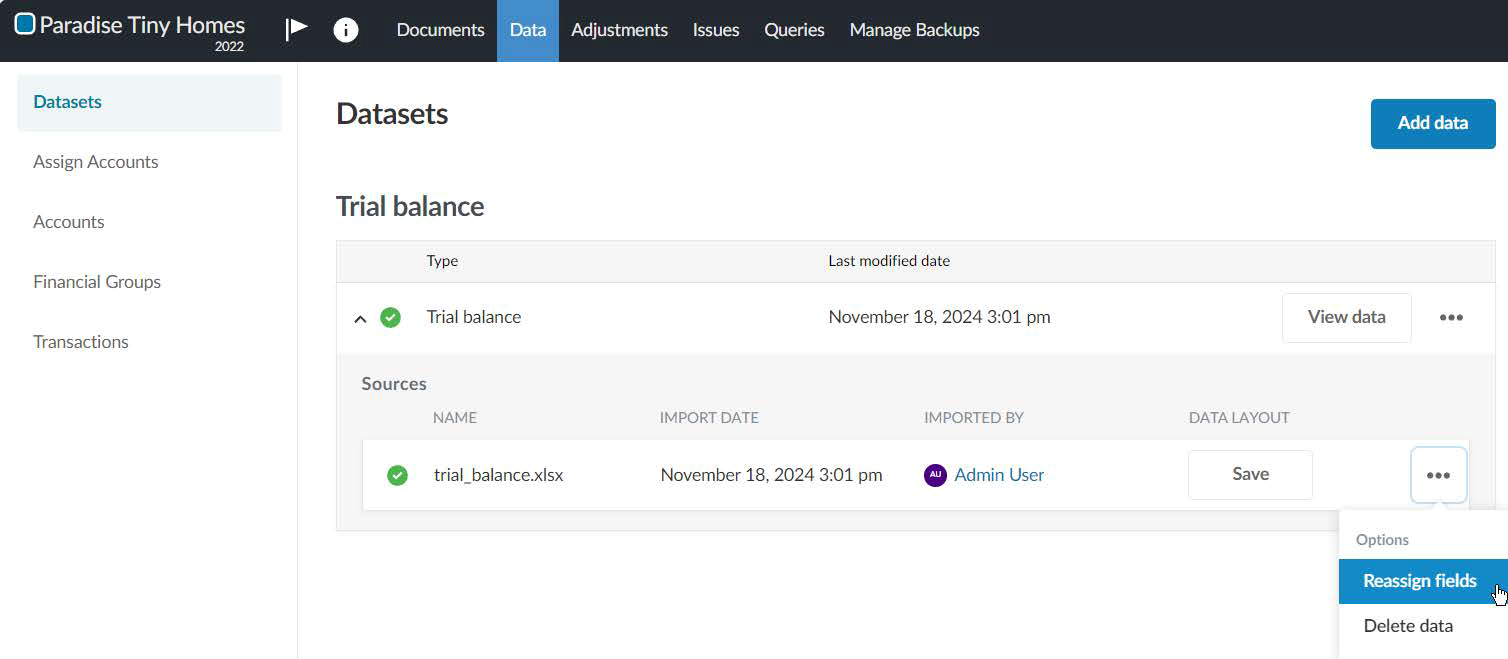
Réaffectez les postes de la balance de vérification. Sélectionnez Options (
 ) | Réaffecter les champs dans l'onglet Ensembles de données de la page Données.
-
Dans les menus déroulants, effectuez les modifications nécessaires concernant l'affectation des champs du fichier de données aux champs de Caseware. Sélectionnez Réimporter.
Importer une nouvelle balance de vérification
Dans un dossier pour lequel vous avez déjà importé une balance de vérification, vous pouvez en importer une nouvelle. Supprimez la balance de vérification existante, puis procédez à l'importation de la nouvelle balance de vérification.
Pour importer une nouvelle balance de vérification :
-
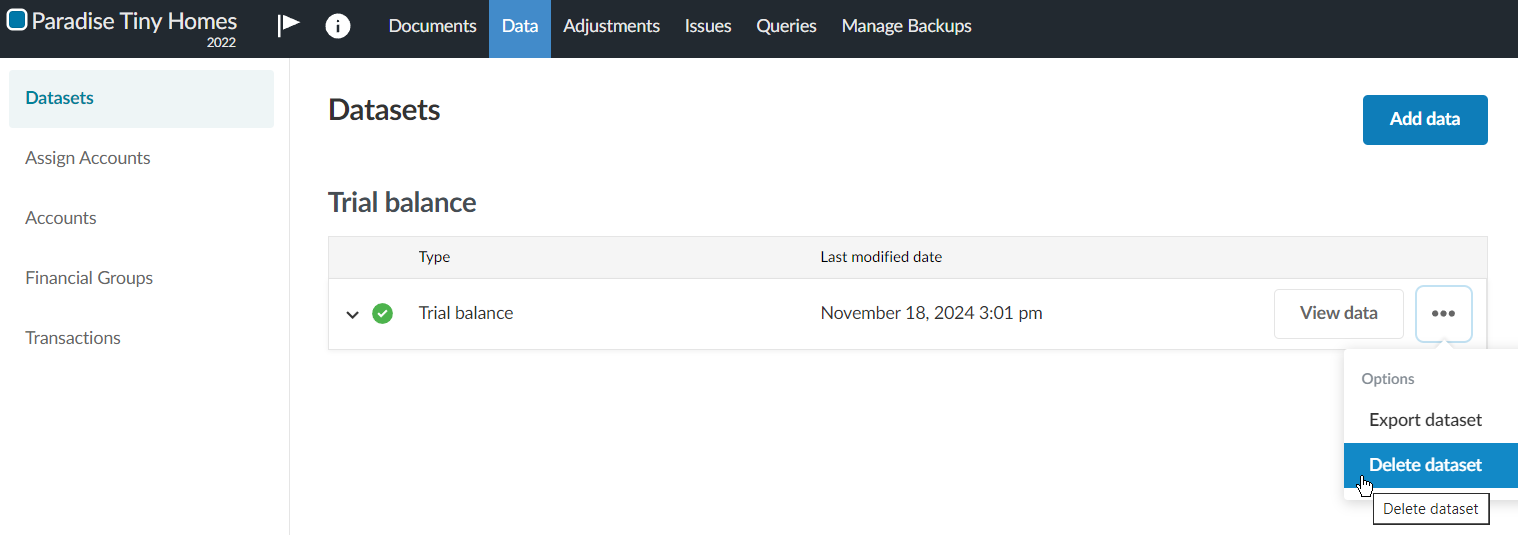
Supprimez la balance de vérification existante. Sélectionnez Options (
) | Supprimer les données sur la page Ensembles de données .
-
Passez à l'importation de la nouvelle balance de vérification. Dans la section « TÉLÉCHARGEMENT DE FICHIERS DE DONNÉES », sélectionnez ou faites glisser le fichier CSV ou Excel vers la zone de téléchargement de fichiers.