
Importer des données depuis QuickBooks Online
QuickBooks Online est une source d'importation de données en ligne prise en charge par Caseware Cloud, qui vous permet d'intégrer en toute transparence des données comptables dans vos missions Caseware Cloud. L'utilisation de ce connecteur permet de réduire la saisie manuelle des données et favorise la cohérence du mappage des comptes, du regroupement et du reporting financier d'une mission à l'autre.
Le connecteur QuickBooks Online prend en charge les importations automatisées pour :
-
Données de la balance de vérification - Une feuille de calcul dans laquelle tous les grands livres sont regroupés dans des colonnes de débit et de crédit afin de s'assurer que le système comptable d'une entreprise est mathématiquement correct.
-
Données du grand livre - Détails complets des opérations pour la période de reporting sélectionnée.
Pour importer des données depuis QuickBooks Online :
-
Accédez à la page « Données » et sélectionnez l'onglet « Ensembles de données » .
-
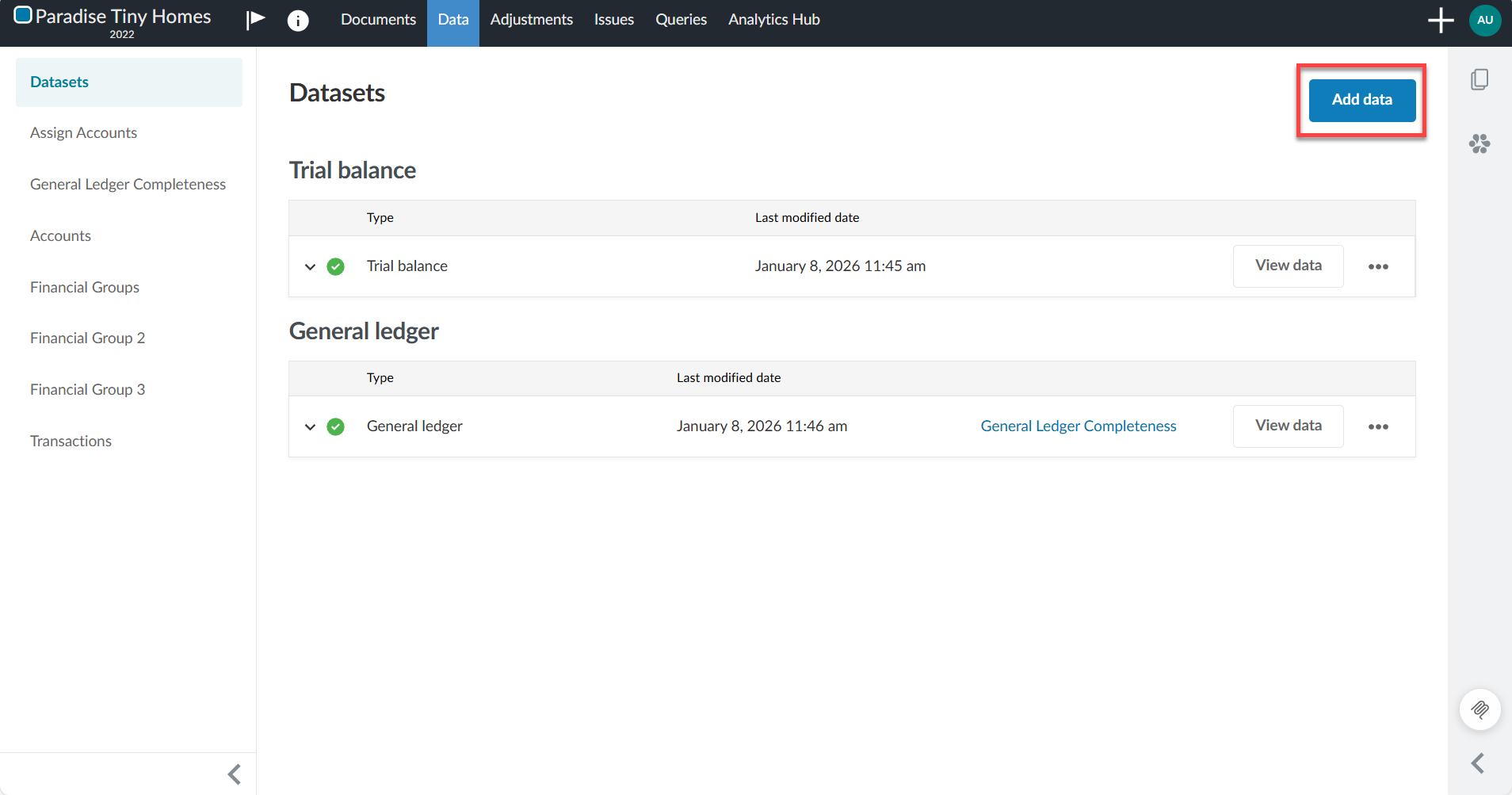
Sélectionnez Ajouter des données.
-
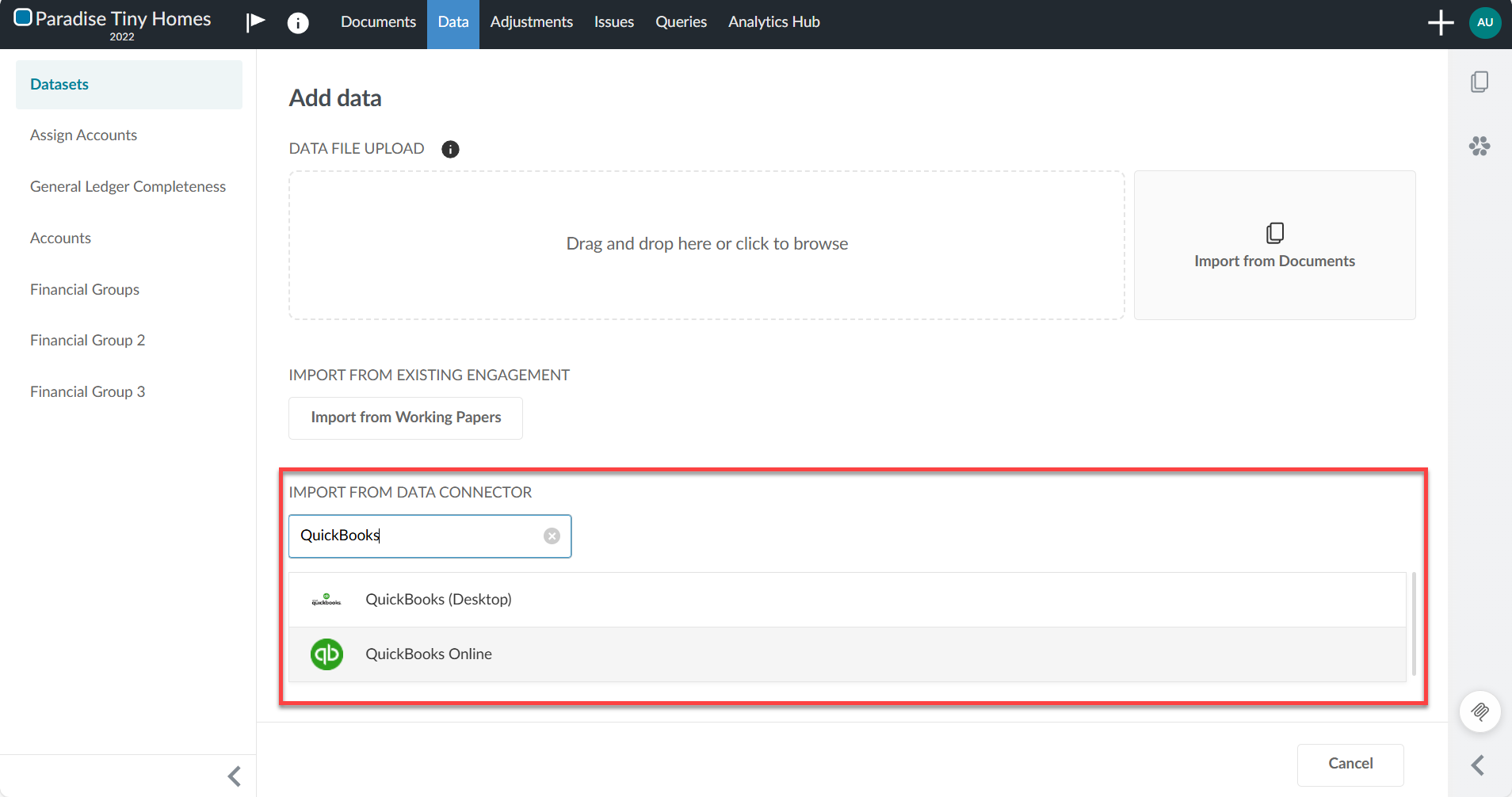
Sous IMPORTATION À PARTIR DU CONNECTEUR DE DONNÉES, sélectionnez QuickBooks Online dans la liste. S'il n'apparaît pas, saisissez « QuickBooks Online » dans le champ de recherche pour le trouver.
-
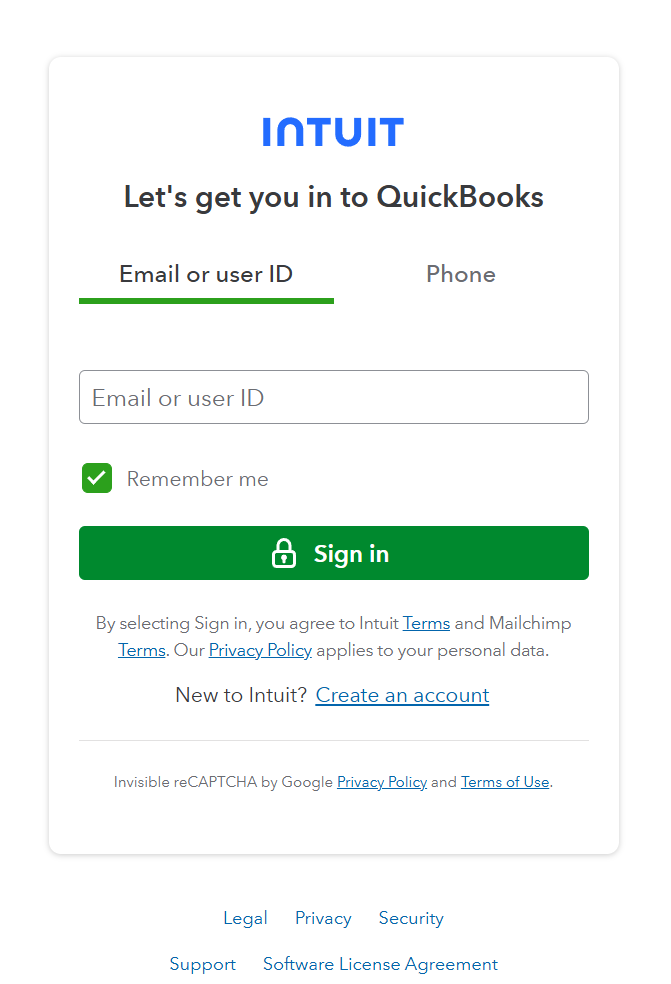
Lorsque vous y êtes invité, connectez-vous à QuickBooks Online via la page de connexion OAuth.
-
Accordez les autorisations nécessaires pour permettre l'accès. Le compte que vous utilisez pour vous connecter via OAuth pour le connecteur de données doit également disposer des autorisations nécessaires pour importer des données.
-
Dans Sélectionner le type de jeu de données, choisissez le type de jeu de données que vous importez. QuickBooks Online prend en charge les ensembles de données suivants :
-
Balance de vérification
-
Grand livre
Ces ensembles de données importés respectent les formats standard de Caseware et sont compatibles avec les processus automatisés
les processus de reporting financier, d'analyse et de cartographie.
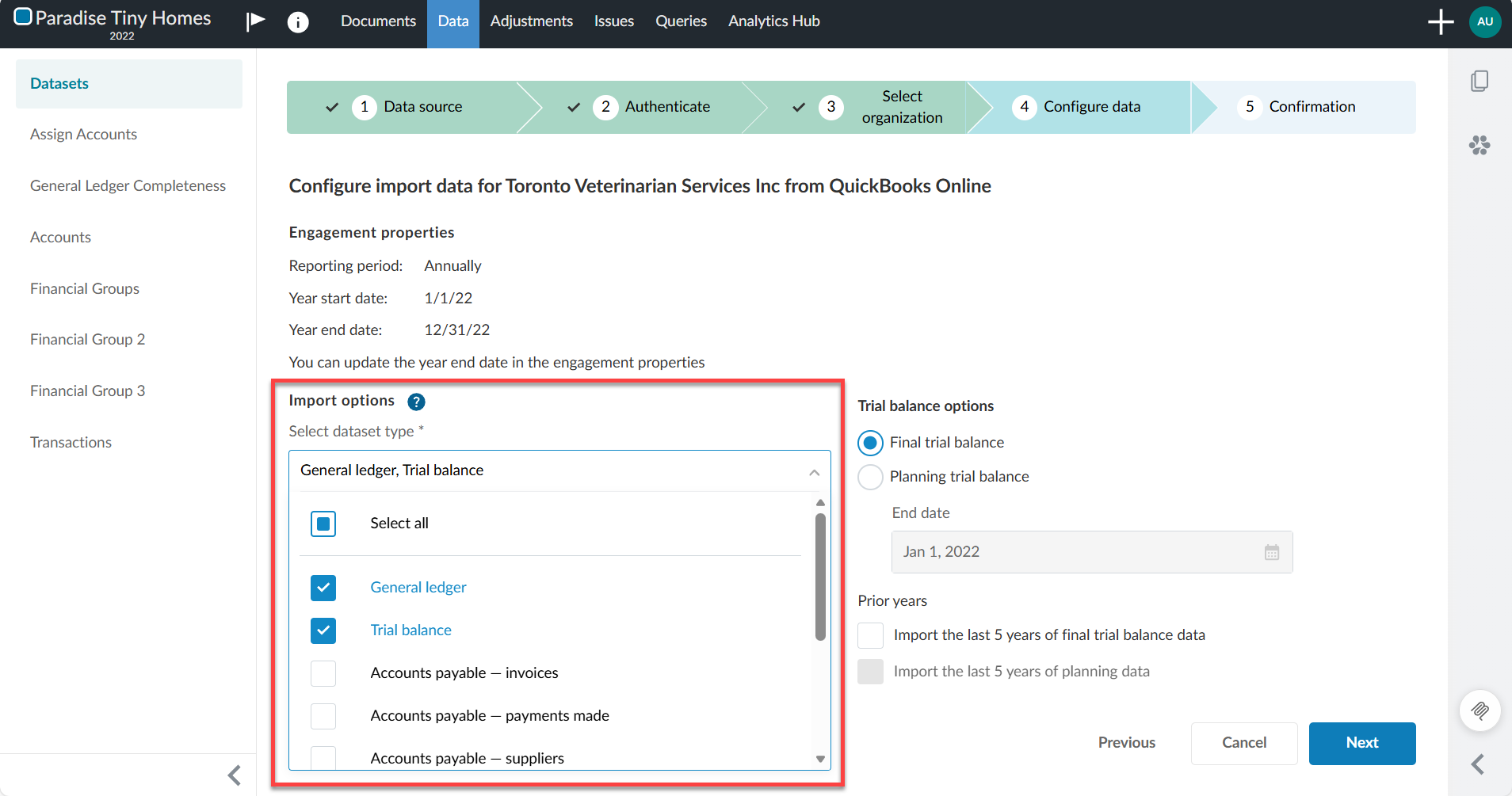
Vérifiez que la date de fin est correcte.
Dans la rubrique Années précédentes, vous avez la possibilité d'importer des données relatives aux cinq dernières années :
-
Sélectionnez Importer les données des 5 dernières années relatives au bilan d'essai final pour importer les soldes finaux.
-
Sélectionnez Importer les données des 5 dernières années relatives au bilan d'essai prévisionnel pour importer les soldes prévisionnels.
-
-
Sélectionnez Suivant.
-
À l'étape de confirmation, vérifiez les informations, puis sélectionnez Importer.
Remarque :L'état de l'importation s'affiche dans l'onglet Ensembles de données pendant le chargement des données. Si vous quittez l'onglet Ensembles de données pendant l'importation des données, celle-ci se poursuivra. À votre retour, vous pourrez consulter l'état d'avancement de l'importation.Votre importation est désormais terminée.
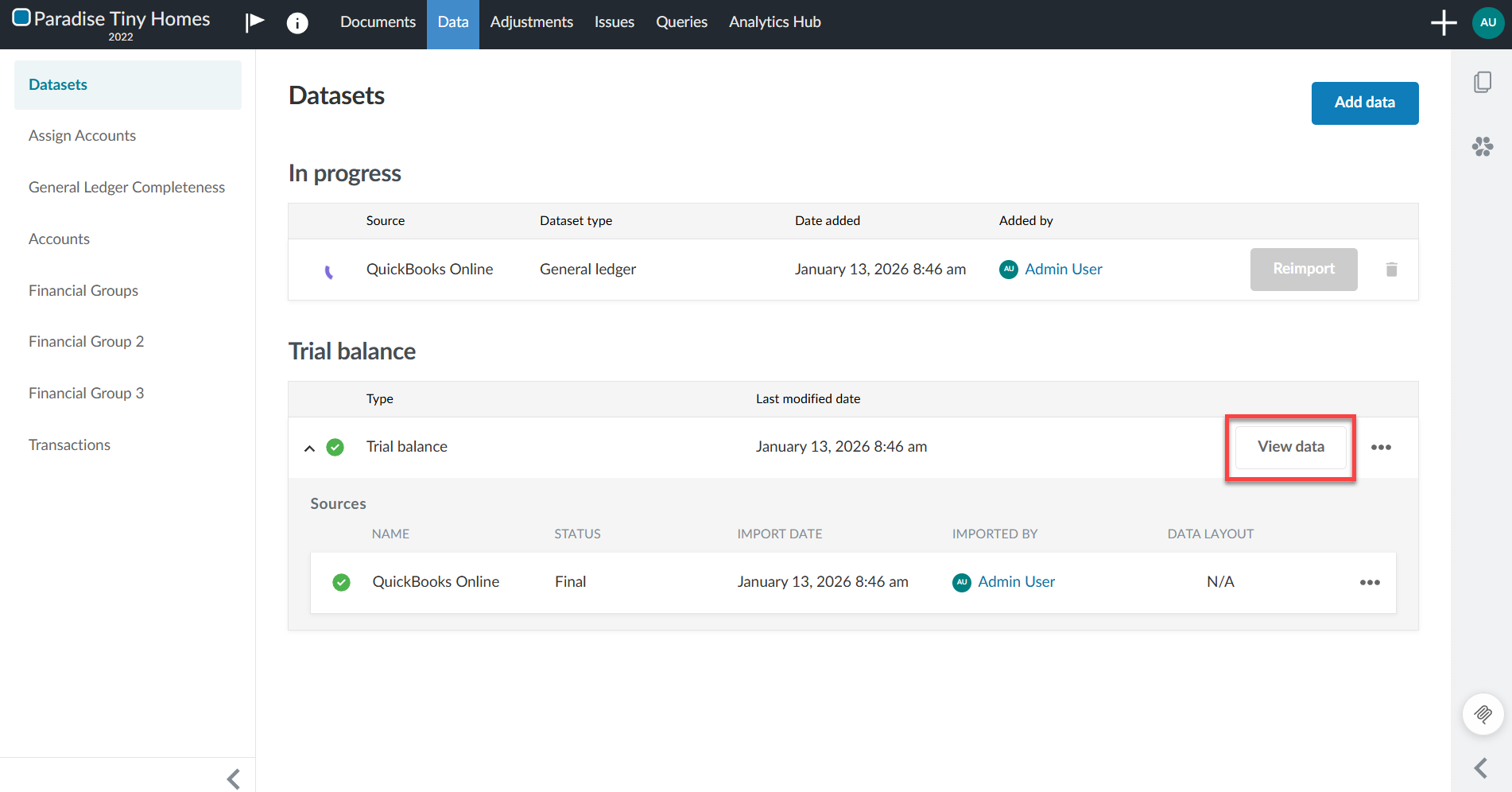
Pour consulter les données importées, cliquez sur Afficher les données à côté de l'ensemble de données que vous avez importé. Une nouvelle page s'affiche, présentant les données. Par défaut, toutes les colonnes de votre ensemble de données s'affichent.
Utilisation des données importées
Lorsque vous sélectionnez QuickBooks Online comme source de données, l'assistant d'importation vous guide tout au long du processus d'importation, notamment :
-
Sélection du type de jeu de données.
-
Confirmation des dates de début et de fin de l'année.
-
Sélection des options d'importation de l'année précédente, le cas échéant.
Une fois l'importation terminée, les ensembles de données apparaissent dans l'onglet Données | Ensembles de données . Vous pouvez alors :
-
Consultez les données du bilan d'essai et du grand livre.
-
Attribuez des groupes financiers.
-
Utilisez ces données dans les processus liés à la gestion financière, à l'analyse et à la collaboration.
Réimporter les données
Vous pouvez réimporter des données depuis QuickBooks Online à tout moment. Caseware applique le comportement standard de réimportation.
Lorsque vous réimportez des données :
-
Les comptes existants sont remplacés par les données réimportées pour les comptes qui existent déjà dans la mission.
-
Les nouveaux comptes figurant dans les données réimportées sont ajoutés à la mission.
-
Les comptes non inclus dans les données de réimportation sont supprimés, sauf s'ils présentent des soldes de l'exercice précédent, contiennent des régularisations ou sont associés à des problèmes ou à des annotations.
Pour en savoir plus sur la réimportation de données, consultez Importer des données depuis un logiciel de comptabilité en ligne.