
Comptabilisez les régularisations apportées à la balance de vérification
Vous pouvez ajouter des écritures de régularisation aux comptes ou aux groupes de la balance de vérification.
Enregistrer une écriture de régularisation dans la balance de vérification (page « Données »)
Vous pouvez enregistrer des écritures de régularisation sur des comptes ou des groupes, et y joindre une description de l'écriture ainsi qu'une annotation.
Pour passer une écriture de régularisation :
-
Accédez à la page Données .
-
Sélectionnez Comptes dans le panneau de gauche.
Vous pouvez également ajouter des régularisations dans l'option d'affichage GROUPES FINANCIERS .
Remarque : Vous pouvez également sélectionner GROUPES FISCAUX et GROUPES PRÉDÉFINIS, s'ils sont activés dans votre produit. -
Cliquez sur Ajouter (
 ) | Ajouter une régularisation.

-
Veuillez saisir les détails de l'écriture de régularisation dans la boîte de dialogue.
-
Veuillez saisir le numéro de régularisation.
Remarque : S'il ne s'agit pas de la première saisie de régularisation, l'application incrémente automatiquement le dernier numéro de régularisation saisi et l'affiche dans le champ Numéro de régularisation . S'il s'agit de la première écriture de régularisation, 1 s'affiche dans le champ en tant que numéro de régularisation par défaut. Vous pouvez modifier la valeur par défaut. -
Choisissez un type de régularisation Type.
Remarque : Les types de régularisation disponibles dans le menu déroulant dépendent de la configuration de votre produit. -
Veuillez saisir une description de la régularisation.
-
-
Dans Détails, sélectionnez + Ligne de compte pour enregistrer l'écriture de régularisation sur un compte, ou sélectionnez + Ligne de groupe pour l'enregistrer sur un groupe.
-
Conseil : Vous pouvez créer un compte au fur et à mesure que vous ajoutez ses lignes à l'aide du bouton Ajouter un compte .
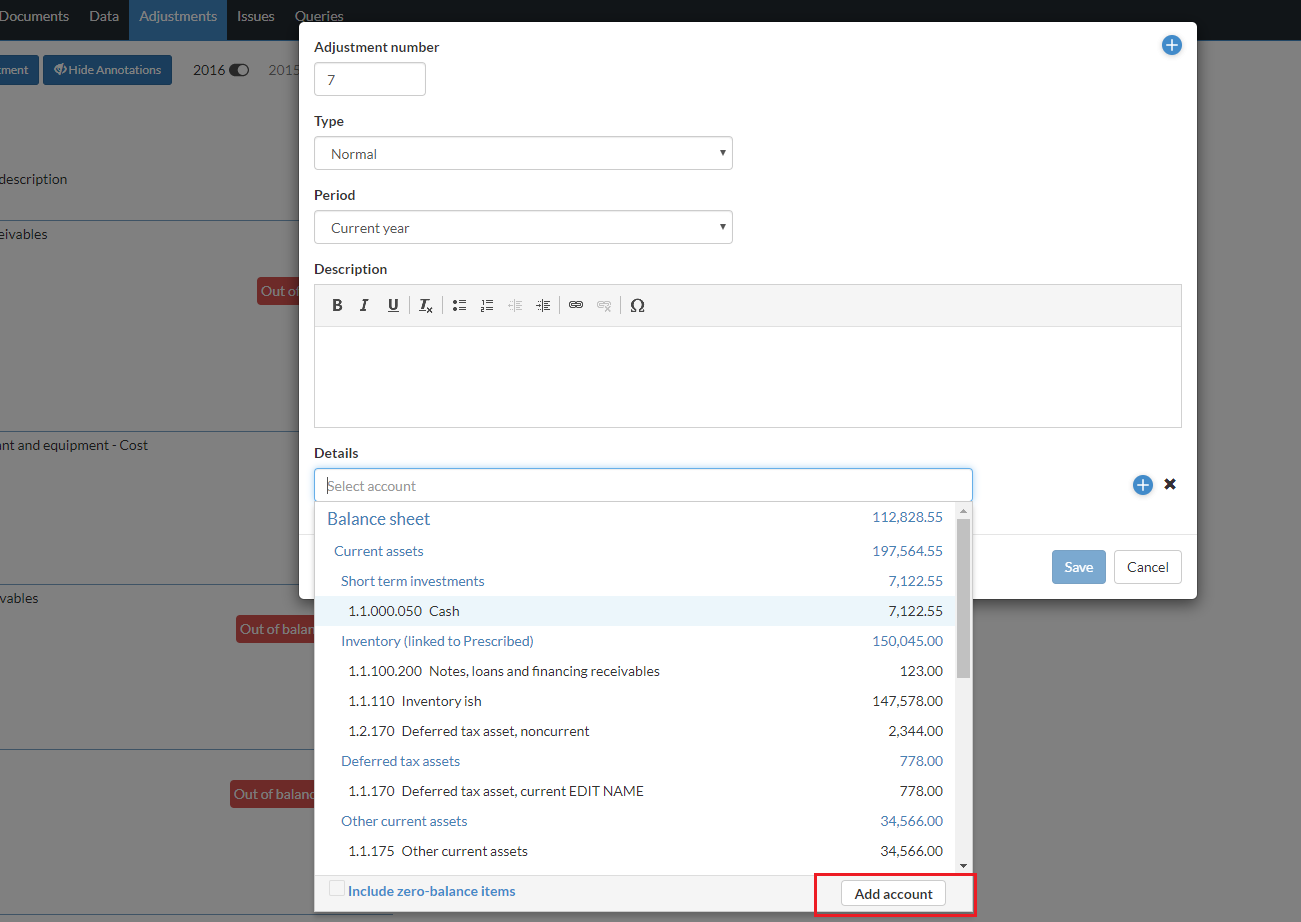
Si plusieurs structures de groupe sont activées dans votre produit et que vous ajoutez une régularisation de ligne de groupe, vous pouvez sélectionner la structure de groupe appropriée dans le menu déroulant. Cette modification ne s'appliquera qu'à cette structure de groupe et non aux groupes liés figurant dans d'autres structures de groupe.
Si la mission est une mission de consolidation et que vous le souhaitez,
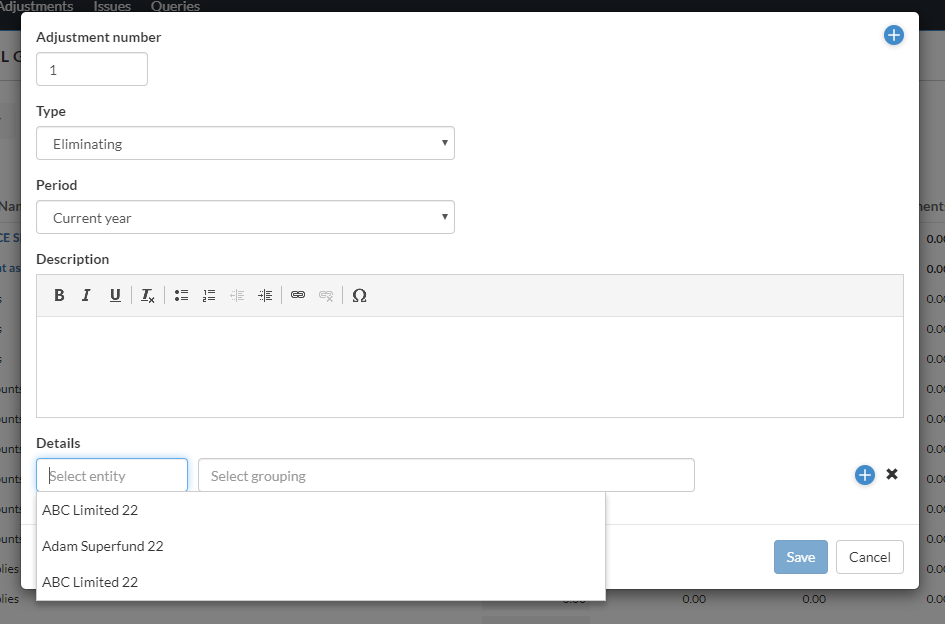
- Lorsque vous ajoutez une écriture de régularisation, la liste des comptes de la société mère et des filiales s'affiche dans la boîte de dialogue.
- Lorsque vous ajoutez une régularisation de ligne de groupe, une liste des groupes d'entités parents s'affiche dans la boîte de dialogue.
Veuillez noter que si le type de correction est Élimination, vous pouvez également comptabiliser la correction pour un groupe de filiales. Sélectionnez le nom de l'entité pour afficher la liste des entités disponibles (société mère et toutes ses filiales). Pour plus d'informations sur les types de régularisation, consultez Types de régularisation courants.
-
Sélectionnez un compte ou un groupe, puis saisissez le montant de la régularisation. Si vous souhaitez saisir un calcul pour le montant de la régularisation, sélectionnez fx dans le champ Montant , puis saisissez le calcul. Pour en savoir plus, consultez la section Régularisations calculées .
Remarque : Si vous sélectionnez un groupe et que les dimensions sont activées pour votre produit, vous pouvez également sélectionner les dimensions à associer à la régularisation. Vous pouvez sélectionner une dimension pour chaque catégorie de dimensions attribuée au groupe. -
Pour finaliser l'écriture, sélectionnez + Ligne de compte ou + Ligne de groupe afin d'ajouter un autre compte ou groupe pour équilibrer la régularisation.
-
Sélectionnez Enregistrer.
Votre écriture de régularisation est comptabilisée sur le compte ou le groupe concerné. Les données sont immédiatement mises à jour avec les nouvelles valeurs. Vous pouvez consulter votre régularisation sur la page Régularisations et appliquer des filtres si nécessaire.
Vous pouvez également enregistrer une écriture de régularisation en sélectionnant Dupliquer pour une écriture de régularisation existante afin d'en créer une copie.
Lorsque vous dupliquez une régularisation, la nouvelle régularisation présente le même type, la même description et les mêmes détails de compte que la régularisation d'origine. Les régularisations en double sont attribuées par défaut à l'année en cours, même si la régularisation d'origine concerne l'année précédente.
Les annotations, les tâches ou les approbations liées à cette régularisation ne sont pas copiées.
Comptabiliser les régularisations sur les comptes non affectés
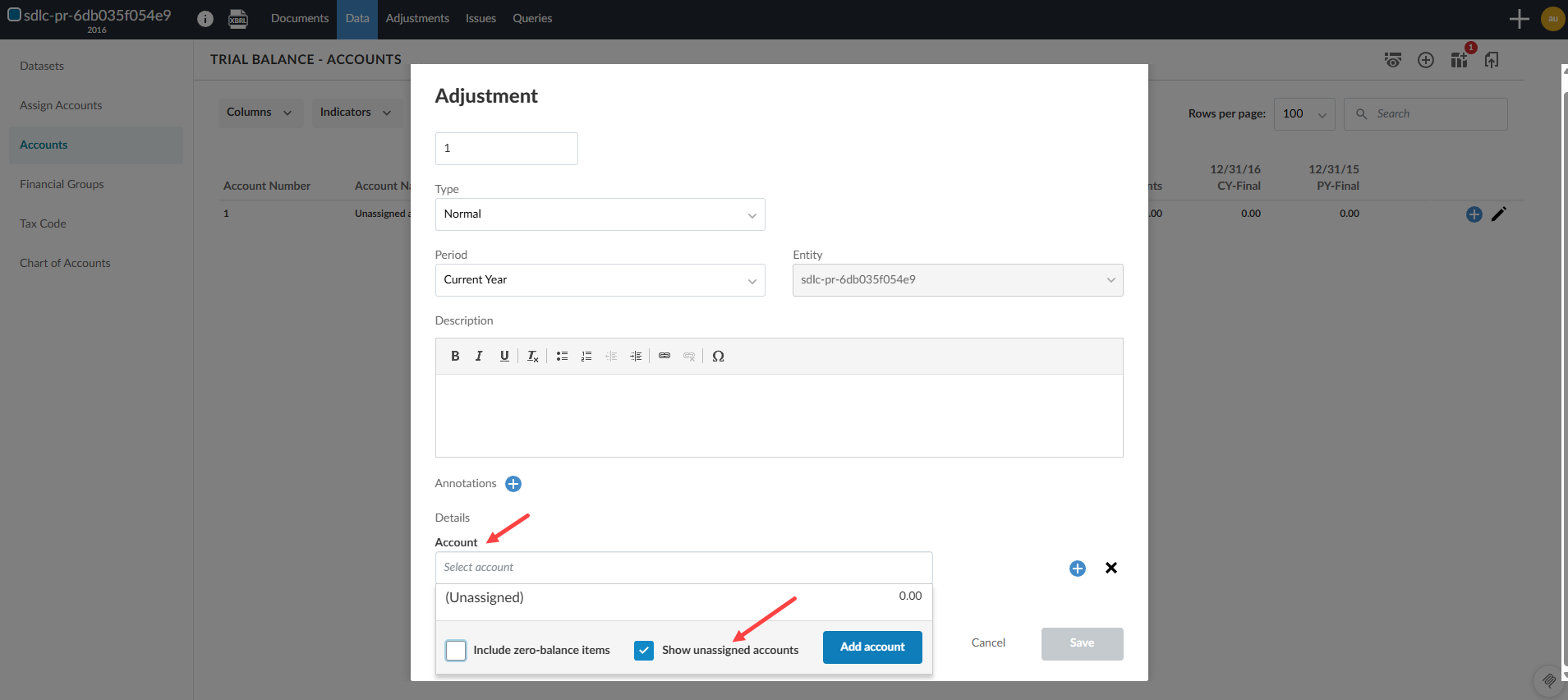
De plus, vous pouvez enregistrer des écritures de régularisation pour les comptes qui n'ont pas encore été affectés à un groupe financier. Une case à cocher Afficher les comptes non affectés est désormais disponible dans le sélecteur de comptes lors de l'ajout d'une régularisation dans Comptes.
-
Le sélecteur respecte le filtre « solde nul » et enregistre l'état du commutateur dans la mémoire de session.
-
Le groupe « Non attribué » apparaît en bas de la liste, et le sélecteur se positionne sur ce groupe lorsqu'il est activé.
Afficher les comptes non affectés dans la boîte de dialogue « Ajouter une régularisation » :
Régularisations calculées
Lorsque vous saisissez le montant de la régularisation, vous pouvez sélectionner fx pour saisir une formule de calcul de ce montant. Vous pouvez faire référence à d'autres comptes et groupes dans le calcul, ce qui vous permet de créer une régularisation pouvant être facilement mise à jour si le solde du compte ou du groupe concerné venait à changer.
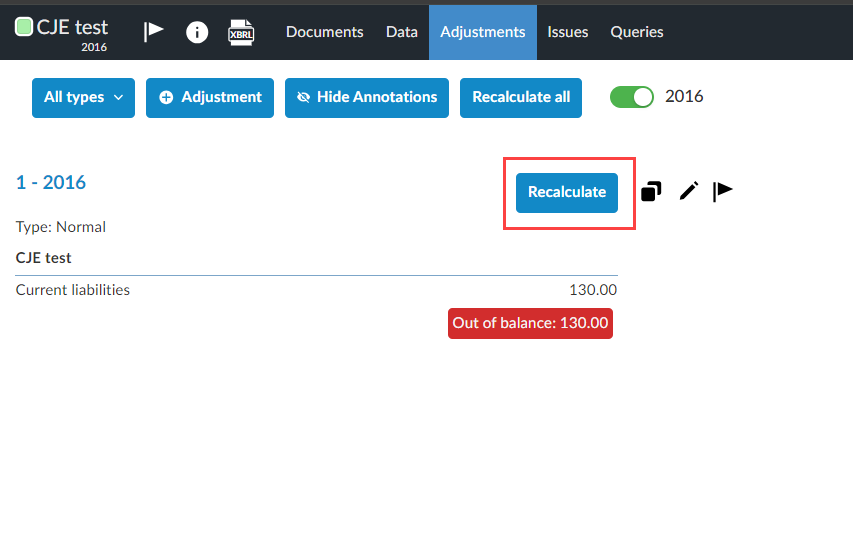
Si une régularisation calculée contient une référence dont le solde a changé, le bouton Recalculer s'affiche à côté de cette régularisation sur la page Régularisations . Vous pouvez également recalculer facilement plusieurs régularisations à la fois, en cliquant sur le bouton Recalculer tout situé en haut de la page.
Lorsque vous créez des régularisations calculées, vous devez éviter de créer des dépendances circulaires. Pour ce faire, veillez à ne pas faire référence à des groupes parents ni à des comptes ou groupes dont le solde final dépend également de régularisations calculées.
Par exemple, si vous effectuez une régularisation sur le compte Petite caisse et que vous faites référence à son groupe parent, Trésorerie et équivalents de trésorerie, dans le calcul, vous créerez une dépendance circulaire. Lorsque la régularisation est calculée et appliquée au compte Petite caisse , le solde du groupe parent sera également modifié. Le bouton Recalculer s'affichera alors pour cette régularisation. Si vous choisissez de recalculer la régularisation, le solde du groupe parent sera à nouveau mis à jour et la régularisation devra à nouveau être recalculée. Cela entraînera des soldes erronés tant pour le compte que pour le groupe parent.
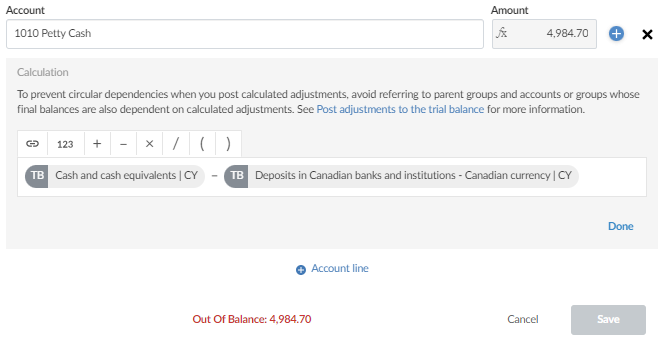
Un autre exemple pouvant entraîner une dépendance circulaire se présente lorsque vous ajoutez une régularisation calculée à un groupe qui utilise le solde d'un compte appartenant à un deuxième groupe, puis que vous ajoutez une autre régularisation au deuxième groupe qui utilise le solde final du premier groupe.
Par exemple, supposons que vous ajoutiez une écriture de régularisation au compte Petite caisse et que vous fassiez référence au solde du groupe Placements à court terme . Or, si vous ajoutez une deuxième régularisation au groupe Placements à court terme qui fait référence au solde final du groupe parent du compte Petite caisse , à savoir Trésorerie et équivalents de trésorerie, vous créerez une dépendance circulaire.
Si le solde du poste Placements à court terme venait à changer, la régularisation du compte Petite caisse devrait être recalculée. Cela entraînera une modification du solde final du groupe Trésorerie et équivalents de trésorerie , ce qui signifie que la régularisation relative au groupe Placements à court terme devra également être recalculée. Une fois cette régularisation recalculée, la première régularisation devra à nouveau être recalculée, et ainsi de suite.
Types de régularisations courants
Les types de corrections comprennent les écritures normales, les écritures de reclassement, les écritures non corrigées et les écritures fiscales. Voici quelques exemples des types de régularisations les plus courants, accompagnés d'une brève description.
-
Normal: À utiliser pour mettre à jour tous les documents générés automatiquement concernés, tels que les journaux, les grands livres, la balance de vérification, les états financiers et les fiches de suivi. Lors du passage d'une période à une autre, y compris lors de la clôture d'exercice, ces écritures sont transférées de la colonne « Régularisations » vers la colonne « Solde d'ouverture » ou « Solde préliminaire » dans les documents de balance de vérification et de feuille de travail.
-
Reclassification: Ces opérations ne sont pas consignées dans les écritures comptables habituelles. Toutefois, elles sont consignées dans tous les états financiers et Working Papers, tels que les fiches de travail. Lorsqu'elles sont effectuées au cours d'une période autre que la dernière période de l'exercice, les écritures de reclassement sont exclues des écritures comptables. Dans ce cas, il n'est pas nécessaire d'annuler les écritures relatives aux soldes non consolidés.
Les écritures de reclassement passées au cours de la dernière période de l'exercice sont intégrées aux soldes d'ouverture de l'exercice suivant lorsque l'une des options suivantes est choisie lors de la clôture de l'exercice : Mettez à jour le solde d'ouverture de l'année prochaine à l'aide des comptes consolidés ou du rapport. Ces écritures de reclassement doivent ensuite être annulées.
-
Suppression: À utiliser pour préparer des regroupements ou des fusions de divisions ou de sociétés. Ces écritures figurent dans les bilans d'essai consolidés, les fiches comptables et les états financiers.
-
Non enregistré - Documentaire: Il s'agit d'inexactitudes factuelles qui ne seront pas enregistrées pour des raisons de seuil de signification, ou d'écritures proposées susceptibles d'être ramenées ultérieurement à un statut normal. Ces écritures figurent dans le document intitulé « Synthèse des anomalies non corrigées ».
-
Non enregistré - Prévisions: Il s'agit d'anomalies estimées qui n'ont pas été comptabilisées, sur la base des meilleures estimations de l'auditeur concernant les anomalies présentes dans les populations, généralement obtenues à partir d'un échantillonnage. Ces écritures figurent dans le document intitulé « Synthèse des anomalies non corrigées ».
-
Non répertorié - Critique: Il s'agit d'inexactitudes liées à des jugements qui ne sont pas comptabilisées et qui résultent de divergences découlant des jugements de la direction concernant les estimations comptables, ou du choix ou de l'application de méthodes comptables que l'auditeur juge inappropriées ou déraisonnables. Ces écritures figurent dans le document intitulé « Synthèse des anomalies non corrigées ».
-
Fiscalité - Fédérale: Ces mesures permettent d'ajuster le solde de l'impôt fédéral. Elles ne sont pas inscrites dans les écritures comptables habituelles. Utilisez la balance de vérification, le journal et la feuille de travail pour afficher les écritures relatives à l'impôt fédéral. Si vous créez un journal (« Régularisation des écritures comptables »), toute écriture de régularisation permanente ou temporaire s'affiche dans la colonne « Différence » du rapport.
-
Fiscalité - État: Ces éléments permettent d'ajuster le solde de l'impôt régional. Elles ne sont pas inscrites dans les écritures comptables habituelles. Utilisez la balance de vérification, le journal et la feuille de travail pour afficher les écritures relatives à la taxe régionale.
-
Fiscalité - Ville: Ces éléments permettent d'ajuster le solde de la taxe d'habitation. Elles ne sont pas inscrites dans les écritures comptables habituelles. Utilisez la balance de vérification, le journal et la feuille de travail pour afficher les écritures relatives à la taxe municipale.