
Aperçu des soldes budgétaires
Présentation générale
Les soldes budgétaires vous permettent d'enregistrer les montants budgétés et de les comparer aux soldes réels dans une mission Caseware Cloud. Ils vous offrent une vue d'ensemble qui vous permet de suivre l'évolution des chiffres réels par rapport au budget.
Il existe deux catégories budgétaires :
-
Budget initial – votre premier budget ou votre budget préliminaire.
-
Budget révisé – votre budget actualisé ou définitif.
Les soldes budgétaires figurent aux côtés des autres types de soldes (de prévision, préliminaires et définitifs) dans l’onglet « Bilan d’essai et analyse ».
Les soldes budgétaires s'appliquent à l'exercice en cours et à la vue de l'entité sélectionnée.
Disponibilité
Saisir les valeurs budgétaires
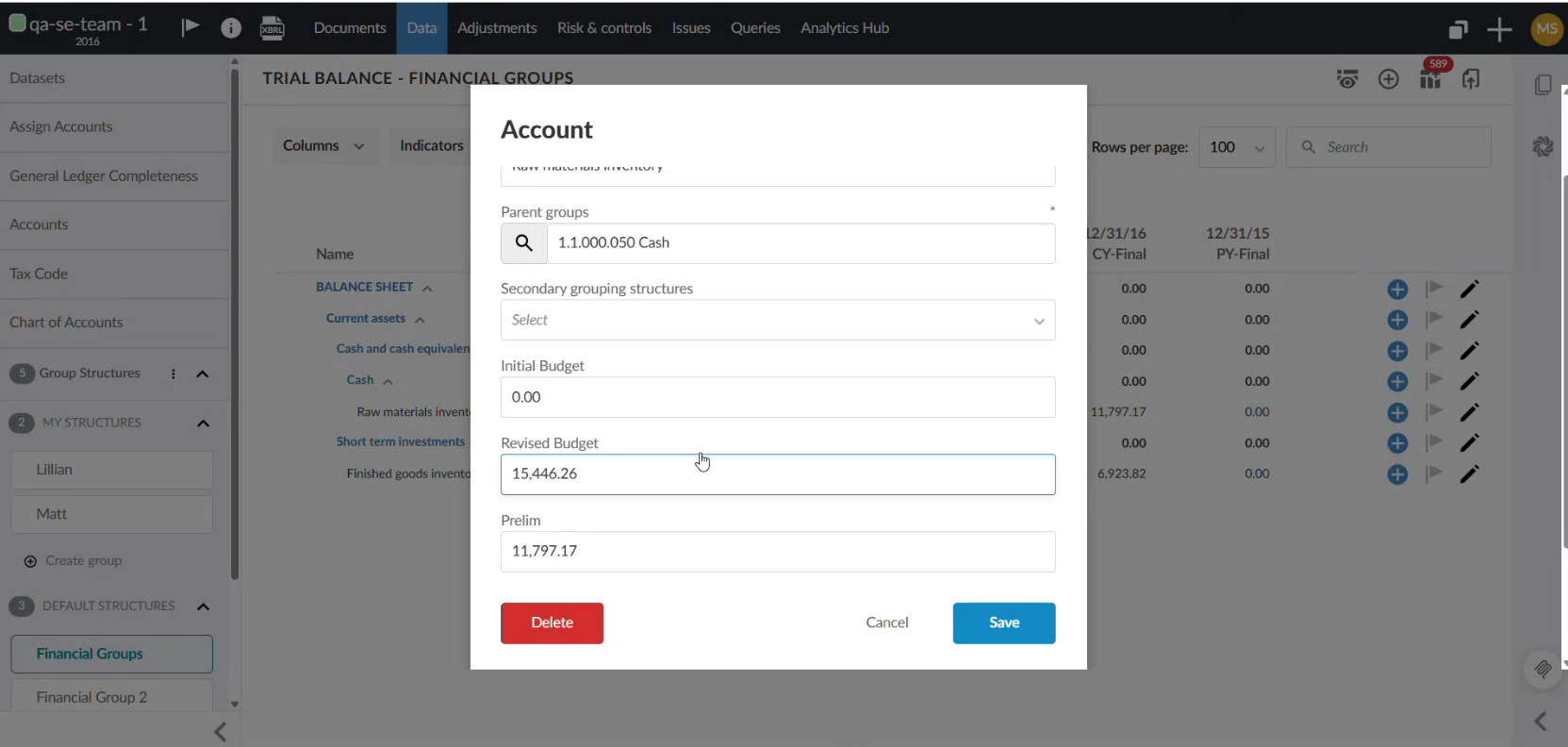
Vous pouvez saisir les montants budgétaires initiaux et révisés d'un compte dans la boîte de dialogue Propriétés du compte .
Pour saisir les montants budgétaires d'un compte :
-
Ouvrez la balance de vérification de l'année en cours.
-
Sélectionnez « Modifier le compte[
 ] » pour ouvrir la boîte de dialogue des propriétés du compte .
-
Saisissez le montant dans le champ Budget initial .
-
Veuillez saisir le montant dans le champ Budget révisé .
-
Sélectionnez Enregistrer.
Afficher les colonnes du budget lorsqu'elles sont masquées
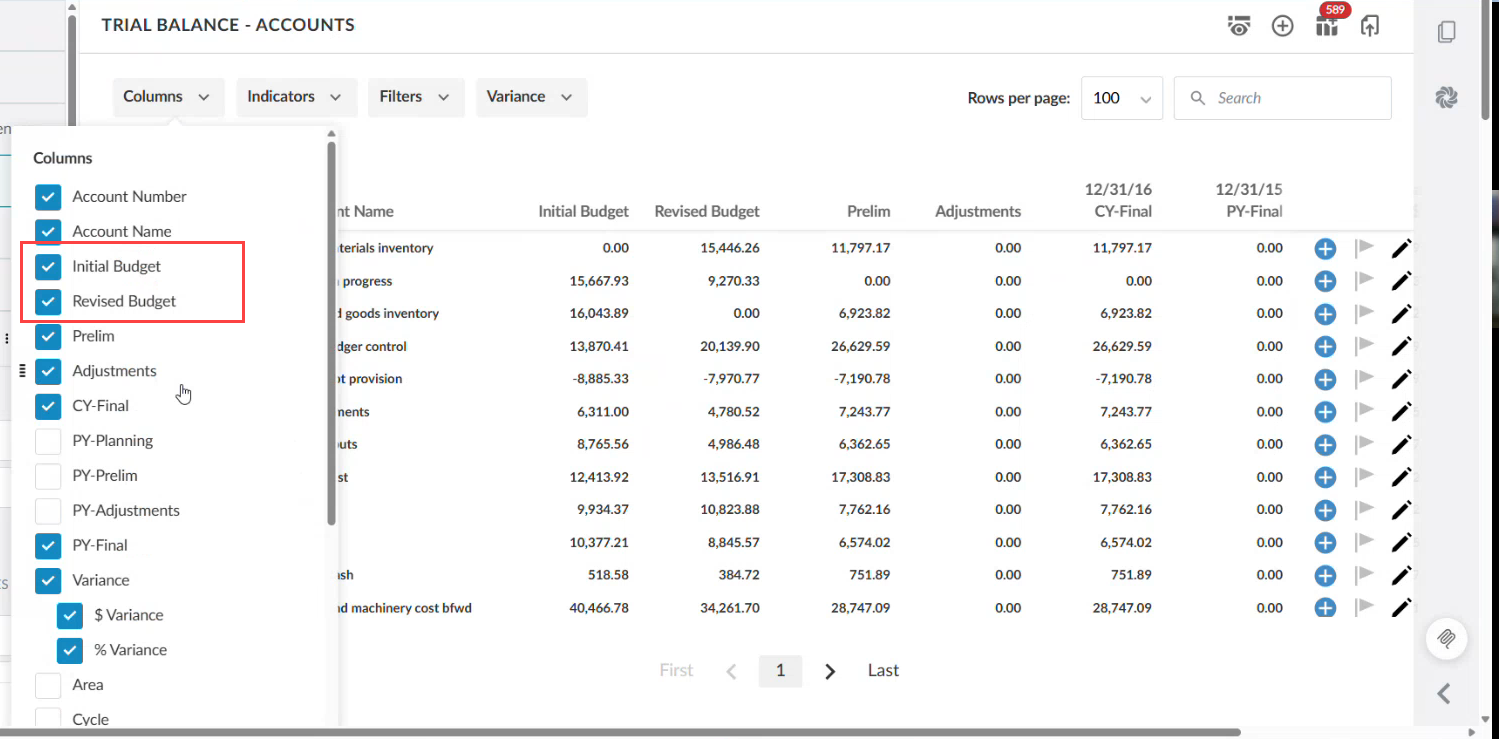
Les colonnes « Budget initial » et « Budget révisé » s'affichent par défaut, à gauche de la colonne « Préliminaire ». Elles n'apparaissent que dans la vue de l'entité sélectionnée, et non dans la vue consolidée.
Pour afficher les colonnes du budget :
-
Ouvrez la balance de vérification de l'année en cours.
-
Sélectionnez les colonnes.
-
Sélectionnez Budget initial.
-
Sélectionnez Budget révisé.
Les colonnes apparaissent à gauche de la colonne « Prelim ».
Comparez les chiffres prévisionnels et les chiffres réels
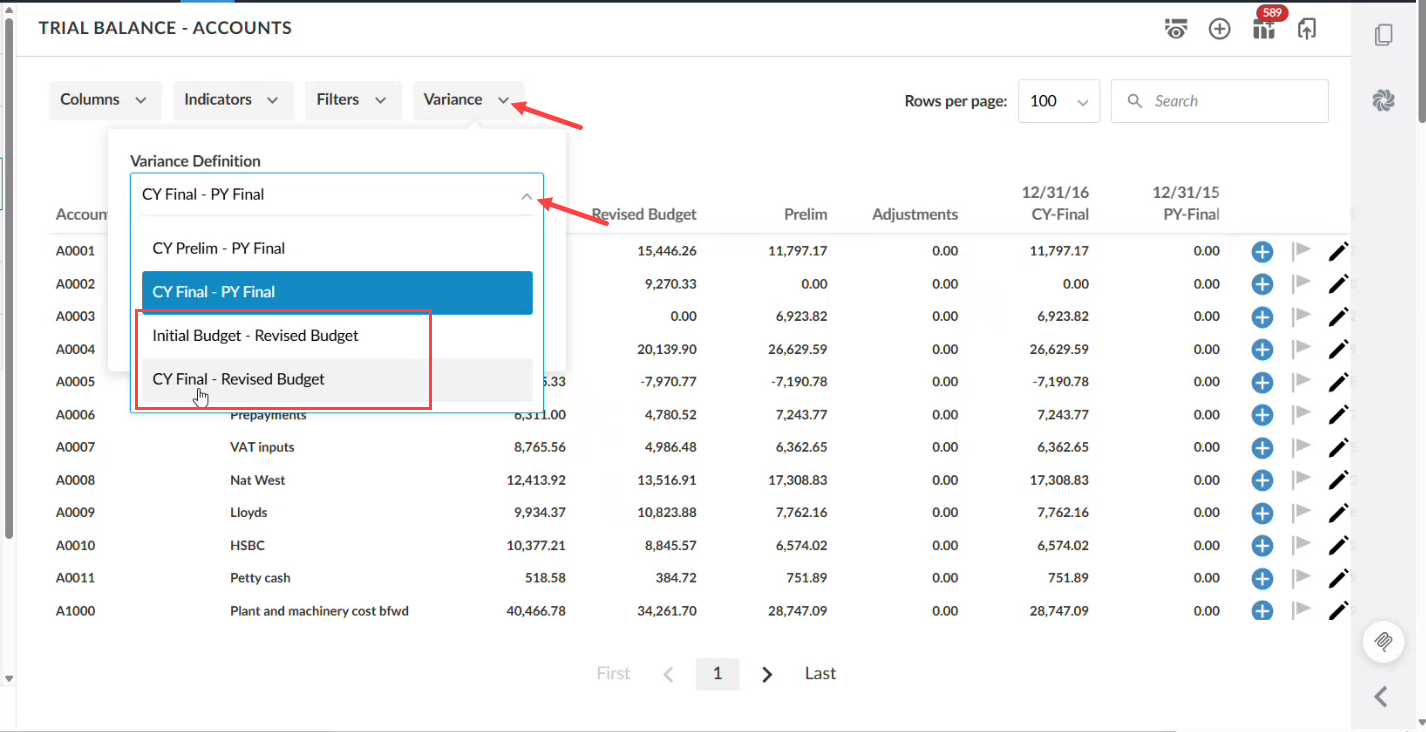
Les sélections d'écarts s'affichent lorsque les soldes budgétaires sont activés.
Pour comparer les chiffres prévisionnels et les chiffres réels :
-
Ouvrez la balance de vérification.
-
Sélectionnez Variance.
-
Veuillez sélectionner l'une des options relatives aux écarts budgétaires :
-
Budget initial - Budget révisé
-
Prévisions budgétaires de CY par rapport au budget initial
-
CY : version finale du budget révisé
-
Modifier le type de solde dans la ventilation des dimensions
Un bouton de type « Solde » permet de déterminer quels soldes viennent remplir les colonnes de dimension.
Pour modifier le type de solde :
-
Ouvrez la vue de ventilation des dimensions.
-
Sélectionnez le type de solde.
-
Dans la liste déroulante, sélectionnez Définitif, Budget initial ou Budget révisé.
En mode « Planification », les options disponibles sont « Planification », « Budget initial » et « Budget révisé ». Les intitulés des colonnes s'adaptent en fonction de votre sélection. Par exemple, « CY - Budget initial ».
Le type de bilan que vous avez sélectionné est enregistré avec la vue et pris en compte lors de l'exportation et de l'impression.
Consultez les budgets dans l'onglet « Analyse »
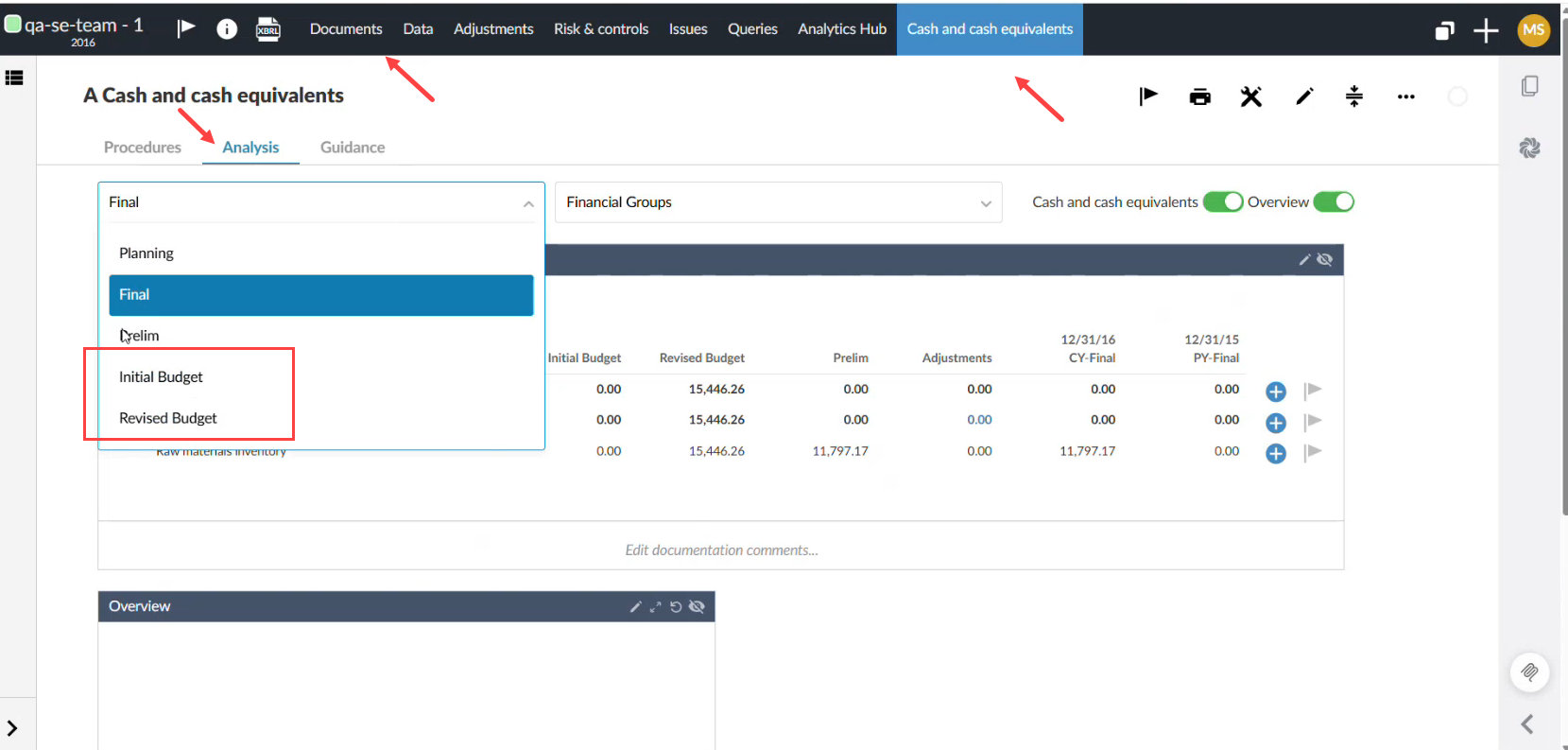
Vous pouvez utiliser l'onglet Analyse pour consulter les soldes budgétaires d'un compte spécifique dans le contexte de votre document. Le sélecteur de type de solde de l'onglet « Analyse » inclut les catégories budgétaires.
Pour consulter les soldes budgétaires :
-
Sur la page Documents , sélectionnez un compte dans une liste.
-
Sélectionnez l'onglet Analyse .
-
Ouvrez le sélecteur de type de solde.
-
Sélectionnez Budget initial ou Budget révisé.
Votre sélection détermine également le contenu des pages et des graphiques des groupes intégrés.
Lorsque des soldes budgétaires apparaissent également
L'équilibre budgétaire est également pris en compte dans d'autres domaines de la mission :
-
Cloud Connector – les types de soldes budgétaires s'affichent dans le volet de droite, et les valeurs budgétaires sont accessibles via les variables de formule Excel
cwi.groupbalance()etcwi.accountbalance(). -
Datalink – les soldes budgétaires sont disponibles dans les formules Datalink.
-
États financiers – les types de colonnes de solde budgétaire sont pris en charge, avec prise en charge des dimensions.
Limites
Les soldes budgétaires présentent les limites suivantes :
-
Les colonnes « Budget » n'apparaissent que dans la vue de l'entité sélectionnée, et non dans la vue consolidée.
-
L'importation et l'affichage des données de l'année précédente ne sont pas pris en charge.
-
Les conditions de visibilité ne sont pas prises en compte.
-
Les régularisations ne sont pas pris en charge.
-
Les documents relatifs à l'audit, y compris l'évaluation du seuil de signification et des risques, ne sont pas concernés.
-
Les scénarios comportant des soldes budgétaires mais aucun autre type de solde ne sont pas pris en charge.
-
La fonctionnalité « Sherlock Export » n'est pas encore prise en charge.
-
Les colonnes de budget n'affichent ni l'icône de significativité ni les indicateurs de déséquilibre.