
Gérer les droits d'accès aux applications Caseware Cloud
Lors de la configuration initiale, si votre cabinet a acheté des licences par utilisateur, les membres du personnel seront automatiquement affectés aux applications disponibles dans le Cloud. Si nécessaire, les administrateurs du cabinet peuvent réattribuer manuellement les droits d'accès aux applications pour des groupes ou des utilisateurs individuels. Dans la plupart des cas, l'activation des applications pour les groupes constitue le moyen le plus efficace de gérer les accès. Lorsque vous activez une application pour un groupe, chaque membre de ce groupe utilise une licence pour cette application. Par exemple, vous pouvez activer une application pour le groupe Tout le personnel , ce qui permet immédiatement à tous ses membres d'y accéder. Vous devez tout de même disposer d'une licence pour chaque membre du groupe.
Vous pouvez également gérer l'accès aux applications et les autorisations au cas par cas. Vous pouvez procéder ainsi si vous souhaitez autoriser l'utilisation de certaines applications pour un seul utilisateur. Par exemple, si votre organisation fait appel à des consultants, vous souhaiterez peut-être leur accorder un accès complet à certaines applications, un accès en lecture seule à d'autres, et leur interdire totalement l'accès à certaines applications.
Activer l'accès à une application Caseware Cloud
Vous pouvez autoriser l'accès à une application Caseware Cloud pour un utilisateur individuel ou un groupe.
Pour autoriser l'accès à une application pour un utilisateur ou un groupe :
-
Assurez-vous de disposer du rôle Staff Admin ou de privilèges équivalents.
-
Dans le menu « Cloud » (
 ), sélectionnez Groupes ou Personnel.
-
Sélectionnez l'utilisateur ou le groupe pour lequel vous souhaitez activer l'application, puis sélectionnez Modifier (
 ).
-
Sélectionnez Applications, puis choisissez le type d'accès approprié.
-
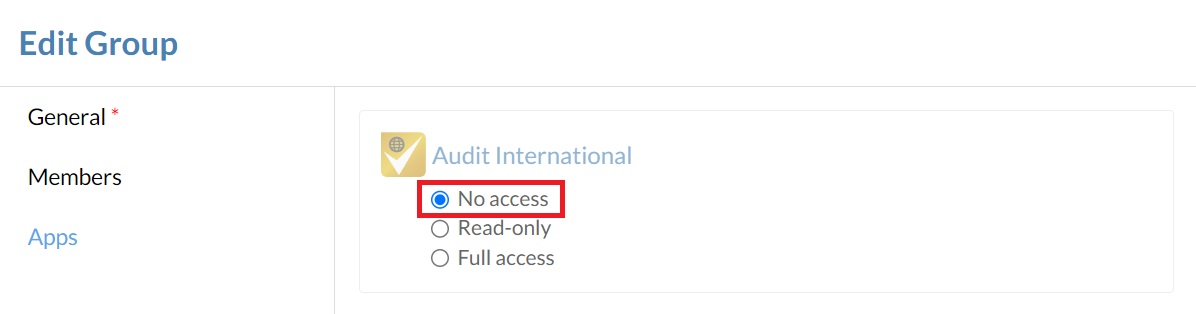
Accès refusé : N'autorisez pas l'accès à l'application pour cet utilisateur ou ce groupe de collaborateurs. Il s'agit de l'option par défaut ; elle ne consomme aucune licence.
-
En lecture seule : Permettez à l'utilisateur ou au groupe de collaborateurs de « consulter » (mais pas de modifier) les missions et les fichiers dans l'application sans utiliser de licence. Disponible uniquement pour les applications Cloud Engagement.
Remarques :
-
Vous pouvez également accorder un accès de type « Consultation » aux engagements en attribuant un rôle Viewer à l'entité ; toutefois, cela mobilisera tout de même une licence complète du produit.
-
Les utilisateurs ou les groupes de collaborateurs doivent tout de même disposer au minimum d'une autorisation de « consultation » sur l'entité pour pouvoir accéder à une mission.
-
-
Accès complet : Activez l'application pour l'utilisateur ou le groupe de collaborateurs. Cette option utilise une licence pour chaque utilisateur bénéficiant d'un accès à l'application.
-
-
Si l'utilisateur ou le groupe bénéficie d'un accès complet à une application, attribuez-lui les autorisations applicables à cette application. Pour plus d'informations sur les rôles avancés, consultez Rôles avancés.
-
Sélectionnez Enregistrer.
Après avoir activé ou désactivé l'accès à une application, les utilisateurs ou les membres du groupe concernés doivent actualiser la page « Cloud » dans leur navigateur pour que les modifications apparaissent dans le menu « Cloud ».
Supprimer l'accès à une application Caseware Cloud
Si des membres du personnel ont été automatiquement affectés à une application Caseware Cloud, vous devrez leur retirer manuellement l'accès avant d'accorder l'accès aux utilisateurs concernés.
Pour supprimer l'accès à l'application pour les collaborateurs affectés automatiquement :
-
Dans le menu « Cloud » (
), sélectionnez Groupes. -
Sélectionnez le groupe pour lequel vous souhaitez supprimer l'accès à l'application, puis sélectionnez Modifier (
). -
Sélectionnez Applications, puis sélectionnez Aucun accès pour l'application concernée.
-
Sélectionnez Enregistrer.