
Contrôle de l'accès aux fichiers Caseware Working Papers

Pour accéder au contenu de cette rubrique, vous devez disposer de Caseware Working Papers.
La fonctionnalité de sécurité de Working Papers allie la simplicité de gestion des utilisateurs offerte par le cloud aux paramètres de protection détaillés disponibles dans les fichiers Working Papers.
La sécurité des Working Papers fonctionne de manière très similaire aux rôles de sécurité utilisés dans Cloud pour gérer les droits d'accès de vos utilisateurs et groupes. Vous devez d'abord créer des rôles Working Papers dans Cloud, puis vous pourrez activer la sécurité Working Papers pour votre organisation. Une fois la sécurité activée, vous pouvez mettre en place cette protection avancée sur les fichiers Working Papers que votre organisation a publiés sur le Cloud, en attribuant les rôles Working Papers à vos collaborateurs afin de leur accorder l'accès aux sections appropriées du fichier.
Cloud Protection and roles
Les rôles et autorisations dans le cloud régissent la protection dans le cloud, tandis que les contrôles de sécurité de Working Papers régissent l'accès au sein du fichier Working Papers.
Qui peut activer ou désactiver la protection dans le cloud ?
-
Les collaborateurs disposant du rôle Propriétaire (avec les autorisations de fichier Attribuer/Partager ) ou de privilèges équivalents peuvent activer ou désactiver la protection dans le cloud aussi bien depuis Working Papers que depuis Caseware Cloud.
-
Les collaborateurs disposant du rôle Éditeur ou de privilèges équivalents peuvent voir l'option permettant d'activer ou de désactiver la protection cloud dans Working Papers, mais ne peuvent pas l'utiliser ; cette option n'apparaît pas du tout dans Caseware Cloud.
Limites actuelles des rôles dans le cloud
Les rôles de sécurité dans le cloud ne comprennent actuellement pas d'autorisations spécifiques permettant d'activer ou de désactiver la protection dans le cloud. C'est pourquoi les rôles Cloud ne suffisent pas à eux seuls à empêcher totalement un propriétaire de désactiver la protection Cloud.
Nous vous recommandons de :
-
Limitez le rôle Propriétaire à un petit groupe d'administrateurs.
-
Dans Paramètres | Rôles et autorisations, attribuez à la balise Par défaut pour le créateur le rôle Rédacteur (ou tout autre rôle autre que celui de Propriétaire).
-
Créez des rôles personnalisés sans autorisation Attribuer/Partager les fichiers pour les utilisateurs qui ne doivent pas pouvoir désactiver la protection dans le cloud.
Si vous craignez que les paramètres de Cloud Protection ne soient modifiés par inadvertance, vous pouvez remplacer CW.MNU afin de supprimer la commande de menu dans Working Papers. Bien que cela n'empêche pas les utilisateurs disposant des autorisations nécessaires d'activer ou de désactiver la protection dans le cloud, cela constitue une mesure préventive utile.
Comment importer les paramètres de configuration de sécurité depuis Working Papers
Si votre organisation utilise déjà les paramètres de protection disponibles dans Working Papers, vous pouvez exporter vos données à partir de l'outil d'administration du Data Store, puis importer ces paramètres dans Cloud.
Pour importer les paramètres de configuration de sécurité depuis Working Papers :
-
Assurez-vous de disposer du rôle Administrateur des paramètres ou de privilèges équivalents.
-
Dans le menu « Cloud », sélectionnez Paramètres.
-
Sélectionnez Working Papers | Working Papers sur la sécurité. La page « Sécurité » des Working Papers s'affiche.
-
Activez le bouton Paramètres de sécurité par défaut . Cela garantit que tous les nouveaux fichiers Working Papers bénéficient par défaut d'une protection avancée, ce qui constitue une condition préalable à l'utilisation des fonctionnalités de sécurité de Working Papers.
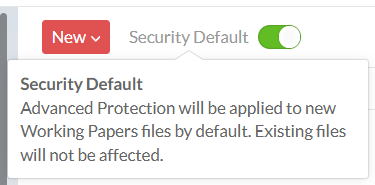
Pour plus d'informations sur l'application de la protection avancée à des fichiers existants, consultez Comment activer la protection avancée sur un fichier Working Papers existant.
-
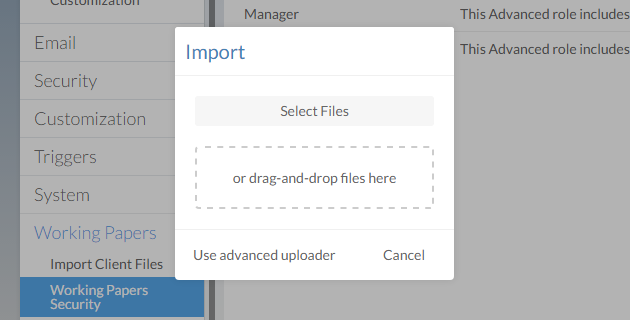
Cliquez sur le bouton Nouveau , puis sélectionnez Importer. La boîte de dialogue « Importation » s'affiche.
-
Cliquez sur le bouton Sélectionner des fichiers .
-
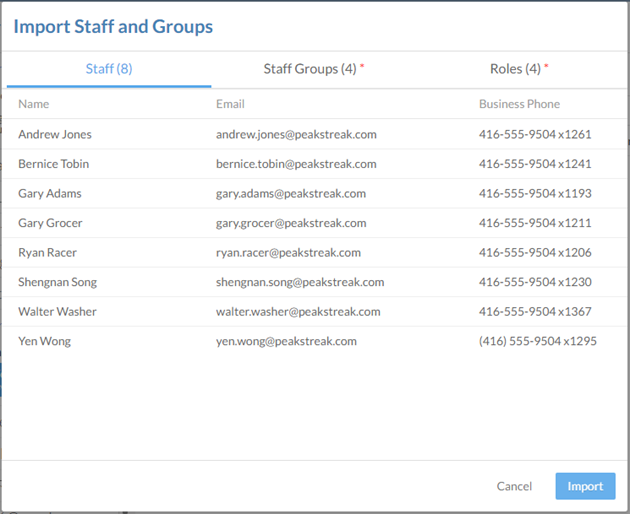
Sélectionnez le fichier .txt que vous avez exporté à partir de l'outil d'administration du magasin de données, puis cliquez sur Ouvrir. La boîte de dialogue « Importer du personnel et des groupes » s'affiche.
-
Vérifiez la liste des membres du personnel, des groupes et des rôles qui seront importés. Vous pouvez renommer n'importe quel groupe ou rôle et modifier leur description.
-
Une fois que vous avez terminé de vérifier le contenu à importer, sélectionnez Importer.
Les rôles de sécurité issus de votre fichier « Working Papers » sont créés dans Cloud. Le système créera automatiquement de nouveaux profils de personnel pour tous les utilisateurs figurant dans le fichier d'importation qui ne disposaient pas encore d'un profil, et créera également automatiquement des groupes.
Comment créer des rôles de sécurité pour les Working Papers
Si votre organisation n'utilise pas la protection « Working Papers », vous pouvez créer des rôles de sécurité « Working Papers » dans Cloud. Ces rôles avancés utilisent la même liste d'autorisations que celle prise en charge par Working Papers.
Pour créer des rôles de sécurité pour les Working Papers :
-
Assurez-vous de disposer du rôle Administrateur des paramètres ou de privilèges équivalents.
-
Dans le menu « Cloud », sélectionnez Paramètres.
-
Sélectionnez Working Papers | Working Papers sur la sécurité. La page « Sécurité » des Working Papers s'affiche.
-
Activez le bouton Paramètres de sécurité par défaut . Cela garantit que tous les nouveaux fichiers Working Papers bénéficient par défaut d'une protection avancée, ce qui constitue une condition préalable à l'utilisation des fonctionnalités de sécurité de Working Papers.
Pour plus d'informations sur l'application de la protection avancée à des fichiers existants, consultez Comment activer la protection avancée sur un fichier Working Papers existant.
-
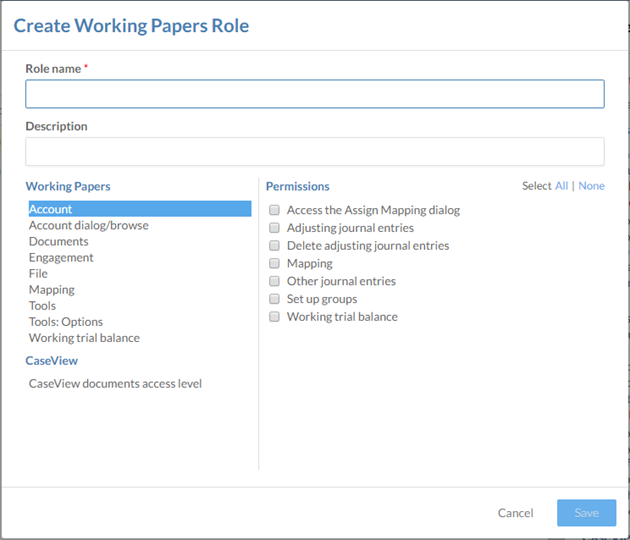
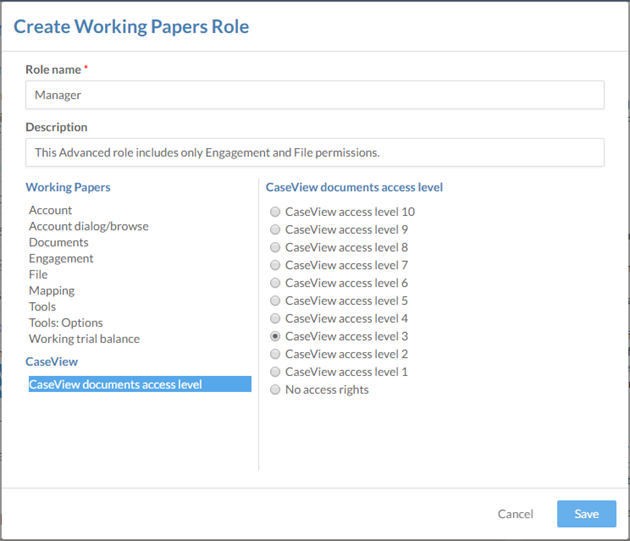
Cliquez sur le bouton Nouveau , puis sélectionnez Créer. La boîte de dialogue « Créer un rôle de Working Papers » s'affiche.
-
Veuillez saisir le nom d'un rôle. Vous pouvez également saisir une description.
-
Lorsque vous sélectionnez une catégorie à gauche, ses autorisations s'affichent à droite. Sélectionnez toutes les autorisations relatives à Working Papers qui s'appliquent à votre nouveau poste.
-
Si votre organisation utilise les niveaux d'accès CaseView, sélectionnez la catégorie Niveau d'accès aux documents CaseView à gauche, puis choisissez un niveau d'accès adapté à votre fonction.
-
Sélectionnez Enregistrer.
Vous venez de créer le nouveau rôle de sécurité « Working Papers ». Une fois que vous aurez créé quelques rôles correspondant au niveau de protection dont vous avez besoin, vous devriez être prêt à activer la sécurité de Working Papers.
Comment activer la sécurité de Working Papers
Une fois que vous avez créé les rôles de sécurité Working Papers sur le Cloud, vous pouvez activer la sécurité Working Papers. Il s'agit d'un paramètre applicable à l'ensemble du système qui permettra aux utilisateurs d'activer une protection avancée sur certains fichiers « Working Papers ».
Pour activer la sécurité des Working Papers :
-
Assurez-vous de disposer du rôle Administrateur des paramètres ou de privilèges équivalents.
-
Dans le menu « Cloud », sélectionnez Paramètres.
-
Sélectionnez Working Papers | Working Papers sur la sécurité. La page « Sécurité » des Working Papers s'affiche.
-
Sélectionnez le bouton Désactivé .

-
Sélectionnez Oui lorsque vous y êtes invité.
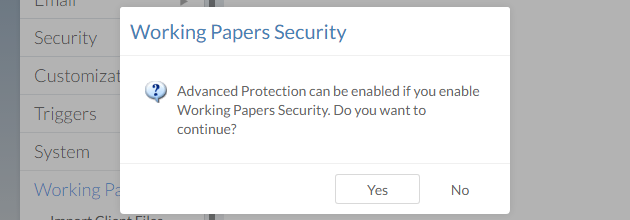
Vous venez d'activer la sécurité Working Papers pour l'ensemble de l'organisation, ce qui signifie que vous pouvez désormais activer une protection avancée sur les fichiers Working Papers existants.
Comment activer la protection avancée sur un fichier Working Papers existant
Une fois la sécurité des Working Papers activée pour l'organisation, les propriétaires des fichiers de Working Papers publiés peuvent activer une protection avancée pour ces derniers. Cela vous permettra d'accorder l'accès aux membres du personnel en leur attribuant des rôles de sécurité « Working Papers » sur les fichiers publiés.
Pour activer la protection avancée sur un fichier Working Papers existant :
-
Assurez-vous de disposer du rôle Propriétaire ou de privilèges équivalents pour le fichier « Working Papers ».
-
Dans le menu « Cloud », sélectionnez Working Papers.
-
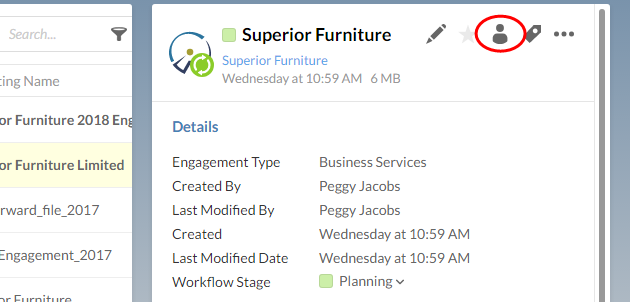
Sélectionnez un fichier « Working Papers », puis cliquez sur le bouton Partager (
 ).
-
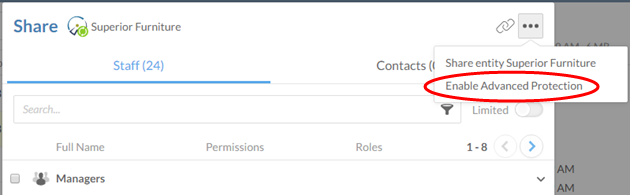
Sélectionnez Autres actions (
 ) | Activer la protection avancée.
-
Sélectionnez un ou plusieurs utilisateurs auxquels vous souhaitez attribuer le rôle « Avancé » pour ce fichier « Working Papers ».
-
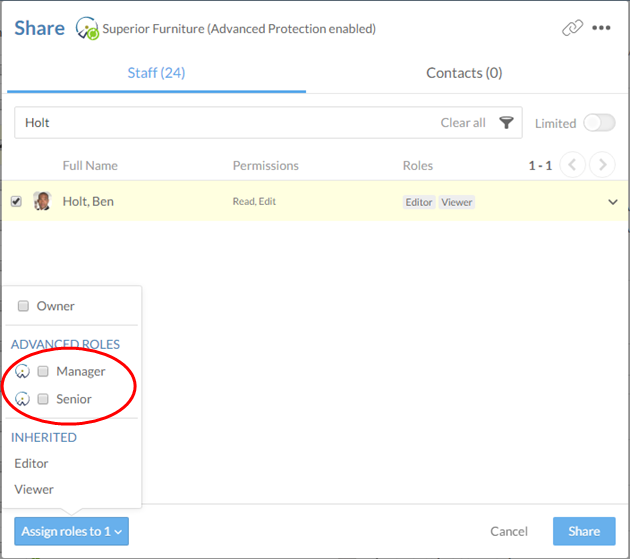
Cliquez sur le bouton Attribuer des rôles à (#) situé dans le coin inférieur gauche de la boîte de dialogue « Partager », puis sélectionnez le rôle avancé approprié.
-
Sélectionnez Partager.
Vous venez d'activer la protection avancée pour ce fichier « Working Papers ». Les utilisateurs que vous avez sélectionnés auront accès aux différentes sections du fichier en fonction de leur rôle et bénéficieront de toutes les autorisations correspondantes pour les « Working Papers » associés à ce fichier.