Crear una congelación
Una congelación es un tipo de encabezado de documento que se puede rellenar con funciones y comandos que, por lo general, solo están disponibles en el modo de diseño. Estas funciones y comandos pueden incluir menús al hacer clic con el botón derecho o izquierdo, opciones de formato en forma de casillas de selección y botones para realizar diversas tareas. Los comandos del panel de control pueden incluso configurarse para acceder a la Biblioteca de conocimientos o al Índice de la Biblioteca de conocimientos , lo que le permitirá insertar notas predefinidas según sea necesario. El contenido de la zona fija no se imprime junto con el documento y es visible al visualizar el documento en el modo Formulario y en el modo Formulario con la edición habilitada.
Para crear una congelación:
- Asegúrese de que está trabajando en modo de diseño.
- En la cinta, haga clic en «Documento» | «Modificar». En el cuadro de diálogo «Encabezado/Pie de página», seleccione «Fijar» y haga clic en «Aceptar». También puede hacer clic en el menú desplegable «Modificar» y seleccionar «Congelar» en la lista.
- El panel «Fijar» aparece en la parte superior del documento. Introduzca las funciones y los comandos que desee mostrar en la zona de congelación.
- En la cinta, haga clic de nuevo en «Modificar» para cerrar el panel «Fijar» y guardar la configuración.
Se crea la congelación, que se mostrará automáticamente al visualizar el documento en el modo Formulario y en el modo Formulario con la edición habilitada. Para personalizar el aspecto de la congelación en el modo Formulario, en la cinta de opciones, haga clic en Documento | Configuración | Congelar y seleccione cualquiera de las opciones disponibles.
Funciones y comandos de congelación de muestras
Mediante el uso de eventos de celda y navegaciones, puede crear funciones específicas que mejoran considerablemente la facilidad de uso del documento para su personal. Utilice las siguientes funciones y comandos de ejemplo para comprender mejor cómo personalizar su congelación.
| Ejemplo | Descripción |
|---|---|
|
Una casilla de verificación que permite mostrar u ocultar la columna del año anterior en una tabla
|
En primer lugar , creamos una nueva celda (la celda C36) en la zona de congelación con el tipo de celda «Casilla de verificación ». En el cuadro «Cálculo» de la celda, introduciremos una condiciónde omisión/ocultación de <>C361 para la columna del año anterior de la tabla. Ahora, cuando se marque la casilla de verificación (valor de la casilla: 1), se mostrará la columna del año anterior en la tabla, y si no se marca (valor de la casilla: 0), se ocultará dicha columna. Para completar la función, introducimos la descripción «¿Mostrar la columna del año anterior?» en texto sin formato junto a la celda de la casilla de verificación. |
|
Una casilla de selección que permite elegir si se utilizan pronombres en singular o en plural en la «Nota al lector»
|
En el «Aviso al lector», creamos una nueva celda (la celda C46) que contiene la palabra «Nosotros», con una condición de omisión/ocultación de <>C561. A continuación, creamos otra celda (C51) justo al lado de C46 que contenga la letra «I», con una condición de salto de C56=1. Por último, creamos una celda (C56) en la zona de congelación con el tipo de celda «Casilla de verificación» e introducimos la descripción «¿Pluralizar el aviso al lector?» en texto sin formato junto a la celda de la casilla de verificación. Al marcar la casilla, en el «Aviso al lector» aparecería «Nosotros». Si no se marca, se mostrará «I». |
|
Un menú desplegable «Tabla» que permite gestionar las columnas y filas de la tabla en el documento
|
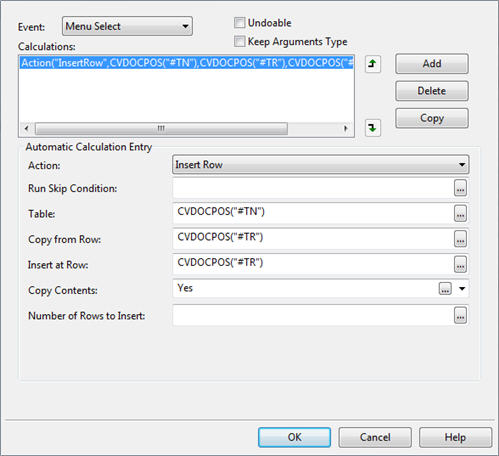
En primer lugar , creamos una nueva celda en la zona de congelación con el tipo de celda «Botón ». En el menú desplegable, seleccionamos «Menú del botón izquierdo». En el cuadro «Cálculo» de la celda, introduciremos un nombre para el menú entre comillas dobles; en este caso, escribiremos «Tabla». A continuación, crearemos el menú. En la pestaña Menú, haga clic en Menú | Nuevo... y asigne al nuevo menú el nombre «Menú de la mesa». Haga clic en + para añadir un nuevo elemento. Para cada elemento, hacemos clic en «Editar acción...» e introducimos la función de evento correspondiente según nuestras necesidades; por ejemplo, la función CVDOCPOS , que utiliza la posición actual del cursor como base del comando.
Cuando un usuario coloca el cursor en una tabla y hace clic en «Tabla | Insertar fila» en el menú de botones personalizado, CaseView utiliza el nombre de la tabla («#TN») y la fila seleccionada («#TR») como punto de inserción. Por último, añadimos un título en el campo «Texto». Además, puede añadir líneas separadoras para agrupar determinadas acciones.
|
|
Una ventana emergente que lleva directamente a un párrafo marcado como marcador en el documento
|
En primer lugar , creamos una nueva celda en la zona de congelación y seleccionamos «Celda emergente» en el grupo «Propiedades de cálculo». En la pestaña «Ventana emergente», en el apartado «Hacer que el valor de la celda sea igual a», seleccionamos «Contenido alternativo». A continuación, añadimos títulos de contenido que se correspondan con los párrafos marcados a los que queremos saltar y marcamos cada uno con un valor de contenido alternativo de 1, 2, 3, etc.
En la pestaña «Eventos», cambiaremos el menú desplegable «Evento» a «Al cambiar la selección» y haremos clic en «Añadir». Ahora podemos cambiar la acción al evento «Ir al marcador » y crear un cálculo en el campo «Marcador» que haga referencia a la propia celda. Por ejemplo:
Este cálculo indica que, si la celda C24 tiene un valor de 1 (que asignamos como valor alternativo al primer párrafo marcado con un marcador), se debe saltar al marcador «Cuenta de resultados». Si el valor es 2, vaya a «Balance», etc. |