
Novedades en Caseware Cloud Engagements 2026-06
La versión 2026-06 introduce mejoras en Caseware Cloud Engagements, entre las que se incluyen actualizaciones del historial de encargos, las condiciones de visibilidad, los datos presupuestarios y mucho más.
Cada función de esta versión aparece marcada con un indicador de disponibilidad. Utilice la leyenda que figura a continuación para determinar qué se aplica a su caso y si es necesario tomar alguna medida.
|
Insignia |
Significado |
|---|---|
|
|
Disponible de forma automática en todos los productos. No es necesaria ninguna configuración. Acción del cliente: ninguna |
|
|
Ya está disponible, pero debe ser activada por los autores de la firma y empresariales. Acción que debe realizar el cliente: consulte las notas de la versión y la documentación correspondientes |


Funciones de creación de contenidos
Acceda al visor de historial con filtros simplificados para los usuarios finales
#usuariosfinales #autoresempresariales #autoresdelafirma
|
Insignia |
|
|
Se aplica a |
Encargos nuevos y en curso |
|
Acción del cliente |
Ninguna |
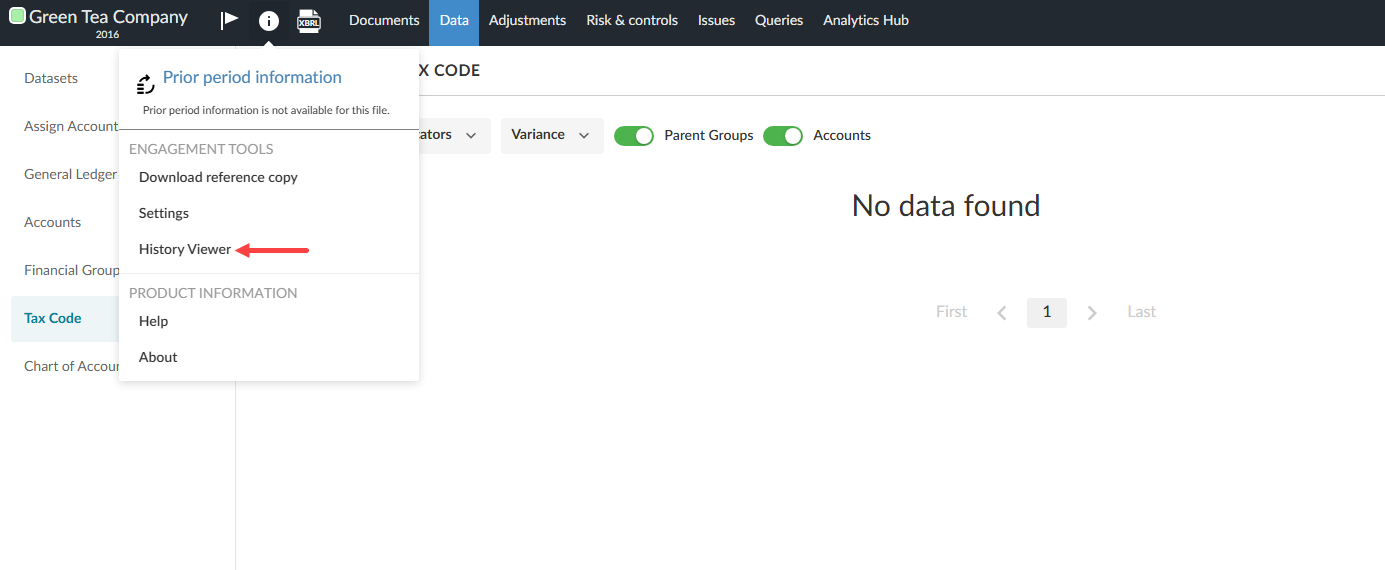
Ahora puede consultar el historial de encargos a través de una interfaz simplificada que permite filtrar las acciones más relevantes para cada encargo. Los filtros de acciones disponibles son: Acceso, Desbloquear, Bloquear e Importar historial. Se puede acceder a esta interfaz a través del menú desplegable del icono Info [ ] situado en la parte superior izquierda de la ventana de encargo. El filtro reducido elimina las opciones que no son aplicables a su rol, lo que facilita la búsqueda de la información que necesita.
Los autores de la firma y los autores empresariales siguen teniendo acceso a la lista completa de filtros de acciones, que incluye resultados por tipo de cuenta, para la resolución detallada de problemas y la revisión.
Acceda al visor de historial:
Filtrado por acceso:

Para obtener más información sobre el Visor de historial, consulte «Visor de historial».
Crear estructuras de grupos financieros en todos los niveles de usuario
#usuariosfinales #autoresdelafirma #autoresempresariales
|
Insignia |
|
|
Se aplica a |
Encargos nuevos y en curso |
|
Acción del cliente |
Ninguna |
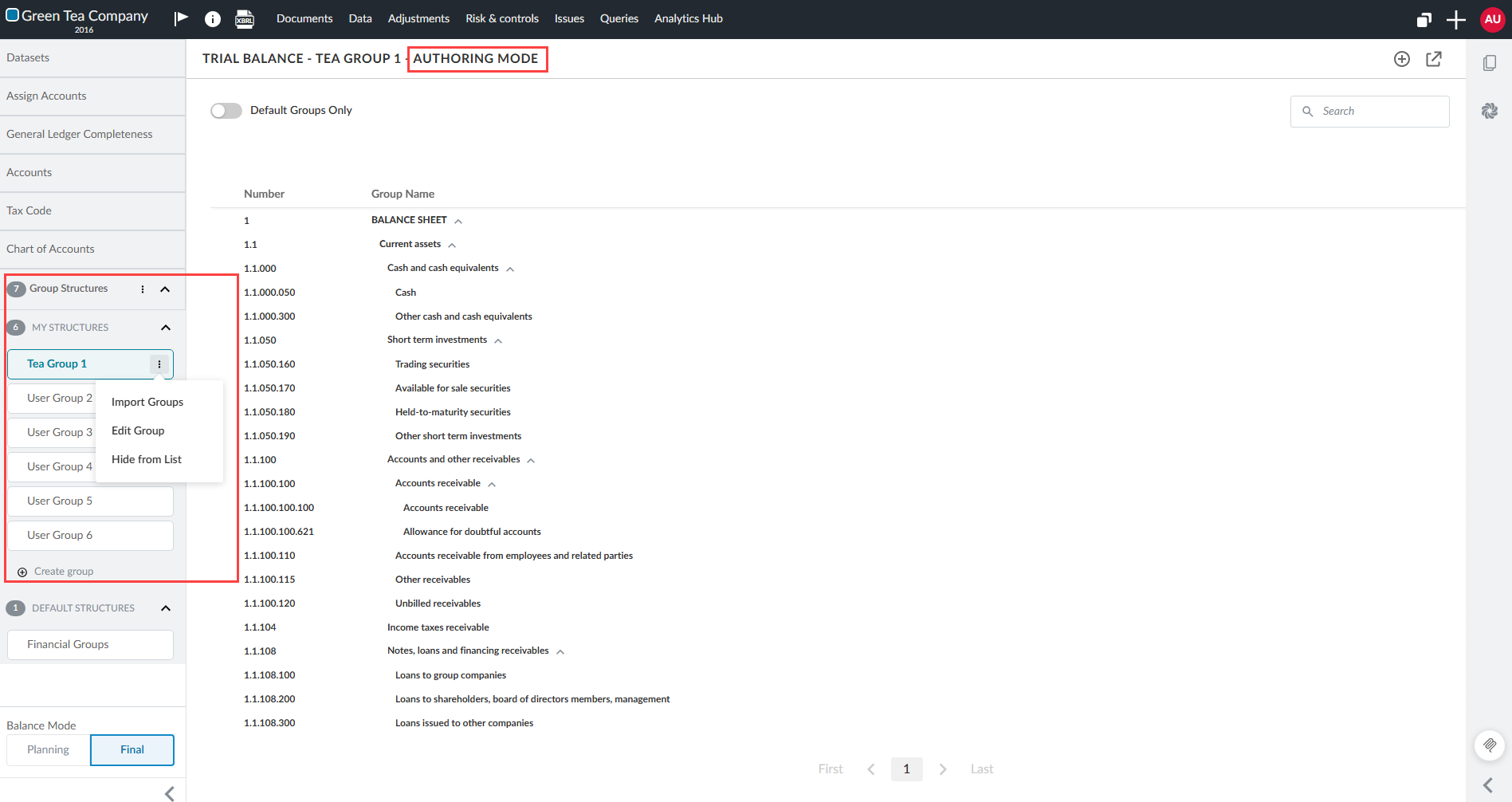
Ahora puede crear estructuras de grupos financieros en todos los niveles de usuario. Cada nivel de usuario (autor empresarial, autor de la firma y usuario final) puede crear hasta 10 estructuras, lo que supone un total de hasta 40 por encargo.
Cada nivel gestiona sus propias estructuras de forma independiente. En su nivel, puede crear, editar, renombrar, importar, exportar y eliminar estructuras sin que ello afecte a otros niveles.
Características
-
Puede mostrar u ocultar estructuras para que solo vea aquellas que sean relevantes para su trabajo actual.
-
Al crear una estructura, la página «Datos» pasa a una vista de edición en la que se definen y asignan los grupos, y vuelve a la vista estándar una vez asignadas las cuentas.
Para autores
-
Cada nivel de autoría solo puede ver y gestionar sus propias estructuras en la configuración del producto, aunque conserva el acceso de lectura a las estructuras de los niveles superiores.
-
La importación y exportación de archivos CSV ahora es compatible con todas las estructuras de grupos, incluidos los grupos secundarios vinculados y los metadatos de las columnas.
Para obtener más información sobre las estructuras de grupos financieros, consulte la descripción general de las estructuras de grupos financieros.
Condiciones de visibilidad para la evaluación de riesgos
#autoresempresariales #autoresdelafirma #usuariosfinales
|
Insignia |
|
|
Se aplica a |
Encargos nuevos y en curso |
|
Acción del cliente |
Ninguna |
Ahora puede aplicar condiciones de visibilidad a áreas y ciclos concretos en la pestaña «Evaluación» de la página Riesgos y controles. Esto sustituye la forma en que antes excluía elementos por el mismo marco de visibilidad que se utiliza en otras partes del encargo. Las condiciones de visibilidad se transfieren al pasar el encargo al ejercicio siguiente, se incluyen en las actualizaciones de las plantillas y aparecen en la exportación de condiciones de visibilidad.
Cualquier área, ciclo o riesgo que se haya marcado previamente como excluido pasa a un estado de ocultación con anulación de visibilidad. Los motivos de exclusión existentes se mantienen y siguen estando disponibles.
Los elementos ocultos se indican claramente como Ocultos en lugar de Excluidos, y se utiliza el conocido icono del ojo para activar o desactivar su visibilidad.

Los autores pueden asignar condiciones de visibilidad a evaluaciones concretas en la pestaña «Evaluación» de la página Riesgos y controles , lo que le permite controlar con mayor precisión lo que aparece en sus aplicaciones.
Para obtener más información sobre las evaluaciones de riesgos, consulte la sección «Gestión de riesgos y evaluaciones de riesgos».
Para obtener más información sobre los ajustes de visibilidad, consulte ¿En qué consisten los ajustes de visibilidad?
Exportar las condiciones de visibilidad como autor de la firma o empresarial
#autoresempresariales #autoresdelafirma
|
Insignia |
|
|
Se aplica a |
Encargos nuevos y en curso |
|
Acción del cliente |
Ninguna |
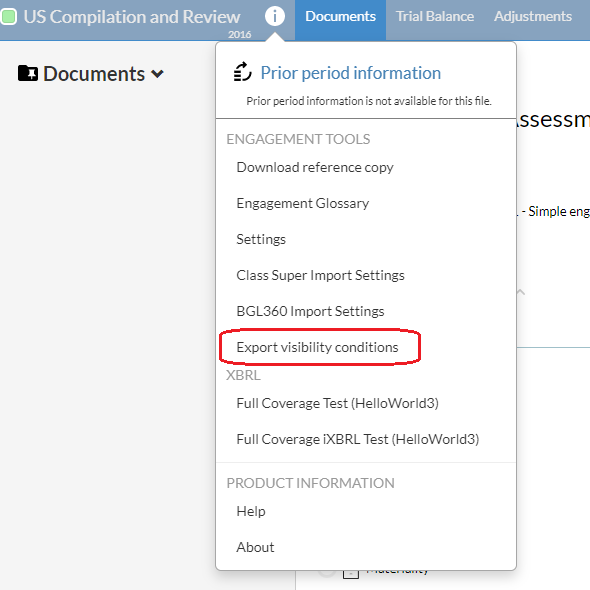
Como autor empresarial o de la firma, ahora puede exportar las condiciones de visibilidad desde el icono Info [ ] situado en la parte superior izquierda de la plantilla.
Las condiciones de visibilidad se pueden configurar en la mayoría de los elementos del encargo, incluidos los campos de las listas de comprobación, los elementos de los documentos y las líneas de los estados financieros. La exportación genera un archivo CSV que contiene todos los ajustes de visibilidad de la plantilla o el encargo.
Esta nueva función facilita a los autores el acceso a esta información. Anteriormente, el autor tenía que ponerse en contacto con Caseware para realizar esta tarea.
Para obtener más información sobre las condiciones y la configuración de visibilidad, consulte ¿En qué consisten los ajustes de visibilidad?
Funcionalidades para el usuario final
Exporte la lista de pendientes a Microsoft Excel
#usuarios finales
|
Insignia |
|
|
Se aplica a |
Encargos nuevos y en curso |
|
Acción del cliente |
Ninguna |
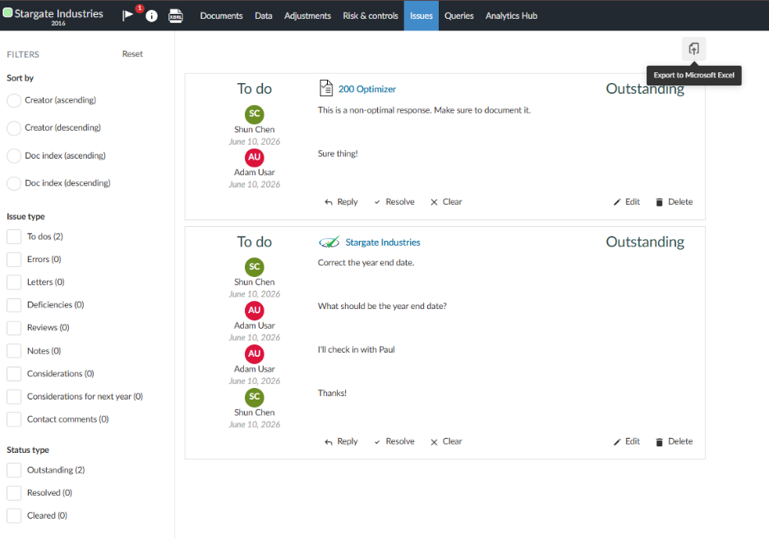
La página Pendientes incluye ahora un botón Exportar. Al hacer clic en él, se descargará un archivo de Microsoft Excel que contiene todos los pendientes y sus comentarios. La exportación respeta los filtros y el orden de clasificación que se hayan aplicado en ese momento en la página. Cada pendiente aparece en una fila, seguida de una fila por cada comentario. Los campos relacionados con los pendientes (ubicación, tipo, estado) se repiten en las filas de comentarios, de modo que el archivo se pueda seguir filtrando en Excel. Esto sustituye al proceso manual de copiar y pegar que se requería anteriormente.
Exportar a Excel:
Resultados en Excel:
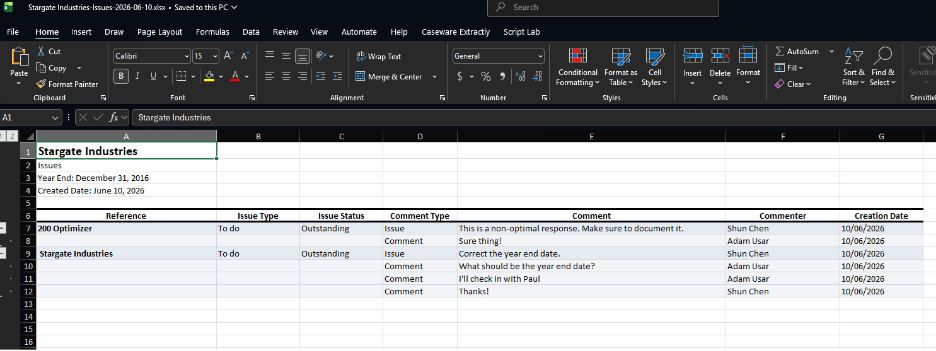
Para obtener más información sobre la página Pendientes , consulte Resumen de la página de pendientes.
Abra documentos PDF de forma local con el protocolo Caseware actualizado
#usuarios finales
|
Insignia |
|
|
Se aplica a |
Encargos nuevos y en curso |
|
Acción del cliente |
Consulte las notas de la versión y la documentación correspondientes |
Esta versión mejora la forma en que el protocolo WebDAV de Caseware gestiona las versiones del instalador, los archivos PDF múltiples y el inicio de sesión.
Mantenga actualizado su programa de instalación
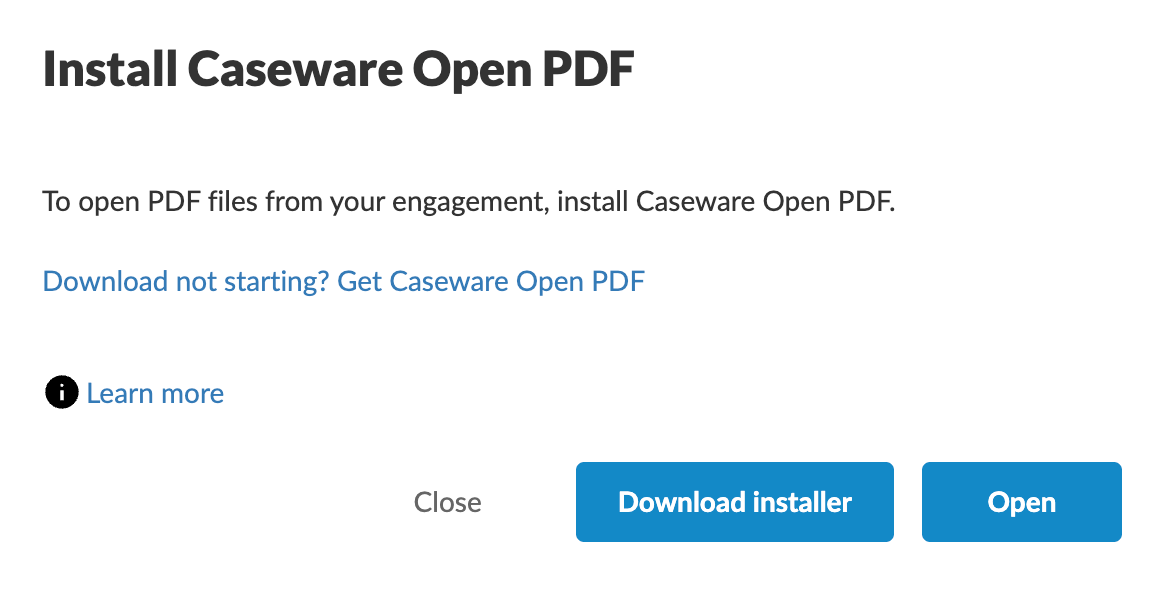
Ahora, la aplicación compara la versión que tiene instalada con la configuración de su firma, en lugar de con un valor fijo. Puede seguir utilizando su instalador actual si aún es compatible, o actualizarlo cuando haya una nueva versión disponible.
Cada vez que seleccione Abrir archivo localmente, aparecerá un cuadro de diálogo en el que podrá elegir entre abrir el PDF, descargar el instalador de una nueva versión o descartar el mensaje. Este cuadro de diálogo aparece siempre, incluso si ya tiene instalada la versión correcta.
Trabajar con varios archivos PDF
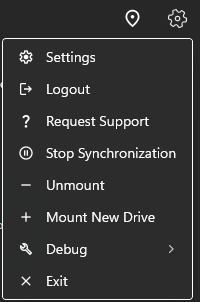
Cada archivo PDF que abra monta localmente su propia unidad y su propio icono en la bandeja del sistema; esto es lo habitual. En el Explorador de archivos podrá ver a qué documento pertenece cada conexión; en la bandeja del sistema, haga clic en un icono para ver el nombre del documento correspondiente.

Para cerrar una conexión concreta, haga clic con el botón derecho del ratón en su icono y seleccione Desmontar.
Iniciar sesión
Si su sesión caduca, aparecerá un mensaje solicitándole que inicie sesión. Esto ocurre únicamente cuando su sesión pierde realmente la autenticación, no cada vez que abre un PDF. Cuando esto ocurra, verá un mensaje por sesión, no uno por documento. Este es el cuadro de diálogo oficial de inicio de sesión de Caseware Cloud y su uso es seguro. Una vez que haya iniciado sesión, se sincronizarán todos sus archivos PDF montados, no solo aquel que le haya dado lugar a la solicitud. Si su sesión caduca mientras está trabajando en un PDF, podrá guardar los cambios una vez que haya vuelto a iniciar sesión.
Para obtener más información sobre cómo abrir archivos PDF, consulte la sección «Adjuntar documentos a un archivo de encargo».
Descargue los documentos en formato PDF/A directamente desde la vista previa de impresión
#usuarios finales
|
Insignia |
|
|
Se aplica a |
Encargos nuevos y en curso |
|
Acción del cliente |
Ninguna |
Ahora puede descargar un estado financiero en formato PDF/A directamente desde la vista previa de impresión, así como desde el menú de impresión de estados financieros. La opción Descargar como PDF/A aparece ahora junto a las opciones ya existentes Descargar como PDF y Descargar como Word. Ya no es necesario salir de la vista previa de impresión para descargar una versión en formato PDF/A de sus estados financieros.
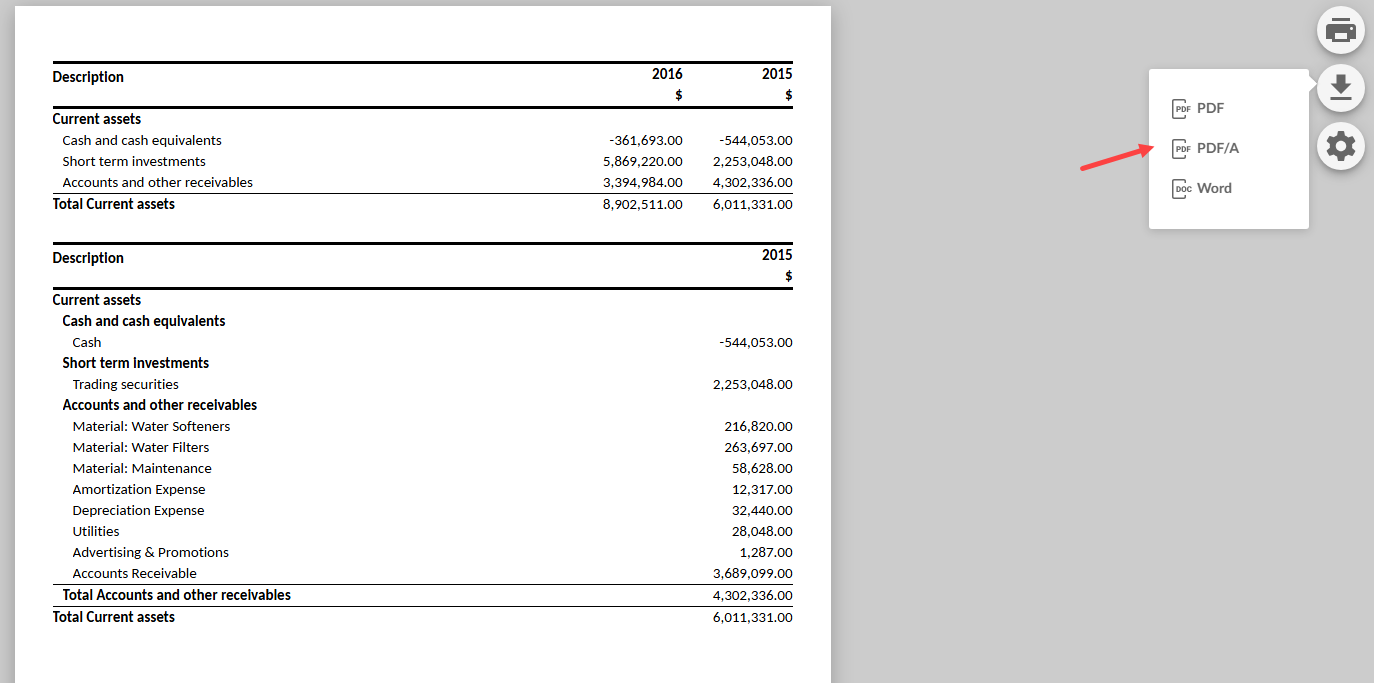
Para obtener más información sobre cómo descargar e imprimir los documentos de los estados financieros, consulte la sección «Imprimir los documentos de los estados financieros».
La copia de referencia para descarga (DRC) estará lista antes
#usuarios finales
|
Insignia |
|
|
Se aplica a |
Encargos nuevos y en curso |
|
Acción del cliente |
Ninguna |
Su copia de referencia para descarga (DRC) estará lista antes, especialmente en el caso de encargos de mayor envergadura con numerosos archivos PDF y recursos. Cuanto mayor sea el encargo, más tiempo ahorrará. Los archivos que reciba no sufrirán ningún cambio.
Para obtener más información sobre el DRC, consulte «Descargar una copia de referencia de un encargo».
Filtrar asientos contables por usuarios clave
#usuariosfinales #autoresdelafirma #autoresempresariales
|
Insignia |
|
|
Se aplica a |
Encargos nuevos y en curso |
|
Acción del cliente |
Consulte las notas de la versión y la documentación correspondientes |
Ahora puede filtrar los asientos contables según los usuarios que los hayan introducido o aprobado mediante la prueba analítica Usuarios clave.
Seleccione uno de los campos de usuario, o ambos, para filtrar por:
-
Introducido por
-
Asiento aprobado por
Introduzca uno o varios valores, como un nombre de usuario, y configure cómo se aplica la coincidencia. Elija entre coincidencia parcial o exacta, active o desactive la distinción entre mayúsculas y minúsculas y, si lo desea, cree una columna para los valores coincidentes.

Para obtener más información sobre la prueba analítica de «Usuarios clave», consulte «Usuarios clave y clasificación de la relevancia de los asientos contables».
Problemas resueltos
Breve descripción de los problemas solucionados en esta versión:
-
Cuando se añade una referencia a un documento en un idioma secundario, la referencia original aparece como eliminada al volver al idioma predeterminado.
-
En las listas de comprobación multilingües que utilizan enlaces de fórmula dinámica para el texto del cuerpo del procedimiento, la función «Control de cambios» de las Herramientas de revisión no muestra sugerencias y, al activar dichas herramientas, se muestra de forma errónea el contenido de ambos idiomas simultáneamente.
-
La vista «Ajustes» se bloquea o responde con lentitud al trabajar con ajustes.
-
La etiqueta del tipo de archivo Word en los filtros del Gestor de documentos se traduce incorrectamente como «Mot» en francés.
-
Los documentos del cuadro de diálogo Copiar elemento de encargo externo no están ordenados por número y nombre, lo que dificulta su localización.
-
Aparece por error un mensaje que indica «Error al eliminar valores» en el formulario «Materialidad» al editar el valor de «Materialidad global revisada» o al cambiar entre las vistas «Planificación» y «Revisada».
-
El texto se superpone con los marcadores de afirmación y de referencia al imprimir o exportar una lista de comprobación a PDF.
-
El valor revisado de la materialidad de desempeño desaparece de forma intermitente tras salir del formulario «M1 – Materialidad» y volver a él.
-
Al exportar la vista consolidada de los grupos financieros a PDF, se genera un archivo que incluye los encabezados de las columnas, pero no los datos del balance de comprobación.
-
La función de limpieza previa al bloqueo en un encargo de revisión provisional señala un procedimiento sin firmar en la finalización del WU-4 y muestra una «x» sin explicación en el recuadro de conclusiones.
-
Cuando no se asigna ningún esquema de conjuntos de funciones de aprobación a los elementos de riesgo, control o evaluación, la sección de aprobación permanece visible, la opción Predeterminado aparece seleccionada en la configuración y los indicadores de aprobación siguen mostrándose.
-
El nombre de la entidad no figura en las exportaciones a Excel de una página de datos consolidados.
-
Los cambios realizados en los parámetros de muestreo tras copiar un muestreo no son visibles para el usuario al configurar dicho muestreo.
-
A los campos de importación de datos del Centro de análisis les faltan traducciones y no se muestran en el idioma seleccionado por el usuario.
-
No es posible ejecutar el análisis, incluso aunque se hayan rellenado todos los parámetros necesarios.
-
Al seleccionar «Abrir archivo localmente» no ocurre nada tras visualizar una actualización disponible sin instalarla.
-
Al abrir un archivo PDF, se le solicita repetidamente que inicie sesión, incluso después de haberlo hecho correctamente.
-
Al seleccionar Abrir archivo localmente en la página Documentos, no es posible abrir archivos PDF cuyo nombre contenga el símbolo «&», el signo de porcentaje (%), el punto (.) o cualquier otro carácter especial.