
Gestionar los riesgos y las evaluaciones de riesgos en un encargo
La gestión de riesgos es una característica fundamental de los productos de Caseware para gestionar los riesgos identificados a lo largo de un encargo. La página Riesgos y controles constituye el repositorio principal de información sobre riesgos. Ofrece un espacio centralizado para identificar los riesgos, documentar los controles destinados a hacerles frente y evaluar su efecto en el encargo. Desde esta página, podrá:
-
Consultar, añadir y modificar todos los riesgos asociados al encargo, independientemente de dónde se hayan identificado.
-
Realizar un seguimiento de los detalles de los riesgos, tales como descripciones, categorías, probabilidad, impacto y medidas de respuesta.
-
Relacionar los riesgos con los controles, los procedimientos u otros elementos del encargo.
-
Elaborar informes o resúmenes de todos los riesgos con fines de revisión y cumplimiento normativo.
Puede acceder a esta función a través de la página Riesgo:
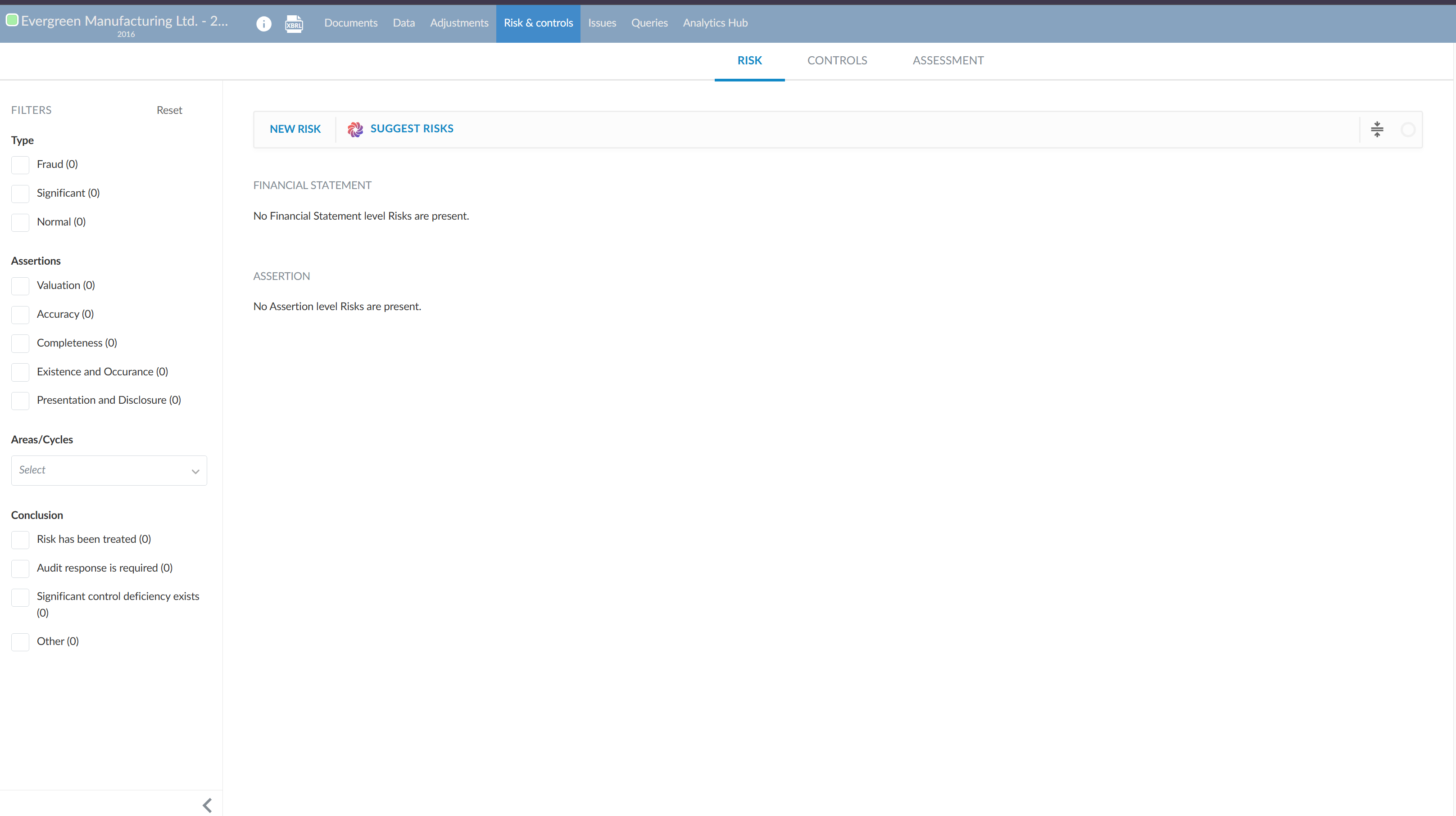
Añada un riesgo
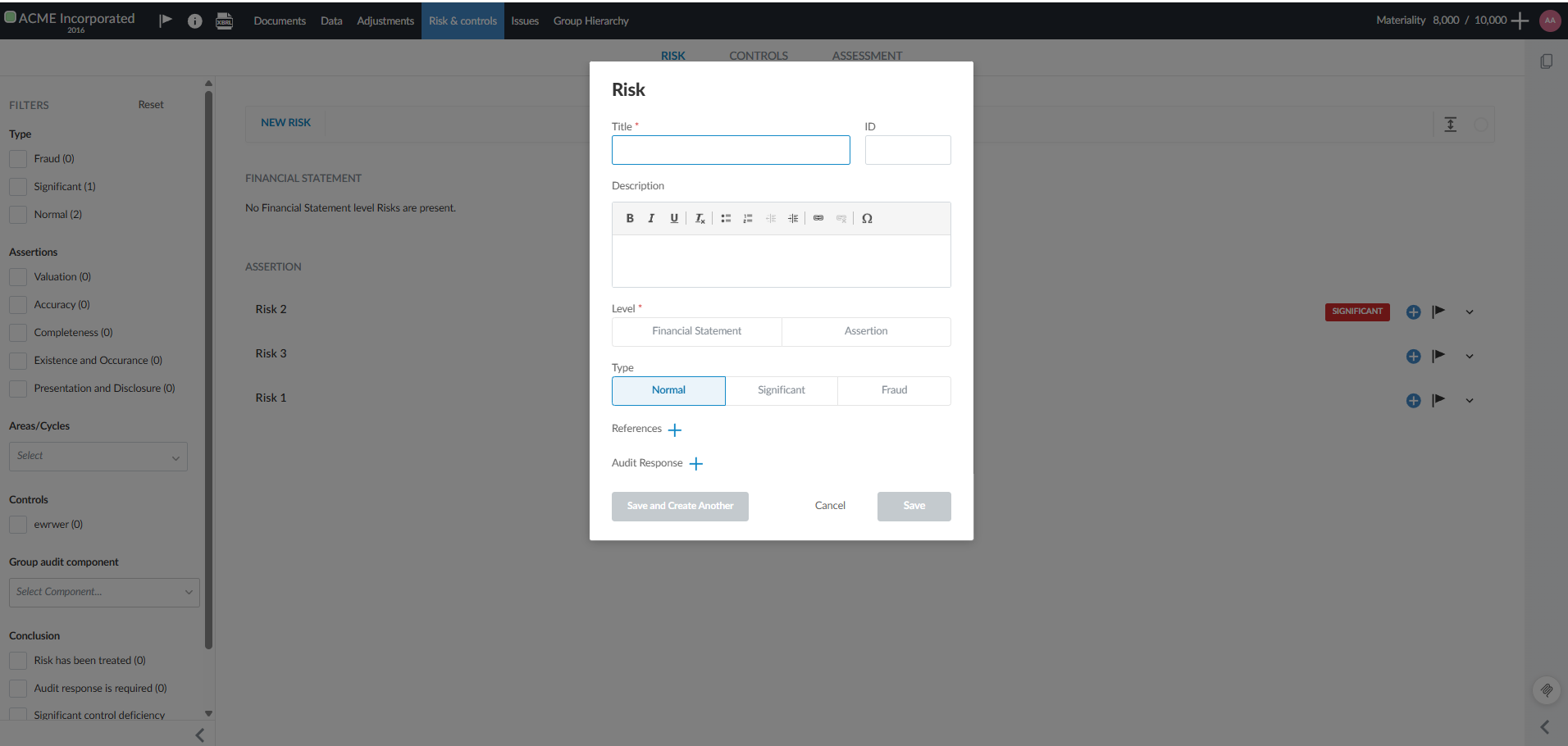
Para añadir un riesgo a su encargo:
-
Seleccione la página Riesgos y controles de su encargo.
-
Seleccione el botón Nuevo riesgo.
-
Rellene los datos relativos al riesgo.
-
Seleccione Guardar o Guardar y crear otro.
Notas:
-
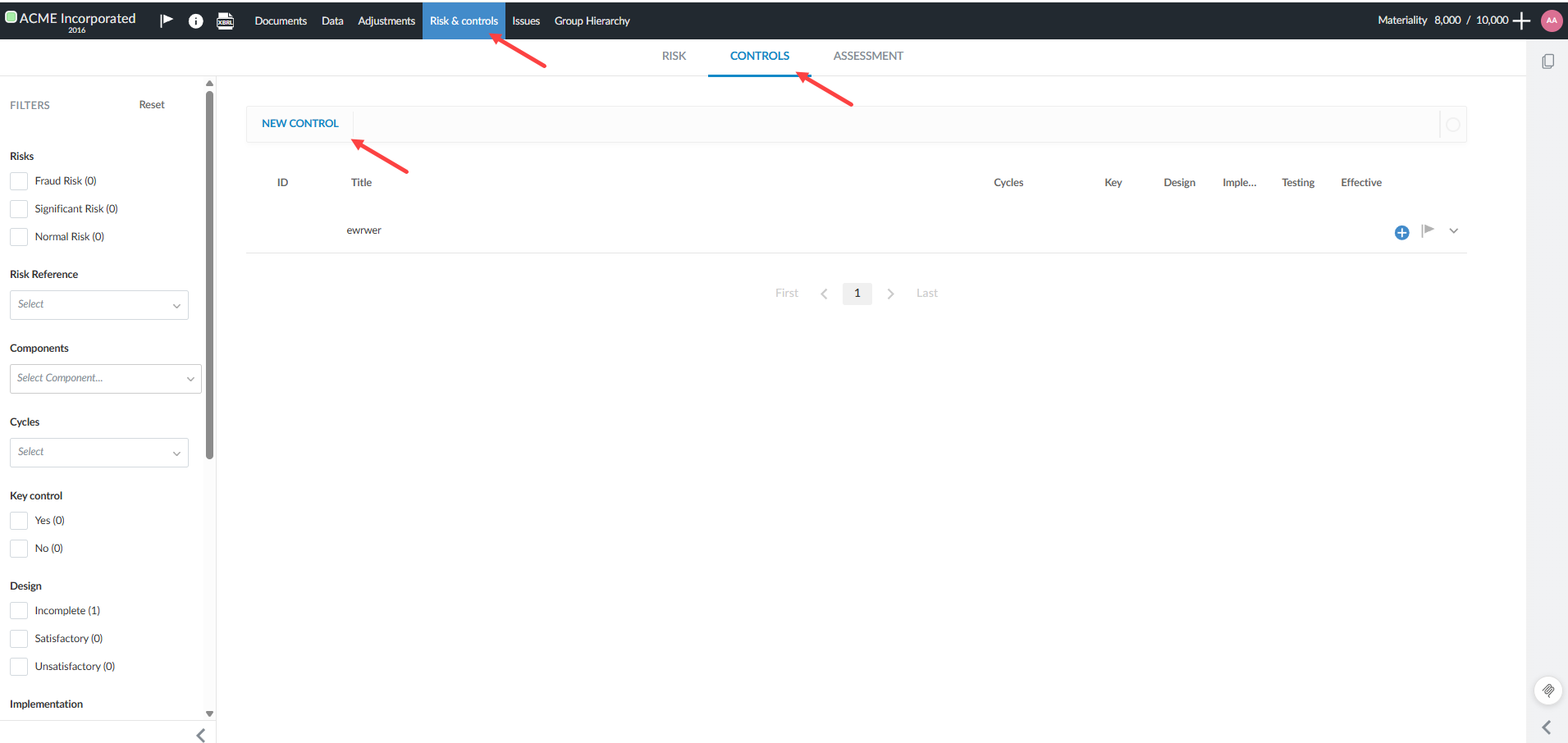
Asimismo, puede añadir medidas de control a su evaluación de riesgos de forma similar. Los controles son procedimientos o actividades diseñados para mitigar los riesgos identificados en su encargo de Caseware Cloud.
-
Puede solicitar a Caseware Verity que le sugiera posibles riesgos basándose en las pruebas de su encargo. Consulte «Utilizar el agente de sugerencias de riesgo» para obtener más información.
Riesgos:

Controles:
Realice una evaluación de riesgos
Al realizar una evaluación de riesgos, se analizan los riesgos del encargo para determinar su importancia y las medidas que deben adoptarse.
-
Debe clasificar el riesgo (por ejemplo, como alto, medio o bajo) en función de la probabilidad y el impacto.
-
Puede evaluar el riesgo inherente, el riesgo de control y el riesgo de incorrección significativa.
-
Debe documentar la respuesta o las medidas previstas para hacer frente al riesgo.
-
Puede añadir comentarios, señalar pendientes o aprobar su evaluación.
La pestaña Evaluación está disponible en la página Riesgos y controles:
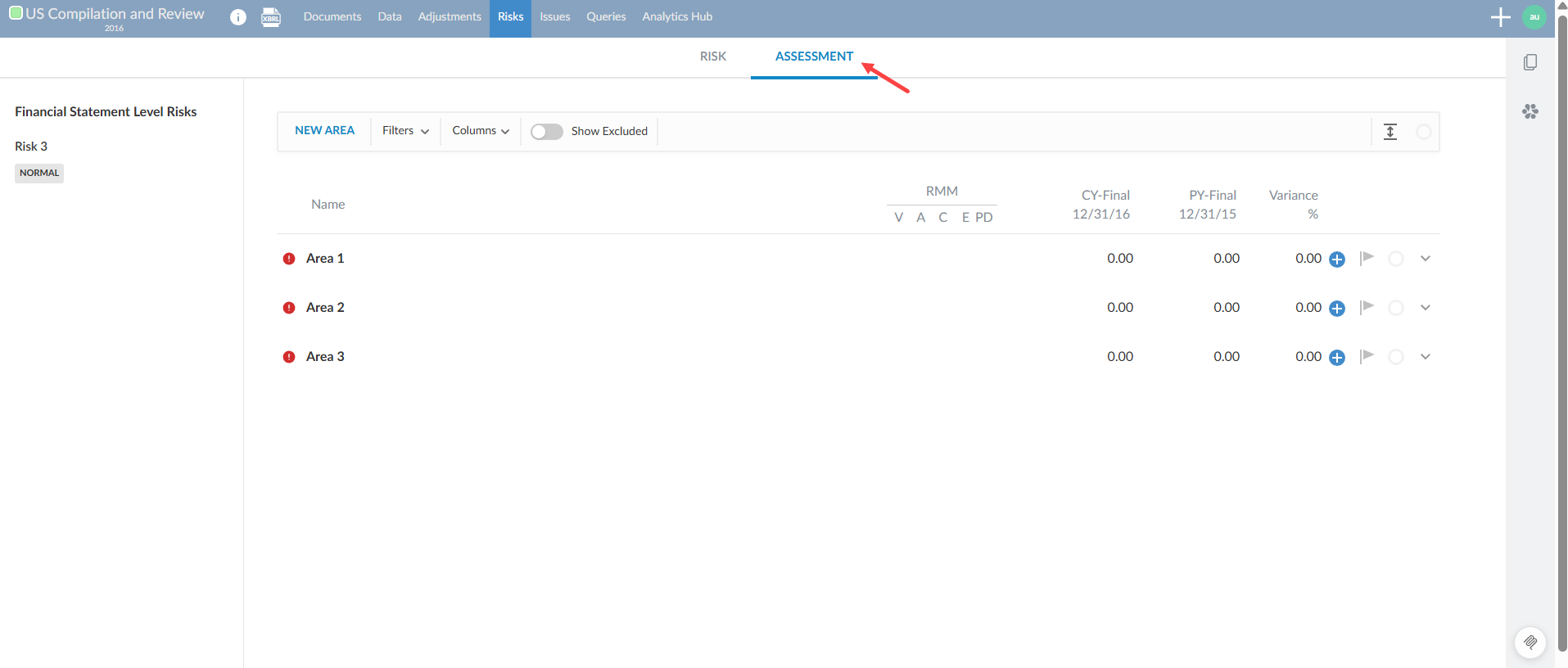
Filtrar las evaluaciones de riesgos por ciclo
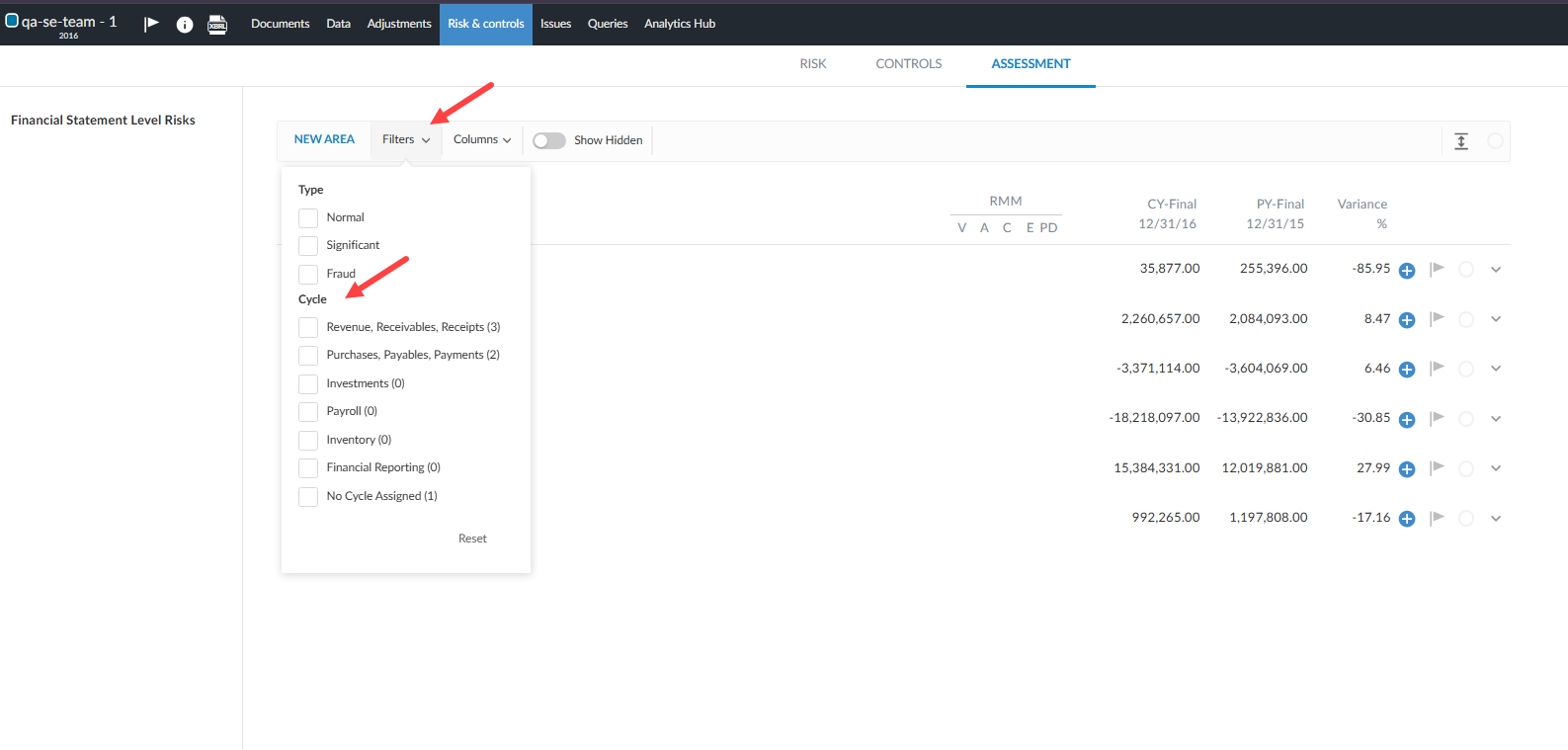
Al realizar evaluaciones de riesgos por área, puede filtrar la pestaña «Evaluación» por ciclo. El filtro muestra las áreas asignadas a los ciclos seleccionados.
Para filtrar las evaluaciones de riesgos por ciclo:
-
Abra la pestaña Evaluación en la página Riesgos y controles.
-
Asegúrese de que la evaluación esté agrupada por Área.
-
Seleccione el menú desplegable Filtros.
-
En la sección Ciclo, seleccione uno o varios ciclos para visualizar las áreas asignadas a dichos ciclos.
-
Para mostrar las áreas a las que no se les ha asignado ningún ciclo, seleccione la opción «Áreas sin ciclo».
-
Marcar los niveles de riesgo modificados manualmente
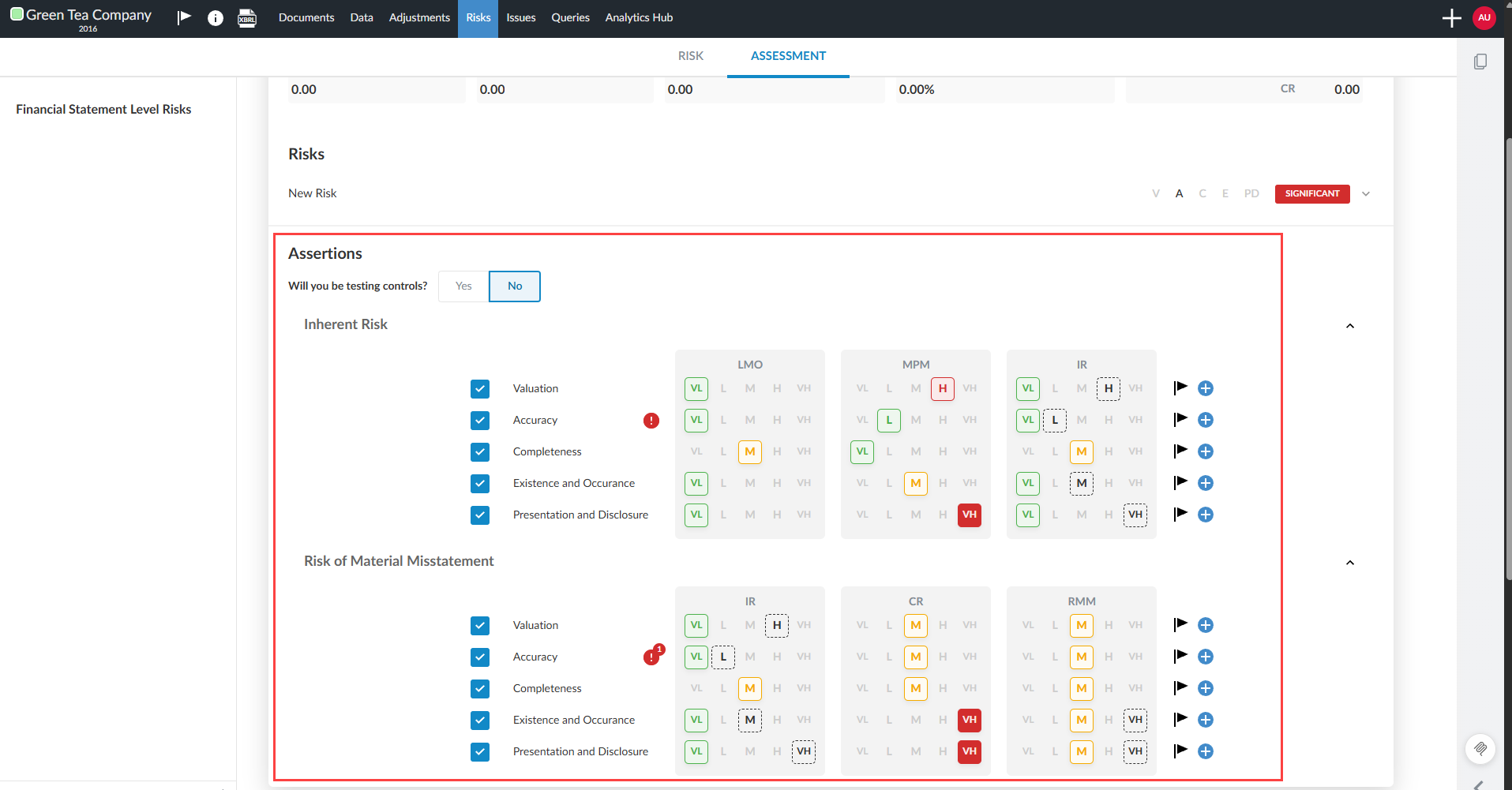
Puede señalar los casos en los que un usuario modifique manualmente un nivel de riesgo calculado por defecto en los niveles de afirmación de Riesgo inherente (IR) y Riesgo de incorrección significativa (RMM).
Si un usuario modifica manualmente un nivel calculado de riesgo inherente (IR) o de riesgo de incorrección significativa (RMM), el nivel de riesgo predeterminado original se indica visualmente con un contorno punteado en la ficha de evaluación. Esto deja claro que el nivel evaluado difiere del valor por defecto calculado y ayuda a los revisores a identificar en qué casos se ha aplicado el criterio profesional.
Los usuarios pueden añadir pendientes o anotaciones a nivel de afirmación para documentar explicaciones o aspectos de seguimiento relacionados con los niveles de riesgo anulados.
Esta función debe ser activada por un autor de Caseware o empresarial en la plantilla Configuración de producto | Configuración de la evaluación, activando la opción Mostrar controles de evaluación.
Estilos de riesgo predeterminados resaltados con un borde de línea punteada:
Consulte los saldos de los grupos financieros en la pestaña «Evaluación»
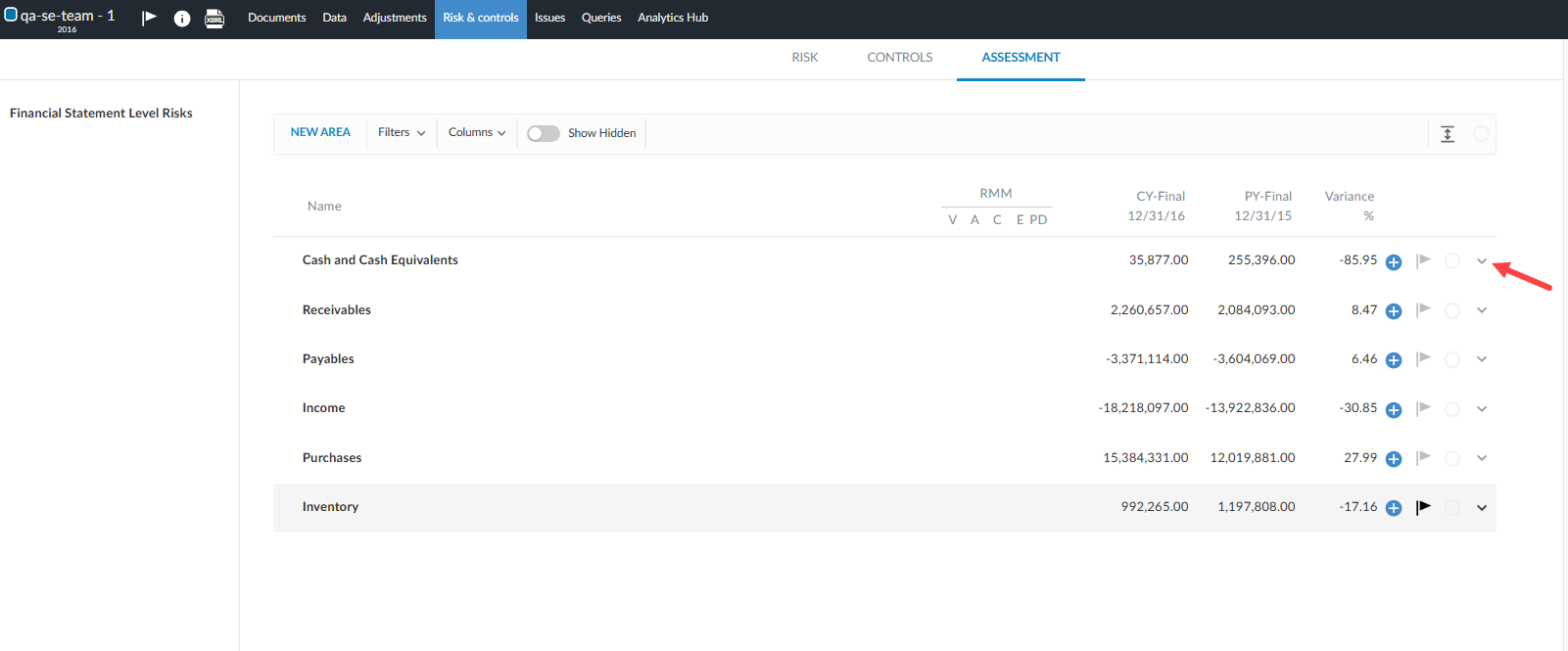
Puede consultar un desglose de las cuentas y las agrupaciones financieras que conforman el saldo de un área de los estados financieros directamente en la pestaña «Evaluación». El desglose incluye los saldos del ejercicio actual y del ejercicio anterior, así como las variaciones calculadas.
Antes de empezar
Asegúrese de que:
-
Se han importado los datos del balance de comprobación al encargo.
-
Las áreas de los estados financieros cuentan con cuentas o agrupaciones asignadas para las que se dispone de datos de saldos tanto del ejercicio actual (CY) como del ejercicio anterior (PY).
Para consultar los saldos de las cuentas de un área de estados financieros:
-
Vaya a la página Riesgos y controles y seleccione la pestaña Evaluación.
-
Localice la fila del área de estados financieros que desee revisar.
-
En el extremo derecho de la fila, seleccione la flecha de expansión (˅).
-
La fila se amplía en línea para mostrar el desglose de las cuentas.
-
Revise las cuentas individuales y las agrupaciones que conforman el saldo de área, incluidos los valores «CY-Final», «PY-Final» y de desviación.
-
Seleccione la flecha de contraer (˄) situada en el extremo derecho de la fila para cerrar el desglose.
Añada pendientes y anotaciones para cada fila de afirmación en las evaluaciones de riesgos
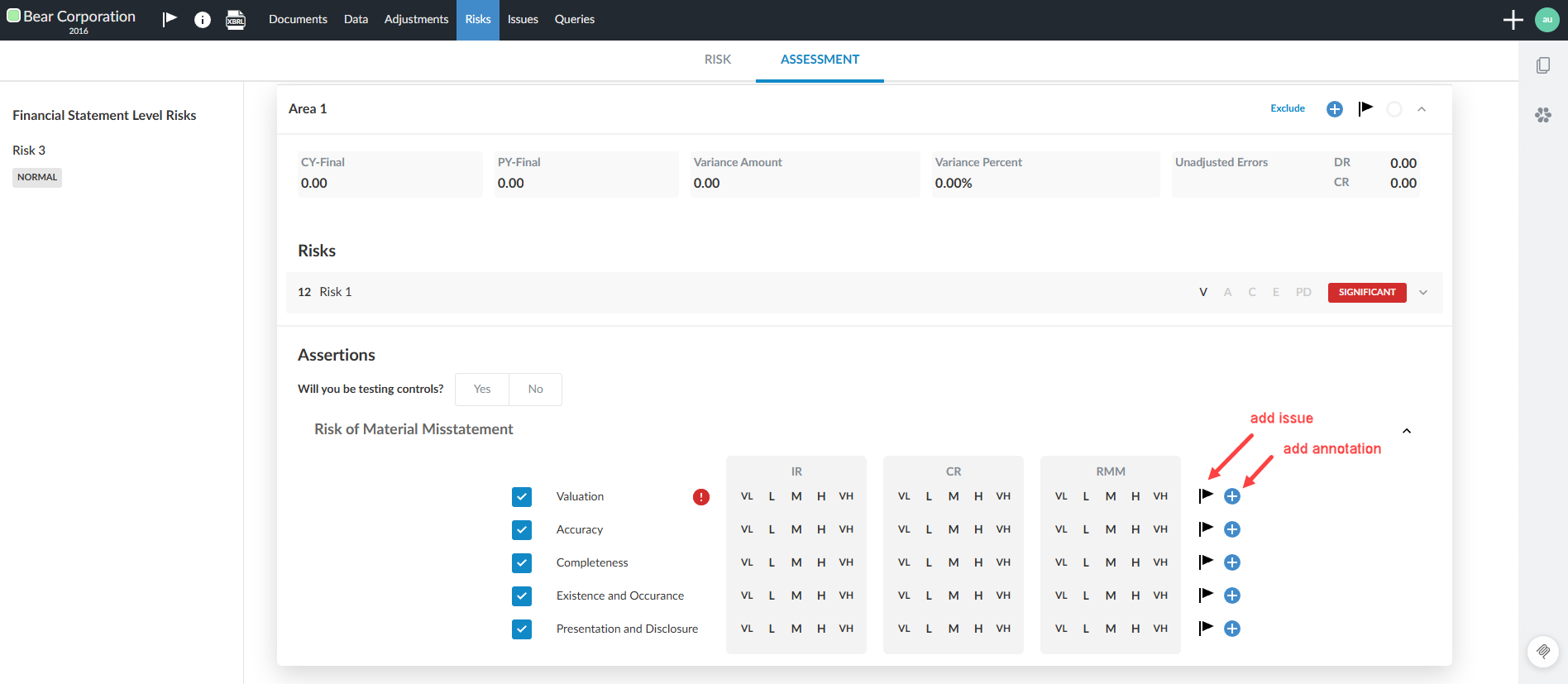
Ahora puede añadir pendientes y anotaciones directamente en cada fila de afirmación de sus fichas de evaluación de riesgos. Esto permite una documentación y un seguimiento más detallados de los riesgos, las consideraciones y las notas a nivel de afirmación. Las anotaciones y los pendientes se asocian claramente a la sección correspondiente (IR o RMM), lo que mejora la claridad y la trazabilidad.
Para crear pendientes y anotaciones para cada fila de afirmación:
-
Abra la pestaña Evaluación en la página Riesgos y controles de un encargo.
-
Seleccione el icono Añadir [
 ] situado junto a una fila de afirmación para añadir una anotación. La anotación se extiende hacia la izquierda.
-
Seleccione el icono Pendiente [
 ] situado junto a una fila de afirmación para añadir un pendiente.
El sistema guarda cada anotación o pendiente con una propiedad que determina su ubicación en la pantalla (sección IR o sección RMM).
Controle la visibilidad en la pestaña «Evaluación»
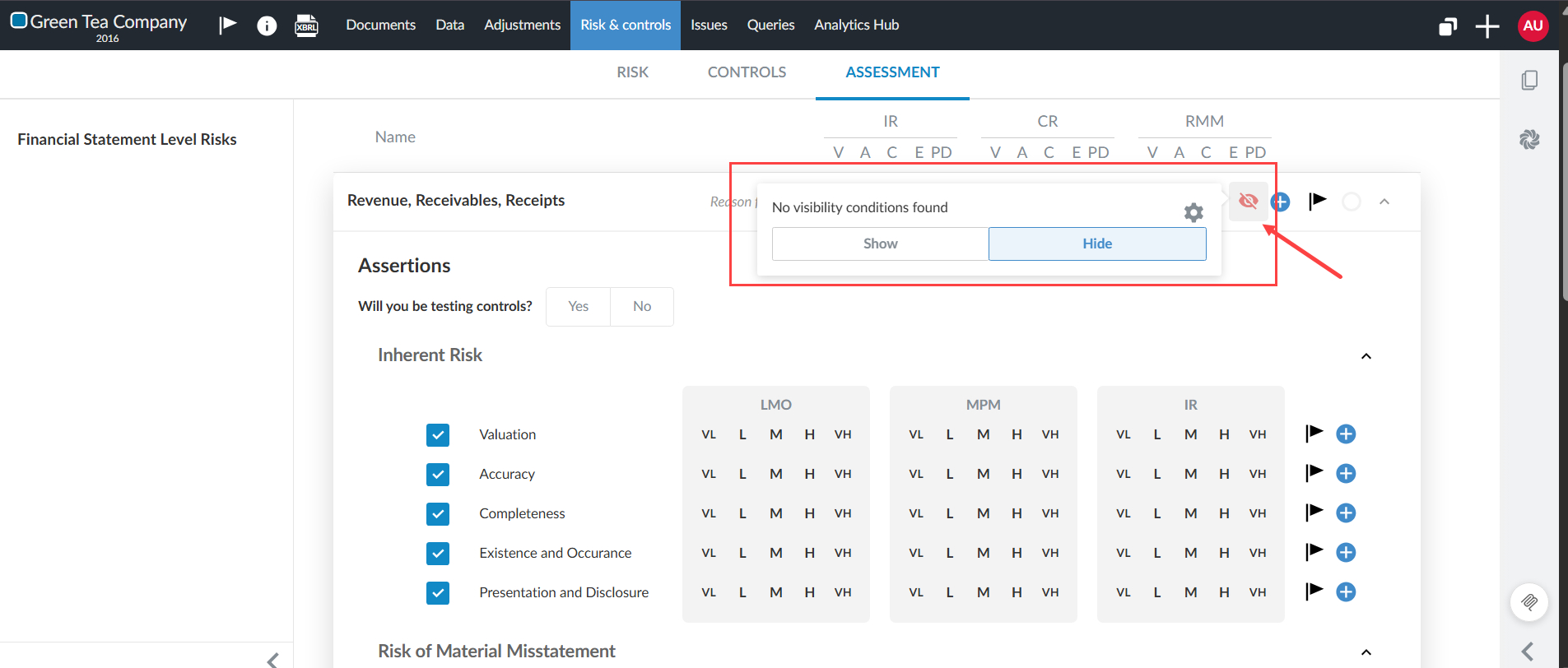
Puede aplicar condiciones de visibilidad a áreas, ciclos y riesgos concretos en la pestaña Evaluación de la página Riesgos y controles. Esto sustituye al anterior sistema de exclusión por el mismo marco de visibilidad que se utiliza en el resto del encargo. Para obtener más información sobre cómo funcionan las condiciones de visibilidad, consulte ¿En qué consisten los ajustes de visibilidad?
Condiciones de visibilidad en la pestaña «Evaluación»:
-
Transferencia durante el traspaso
-
Se incluyen en las actualizaciones de las plantillas
-
Aparecen en la exportación de condiciones de visibilidad
Las áreas, los ciclos o los riesgos que antes se excluían ahora se ocultan. Estos elementos aparecen etiquetados como Ocultos. Los motivos de exclusión existentes se conservan en el campo Motivo para ocultar.
Para ocultar un área, un ciclo o un riesgo:
-
Abra la pestaña Evaluación en la página Riesgos y controles.
-
Seleccione el área, el ciclo o el riesgo que desee ocultar.
-
Seleccione el icono Visibilidad [
 ] para ocultar el elemento.
-
Para indicar el motivo, introduzca una razón en el campo Motivo para ocultar.
Para ver los elementos ocultos y los motivos por los que están ocultos, active la opción Mostrar ocultos.
Opciones de aprobación
En función de cómo esté configurado su producto, los informes de riesgo pueden aprobarse de tres formas:
-
Apruebe el informe completo: En el informe hay un botón de aprobación que le permite dar el visto bueno a todo el informe.
-
Apruebe cada riesgo del informe: En cada ficha de riesgo del informe hay un botón de aprobación. Puede aprobar cada riesgo de forma individual.
-
Aprobación personalizada: En algunos casos, es posible que su producto cuente con procedimientos de aprobación personalizados configurados específicamente para él.
Configuración del autor y de la plantilla
En esta sección se describen los procedimientos para activar en sus plantillas las funciones relacionadas con los riesgos y la evaluación de riesgos.
Asignar ciclos a las áreas
Los autores de la firma y empresariales pueden asignar ciclos de negocio a las áreas para organizar los flujos de trabajo relacionados con el riesgo de los encargos.
Para asignar un ciclo a un área:
-
En la configuración del producto o del encargo, acceda a Áreas.
-
En el menú desplegable Ciclo de un área, seleccione el ciclo correspondiente.
-
Seleccione Guardar.
Riesgo | Evaluación
Para activar el desglose del saldo en un área de estados financieros:
-
Abra su plantilla de producto.
-
Seleccione Información [
 ].
-
Seleccione Configuración.
-
Seleccione Riesgo | Evaluación.
-
Active la opción Mostrar desglose por grupo financiero.
-
Vuelva a la página Gestionar plantilla
-
Guarde y publique la plantilla.
Opciones de escala
Como autor, puede definir los sistemas de clasificación utilizados para evaluar y puntuar los riesgos. Como usuario, puede utilizar el sistema de calificación para evaluar la probabilidad, el impacto u otros atributos de un riesgo.
Finalidad de las escalas:
-
Garantiza que todos los riesgos se evalúen utilizando los mismos criterios y el mismo sistema de calificación en toda la firma.
-
Ofrece definiciones claras para cada nivel de la escala —como «Bajo», «Medio» y «Alto»— con el fin de orientar el criterio del usuario.
-
Adapta el proceso de evaluación de riesgos a la tolerancia al riesgo de su firma, al marco normativo o a las normas del sector mediante la definición de escalas personalizadas.
Ejemplos de escalas:
-
Probabilidad: Raro, improbable, posible, probable, casi seguro
-
Impacto: Insignificante, leve, moderado, grave, catastrófico
-
Riesgo global: Bajo, Medio, Alto
Exportar condiciones de visibilidad
Los autores de la firma y los autores empresariales pueden exportar las condiciones de visibilidad aplicadas en todo el encargo, incluidas las de la pestaña Evaluación.
Para exportar condiciones de visibilidad:
-
Seleccione el icono Información [
 ] en la plantilla de su producto
-
Seleccione Exportar condiciones de visibilidad. Las condiciones se descargan en su dispositivo como un archivo CSV.
Tema relacionado
-
Para obtener más información sobre los riesgos y los controles, consulte la página «Navegar por la sección de riesgos y controles».