Resumen de la página de pendientes
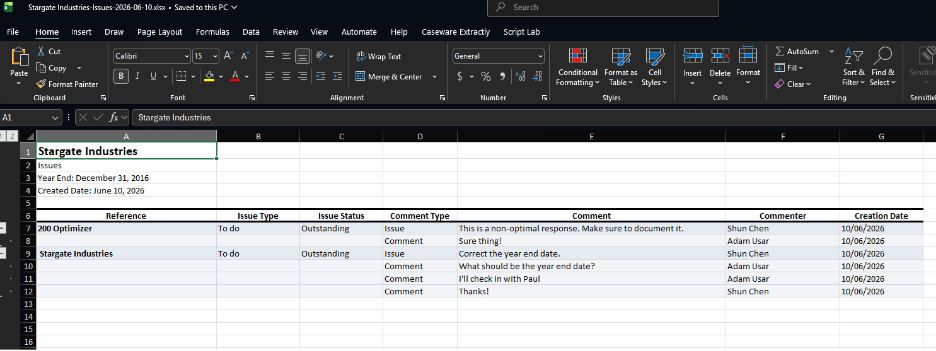
La página Pendientes es un espacio centralizado para revisar, organizar y dar seguimiento a los pendientes planteados a lo largo de un encargo. Le permite identificar los aspectos que requieren atención y acceder directamente a la ubicación correspondiente sin necesidad de abrir cada pendiente por separado. Esto resulta útil durante la revisión por parte de los responsables, la revisión por parte de los socios y la recapitulación del encargo.
Al trabajar en el encargo, se crean pendientes en documentos, listas de comprobación y otras áreas. La página Pendientes recopila todos los pendientes registrados a lo largo del encargo en una única vista.
Para saber cómo crear pendientes, consulte «Añadir notas de revisión (pendientes)».
La página «Pendientes»:
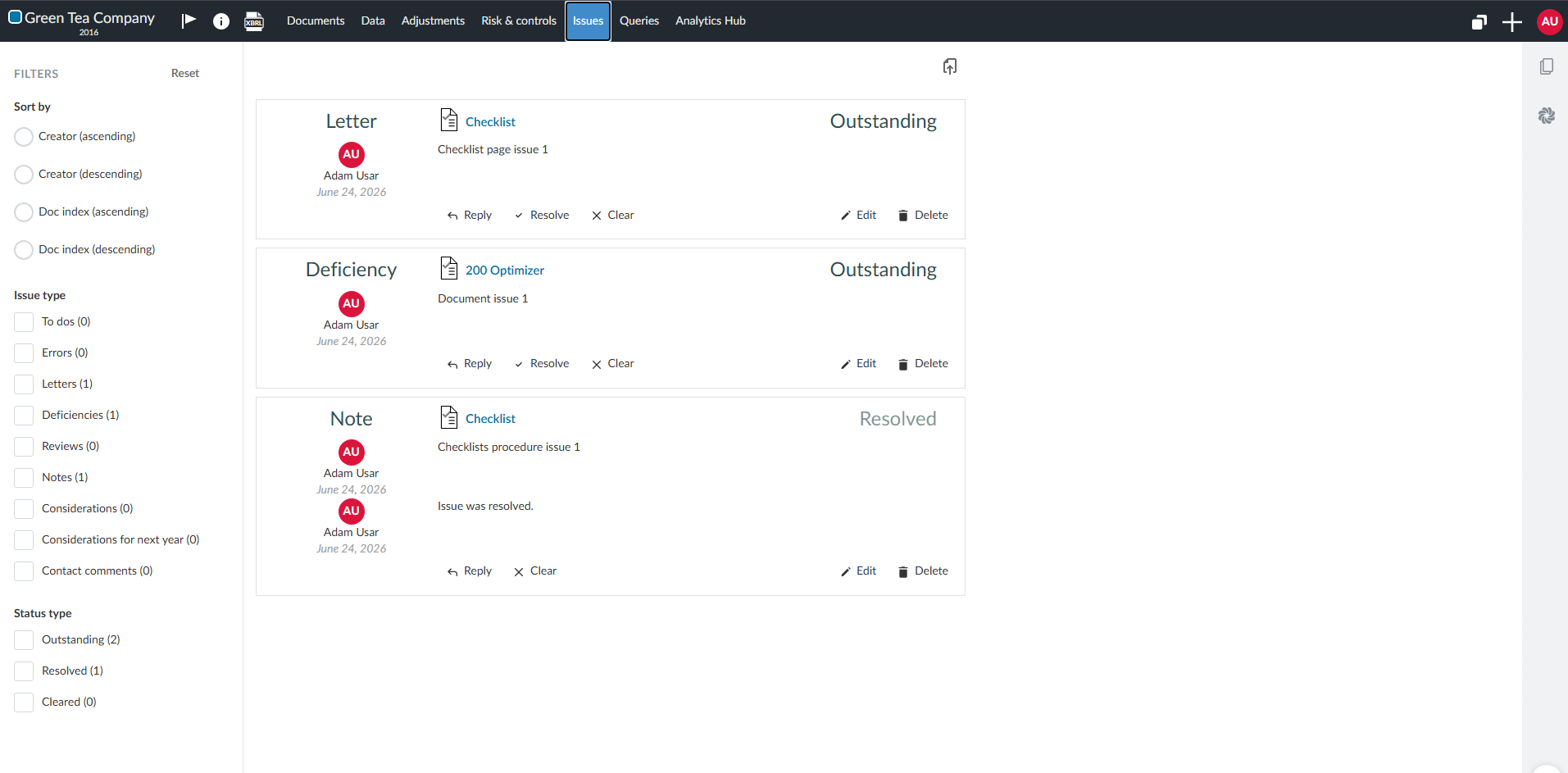
Desde la página Pendientes , puede:
-
Consultar los pendientes de todo el encargo
-
Filtrar la lista para centrarse en un subconjunto de pendientes
-
Ordenar los pendientes de forma que resulte útil para la revisión
-
Abrir la ubicación correspondiente en el encargo
-
Responder, resolver, cerrar, editar o eliminar un pendiente
-
Exportar la lista actual a Microsoft Excel
Filtrar la lista
Puede filtrar la lista por tipo de pendiente y estado. Los filtros se encuentran en el panel Filtros, situado a la izquierda. Marque más de una casilla de selección para combinar valores.
Puede filtrar por:
-
Tipo de pendiente, como «Por hacer», «Errores» o «Notas»
-
Tipo de estado: pendiente, resuelto o cerrado
Para filtrar la lista de pendientes:
-
En el panel Filtros , en la sección Tipo de pendiente, marque la casilla correspondiente a cada tipo que desee ver.
-
En Tipo de estado, marque la casilla correspondiente a cada estado que desee ver.
-
Para borrar todos los filtros, haga clic en Restablecer.
Ordene la lista
Modifique el orden de los pendientes para que se ajuste a la forma en que desea ir avanzando por la lista. Puede ordenar los resultados por autor o por índice del documento, en orden ascendente o descendente en cada caso.
Para ordenar la lista, en el panel Filtros , en la sección Ordenar por, seleccione una de las opciones Creador o Índice de documentos. Los pendientes que no tienen ningún documento asociado aparecen en la parte superior cuando se ordenan por índice de documentos.
Ir a la ubicación del pendiente
En cada pendiente se muestra, en forma de enlace, el documento o elemento al que hace referencia. Puede desplazarse desde la lista hasta esa ubicación sin necesidad de buscarla manualmente.
Para acceder a la ubicación de un pendiente, haga clic en el nombre del documento vinculado que aparece en el pendiente.
Trabajar con un pendiente
Desde cada pendiente de la página, puede:
-
Responder al pendiente
-
Resolver el pendiente
-
Cerrar el pendiente
-
Editar el pendiente
-
Eliminar el pendiente
Solo puede eliminar los pendientes que haya creado usted mismo. Un administrador puede eliminar pendientes creados por otras personas. Para obtener más información, consulte Completar notas de revisión (pendientes o tareas).
Exportar a Microsoft Excel
La página «Pendientes» incluye un icono Exportar [ ] en la esquina superior derecha que permite descargar la lista actual como un archivo de Microsoft Excel.
La exportación:
-
Incluye todos los pendientes y sus comentarios
-
Respeta los filtros que se aplican actualmente en la página
-
Respeta el orden de clasificación aplicado actualmente en la página
-
Muestra cada pendiente en una fila, seguida de una fila por cada comentario
-
Repite los campos correspondientes a cada pendiente en las filas de los comentarios, lo que facilita el filtrado del archivo en Excel
Para exportar la lista de pendientes:
-
Filtre y ordene la lista para mostrar los pendientes que desea exportar.
-
Seleccione el icono Exportar
.El archivo de Microsoft Excel se descargará en su ordenador.
El icono Exportar aparece en la parte superior derecha de la página «Pendientes»:
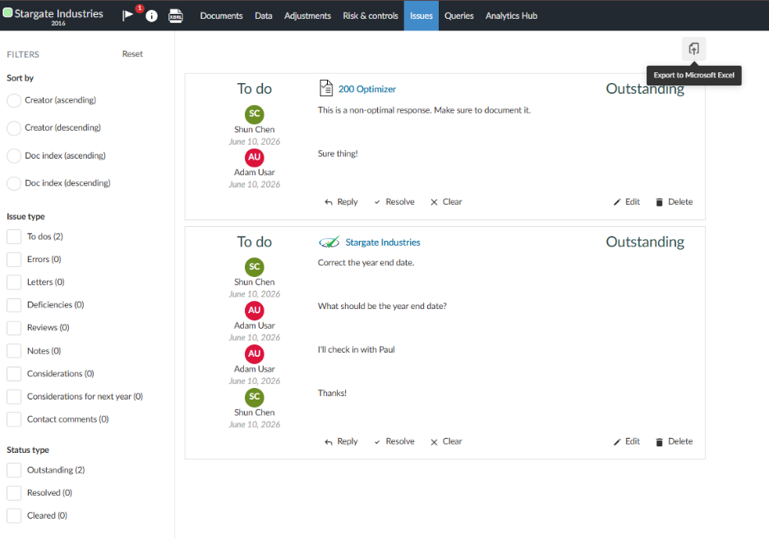
Resultados en Excel: